
Makala hii itakwenda kukujulisha jinsi ambavyo utaweza kufuta mafaili katika simu yako iliyopotea.

Unaweza kujua kama simu yako ina virusi au programu za hatari (malware) kwa kuangalia dalili zifuatazo:
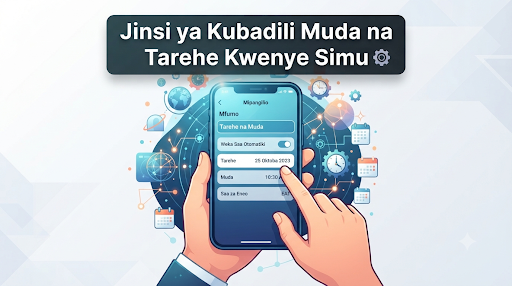
Makala haya yameandaliwa ili kumsaidia kila mtumiaji wa simu, bila kujali uelewa wake wa kiteknolojia, kurekebisha mpangilio wa muda na tarehe. Tutajifunza kuhusu umuhimu wa kuweka saa "Otomati" (Automatic), jinsi ya kubadilisha muda mwenyewe (Manual), na nini cha kufanya simu inapogoma kuonyesha muda sahihi. Lengo ni kuhakikisha simu yako inafanya kazi kwa usahihi kila wakati.
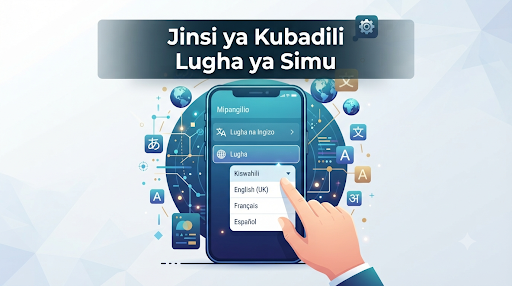
Makala haya yameandaliwa kwa ajili ya kila mtumiaji wa simu anayependa kujitegemea. Tutaangazia jinsi ya kupata mipangilio (Settings), namna ya kuchagua lugha unayoitaka, na jinsi ya kurudisha lugha ya awali ikitokea umekosea. Lengo letu ni kukuondoa hofu ya "kuharibu simu" na kukupa ujasiri wa kutumia teknolojia hii kwa faida yako.
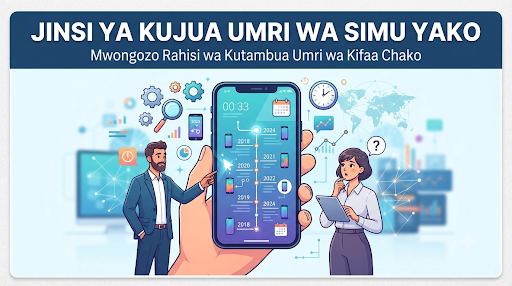
Makala haya yanakupa mbinu za kiufundi na rahisi za kutambua mwaka na mwezi ambao simu yako ilitengenezwa. Tutajifunza kuhusu namba ya IMEI, matumizi ya tovuti za kuchungulia simu (IMEI checkers), na namna ya kuangalia mipangilio ya simu (Settings). Lengo ni kumpa kila mtumiaji, hata yule asiye na elimu ya juu ya teknolojia, uwezo wa kujihakikishia usalama na ubora wa simu yake.
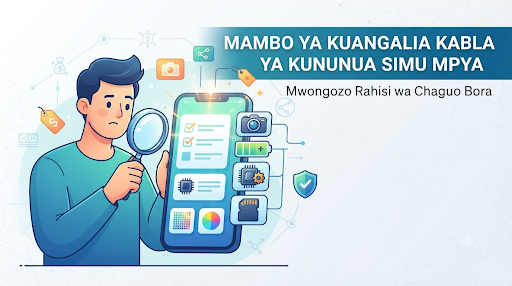
Katika ulimwengu wa sasa, simu janja (smartphone) si anasa tena, bali ni hitaji la msingi. Hata hivyo, kuchagua simu inayokufaa kunaweza kuwa changamoto kutokana na wingi wa chaguzi sokoni. Mwongozo huu unakupa mambo muhimu ya kuzingatia kwa lugha rahisi ili usipoteze pesa zako kununua kifaa ambacho hakitakidhi mahitaji yako.
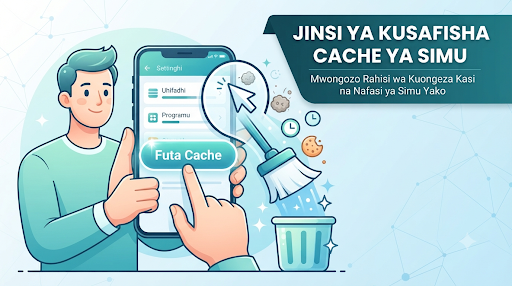
Katika mwongozo huu, tutachambua nini maana ya cache, kwa nini inajaa kwenye simu yako, na jinsi ya kuifuta hatua kwa hatua. Lengo ni kukuwezesha kufanya matengenezo madogo ya simu yako mwenyewe bila kuhitaji mtaalamu, ili simu yako iwe na nafasi zaidi na ifanye kazi kwa ufanisi zaidi.
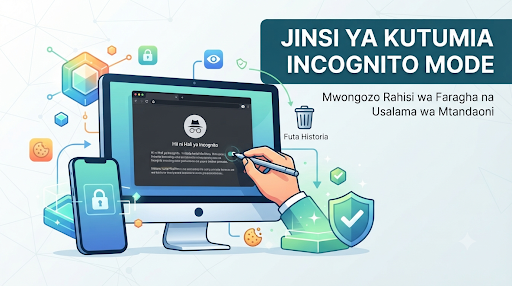
Makala haya yatakupa ufahamu rahisi kuhusu Incognito Mode. Tutajifunza jinsi hali hii inavyofanya kazi, hatua za kuiwasha kwenye vivinjari tofauti, na muhimu zaidi, tutaondoa dhana potofu kuhusu usalama wake ili uweze kutumia mtandao kwa ujasiri na faragha zaidi.

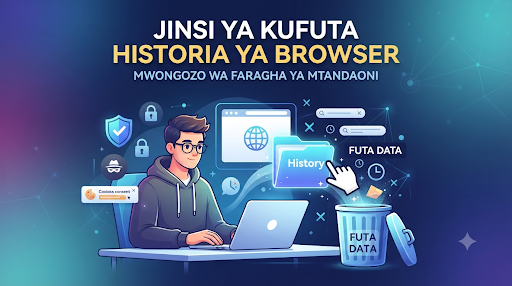
Katika makala haya, tutaangalia kwa kina maana ya historia ya browser, kwa nini ni muhimu kuifuta, na hatua kwa hatua jinsi ya kufanya hivyo kwenye vivinjari maarufu kama Chrome, Firefox, na Safari. Lengo letu ni kukuwezesha kutumia mtandao kwa usalama bila hofu ya watu wengine kuona mambo yako binafsi.
Katika ulimwengu wa kidijitali wa sasa, nenosiri pekee halitoshi kulinda akaunti zako muhimu kama barua pepe, benki, au mitandao ya kijamii. Makala haya yanakueleza kwa lugha rahisi kuhusu 'Two-Factor Authentication' (2FA) au "Uthibitishaji wa Hatua Mbili." Utajifunza nini maana yake, kwa nini ni muhimu, na jinsi unavyoweza kuiwasha ili kuongeza ulinzi wa akaunti zako dhidi ya wadukuzi.
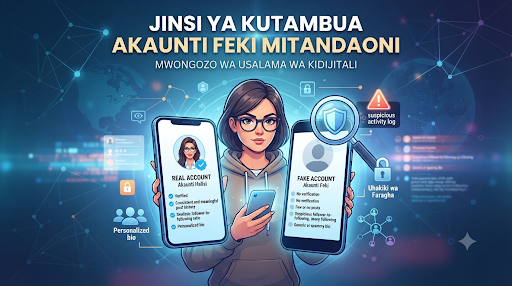
Mitandao ya kijamii ni uwanja mpana wa mawasiliano, lakini pia ni mahali ambapo matapeli huficha nyuso zao nyuma ya akaunti feki. Makala haya yanakupa maarifa rahisi na ya vitendo ya jinsi ya kutofautisha kati ya akaunti halisi ya mtu unayemjua na akaunti feki inayolenga kukutapeli au kukuibia taarifa zako. Kwa lugha rahisi na hatua wazi, utajifunza jinsi ya kujilinda na kuwa salama kidijitali.

Katika ulimwengu wa kidijitali wa sasa, akaunti yako ya TikTok ni kama nyumba yako. Kama vile unavyofunga mlango wa nyumba yako ili wezi wasiingie, ni muhimu pia kufunga akaunti yako ya TikTok ili watu wasio na nia njema wasiibe maelezo yako au kuitumia vibaya. Makala haya yanakupa mwongozo rahisi, hatua kwa hatua, wa jinsi ya kuimarisha usalama wa akaunti yako kwa kutumia lugha rahisi inayoeleweka na kila mtu, bila kujali kiwango cha elimu.
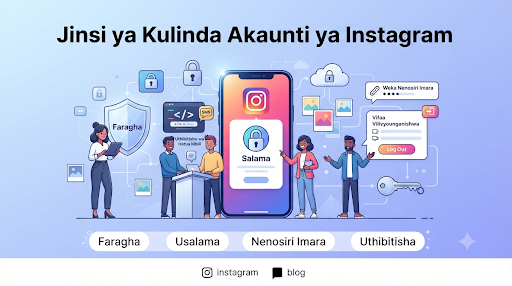
Instagram ni zaidi ya sehemu ya kuweka picha; ni kumbukumbu ya maisha yako na mara nyingi ni nyenzo muhimu ya kazi au biashara. Makala hii inakupa mwongozo rahisi na wa wazi kabisa wa jinsi ya kuilinda akaunti yako ili isidukuliwe na watu wasio waaminifu. Tutajifunza jinsi ya kuweka nenosiri imara, kuwasha mifumo ya usalama ya ziada, na jinsi ya kuwa makini na viungo vya hatari ili uwe salama mtandaoni.
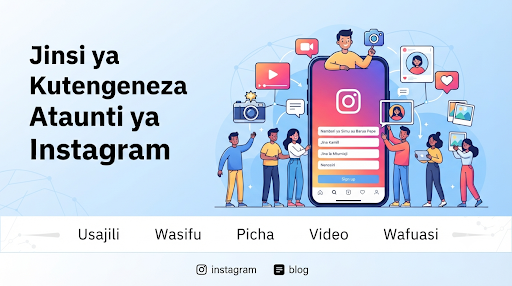
Instagram ni moja ya mitandao ya kijamii inayopendwa zaidi duniani, ikijikita zaidi katika picha na video fupi. Kama unataka kujiunga ili kuona maisha ya watu wengine, kufuata wanamuziki unaowapenda, au hata kutangaza biashara yako, makala hii inakupa mwongozo rahisi wa hatua kwa hatua wa jinsi ya kufungua akaunti yako. Tutaondoa changamoto zote za kiufundi ili uweze kuanza safari yako ya Instagram leo.
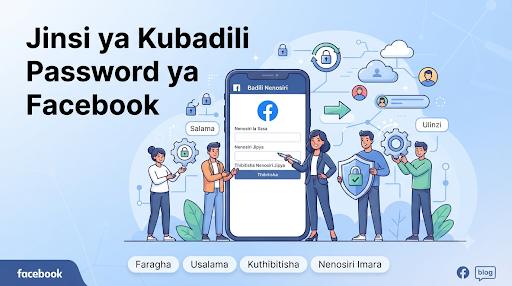
Je, unahisi nenosiri lako la Facebook si salama tena, au labda umesahau kabisa nenosiri unalolitumia? Kubadili nenosiri la Facebook ni hatua muhimu sana ya kiusalama ambayo kila mtumiaji anapaswa kuifahamu. Katika makala hii, tutakuelekeza hatua kwa hatua jinsi ya kubadili nenosiri lako kwa lugha rahisi, ili uweze kuimarisha usalama wa akaunti yako dhidi ya watu wasio na nia njema.
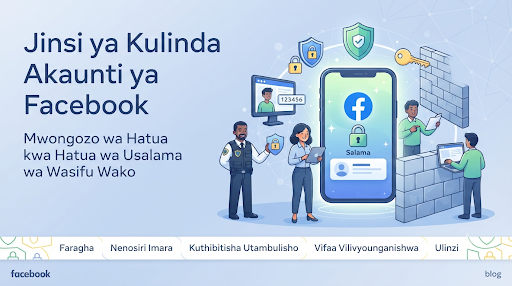
Katika ulimwengu wa leo wa kidijitali, akaunti yako ya Facebook ni kama nyumba yako ya mtandaoni. Inabeba kumbukumbu, mawasiliano na taarifa zako binafsi. Makala hii inakupa mwongozo rahisi na wa kina wa jinsi ya kulinda akaunti yako dhidi ya wadukuzi na watu wenye nia mbaya. Tutajifunza kuhusu usalama wa nenosiri, hatua mbili za uthibitisho, na jinsi ya kudhibiti faragha yako ili uwe salama unapotumia mtandao.
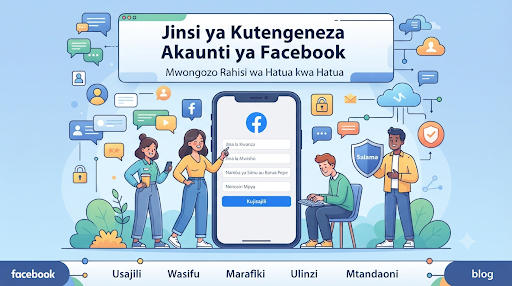
Facebook ni mtandao mkubwa zaidi wa kijamii duniani unaowaunganisha mabilioni ya watu. Makala hii inakupa mwongozo rahisi na wa kina wa jinsi ya kujiunga na Facebook kwa kutumia simu yako au kompyuta. Tutaangazia kila hatua kuanzia kusajili, kuweka picha, hadi jinsi ya kutumia mtandao huu kwa usalama na ufanisi, hata kama wewe ni mgeni kabisa katika ulimwengu wa teknolojia.
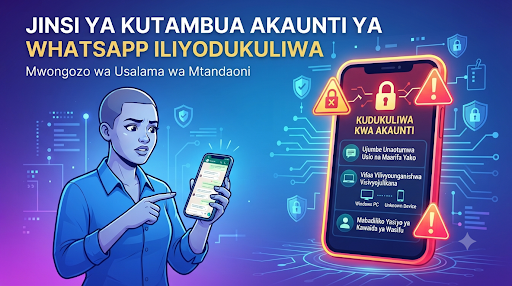
Katika ulimwengu wa kidijitali wa leo, WhatsApp imekuwa sehemu muhimu ya maisha yetu. Hata hivyo, uhalifu wa mtandaoni unaongezeka, na wadukuzi wanatafuta njia za kuiba akaunti za watu ili kutapeli marafiki na familia. Makala hii inakupa mwongozo rahisi wa hatua kwa hatua wa jinsi ya kujua kama akaunti yako imedukuliwa, nini cha kufanya mara moja, na jinsi ya kulinda akaunti yako ili isitokee tena. Lengo letu ni kuhakikisha unatumia mtandao huu kwa usalama.

Katika ulimwengu wa kidijitali wa sasa, simu na intaneti vimekuwa nyenzo muhimu kwa mawasiliano na biashara. Hata hivyo, wajanja (matapeli) wanazidi kubuni mbinu za kuiba fedha na taarifa binafsi. Blogu hii inatoa mwongozo rahisi na wa kina kuhusu jinsi ya kutambua na kuepuka utapeli wa mtandaoni, kuanzia kulinda namba zako za siri hadi kutambua ujumbe wa uongo. Lengo letu ni kuhakikisha unatumia teknolojia bila hofu
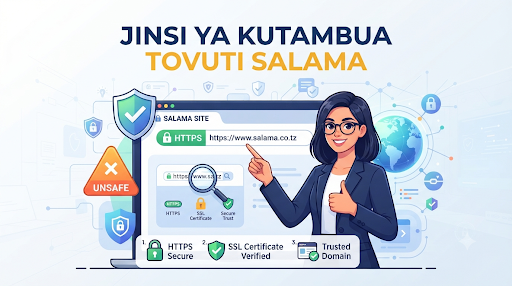
Kila siku tunatumia simu na kompyuta kuingia kwenye mtandao. Tunajaza majina, namba za siri, na hata taarifa za kadi zetu za benki. Je, umewahi kujiuliza nini kinatokea ukiingia kwenye tovuti "feki"? Tovuti hizi zimetengenezwa kama mitego ili kuiba taarifa zako. Ni kama kuingia kwenye nyumba ambayo haina kufuli—yeyote anaweza kuingia na kuchukua vitu vyako. Makala haya yameandaliwa ili kukuonyesha ishara rahisi unazoweza kuziona hata kama huna elimu kubwa ya kompyuta. Lengo letu ni kuhakikisha kuwa unapovinjari, unakuwa na amani ya moyo.
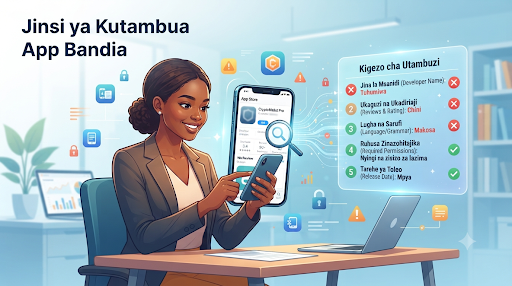
Makala hii inaelezea hatua rahisi na za haraka za kubaini programu ambazo si salama kwenye simu yako. Tutajifunza jinsi ya kuangalia jina la msanidi, kusoma maoni ya watu wengine, na kuelewa ruhusa (permissions) ambazo programu inakuomba. Lengo letu ni kukuwezesha kutumia simu yako bila woga wa kudukuliwa.
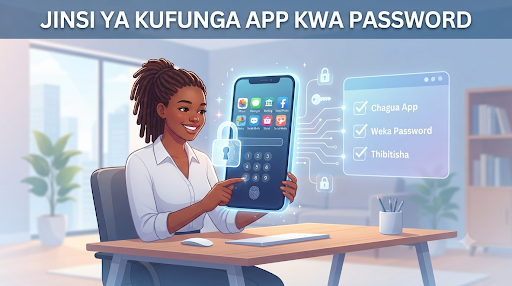
Makala hii inatoa mwongozo wa kina kuhusu umuhimu na njia za kufunga programu kwenye simu za Android na iPhone. Tutajifunza jinsi ya kutumia vifaa vilivyojengwa ndani ya simu, na pia jinsi ya kuchagua programu za nje (App Lock) kwa usalama zaidi. Lengo ni kuhakikisha unadhibiti nani anayeweza kuona nini kwenye simu yako.

Makala hii inatoa mwongozo kamili wa kuchagua kava la simu. Tutajifunza kuhusu aina tofauti za makava (kama silicone, ngozi, na makava magumu), umuhimu wa kulinda kioo, na mambo ya kuzingatia ili simu yako idumu kwa muda mrefu. Lengo ni kukusaidia kufanya uamuzi sahihi utakaookoa pesa zako za matengenezo baadaye.
Makala hii inakufundisha mbinu rahisi za kuficha faili muhimu kwenye simu. Tutajifunza kuhusu matumizi ya "Secure Folder", programu za kufunga app (App Lock), na jinsi ya kutumia njia za asili za simu yako kulinda data zako. Lengo ni kuhakikisha unadhibiti nani anaweza kuona nini kwenye simu yako.
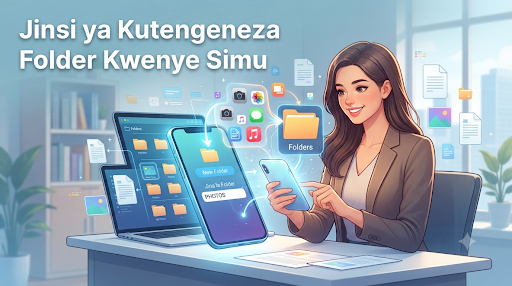
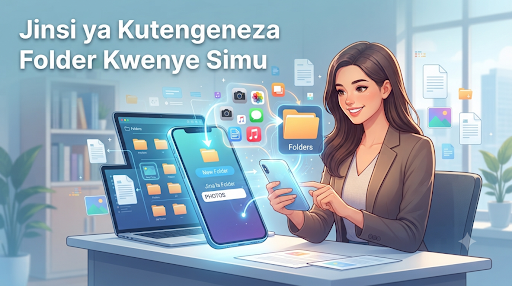
Makala hii inatoa mwongozo wa hatua kwa hatua wa jinsi ya kutengeneza folda kwenye simu za Android na iPhone. Tutajifunza jinsi ya kutumia "File Manager" kupanga vitu vyako, jinsi ya kuhamishia faili kwenye folda hizo, na umuhimu wa kufanya hivyo kwa ajili ya usalama na mpangilio wa simu yako.

Makala hii inatoa mwongozo kamili wa kutafuta faili kwenye simu za mkononi. Tutajifunza kuhusu matumizi ya "File Manager" (Meneja wa Faili), jinsi ya kutumia sehemu ya "Downloads" (Vipakuliwa), na njia za kutumia injini ya utafutaji (Search bar) kupata faili zilizopotea. Pia, tutagusia umuhimu wa kupanga faili katika folda maalum ili kurahisisha maisha yako ya kidijitali.
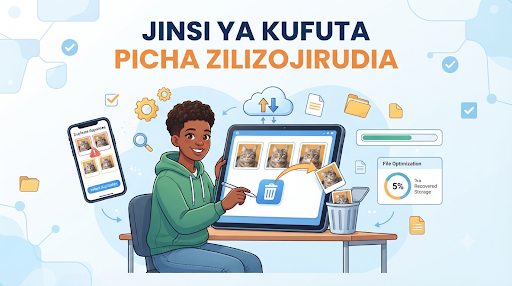
Je, simu yako inakwambia "kumbukumbu imejaa" (storage full) kila mara unapotaka kupiga picha mpya? Mara nyingi, tatizo siyo kwamba una picha nyingi sana, bali una picha nyingi zilizojirudia (duplicate photos). Makala hii inakupa njia rahisi na salama za kutambua na kufuta picha hizo zilizojirudia ili kurudisha nafasi kwenye simu yako bila kupoteza kumbukumbu muhimu. Hakuna haja ya kuwa mtaalamu wa kompyuta; tutaenda hatua kwa hatua

Video ni njia kuu ya kuwasiliana, kuelimisha, na kutangaza biashara katika ulimwengu wa sasa. Makala hii ni mwongozo wa kina lakini rahisi, uliolenga kumsaidia kila mtu—hata asiyekuwa na ujuzi wa kiteknolojia—kupiga video zenye ubora wa hali ya juu kwa kutumia simu ya mkononi pekee. Utajifunza siri za mwanga, jinsi ya kupata sauti safi, utulivu wa kamera, na misingi ya kutunga picha ili video zako zionekane za kitaalamu.
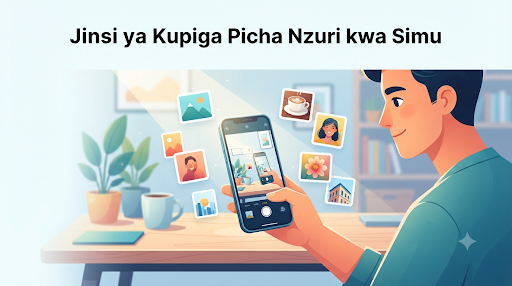
Makala hii ni mwongozo maalum unaomfundisha mtu yeyote, hata kama hakuwahi kusoma shule, jinsi ya kutumia simu yake ya mkononi kupiga picha zenye ubora wa juu na zinazovutia. Utajifunza mbinu rahisi kabisa za kusafisha kamera, kutumia mwanga wa jua au wa taa, jinsi ya kushika simu bila kutetemeka, na jinsi ya kuchagua sehemu nzuri ya kusimama wakati wa kupiga picha. Pia, makala hii inafichua makosa makubwa ya kuepuka na inatoa ukweli wa mambo kuhusu kamera za simu ili uache kuamini dhana potofu. Kila hatua imeelezwa kwa lugha rahisi ya Kiswahili ya maisha ya kila siku na mifano ya wazi kabisa.
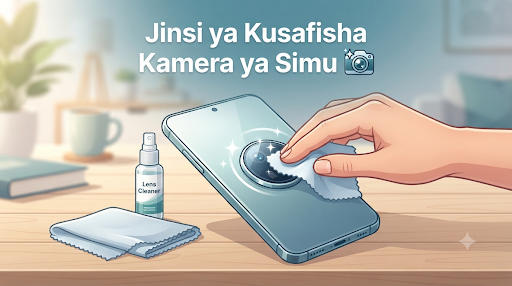
Kamera ya simu ni sehemu nyeti sana inayohitaji utunzaji sahihi. Makala haya yanakupa hatua rahisi za kusafisha lenzi ya kamera bila kuichubua, vifaa salama unavyopaswa kutumia, na mbinu za kuzuia uchafu kujirudia. Lengo letu ni kukuwezesha kupiga picha za kiwango cha juu ukiwa na maarifa rahisi yanayoweza kutekelezwa na mtu yeyote.
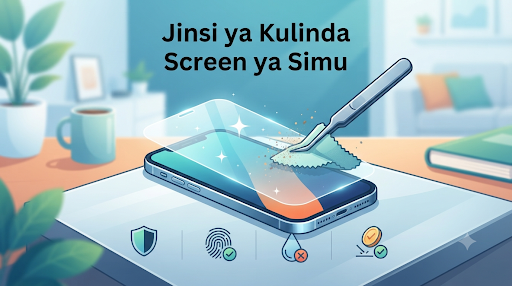
Kioo cha simu ni sehemu nyeti inayohitaji utunzaji maalum. Makala haya yatafundisha jinsi ya kutumia vifaa vya kinga, mazoea sahihi ya utunzaji, na hatua za kuchukua ili kuzuia uharibifu wa gharama kubwa. Tunalenga kumpa kila mtu, hata yule asiye na ujuzi wa kiteknolojia, njia rahisi za kudumisha screen ya simu yake.

Kusafisha screen ya simu kwa usahihi ni muhimu ili kuzuia michubuko, kuondoa bakteria, na kuifanya simu yako ionekane mpya kila siku. Makala haya yataelezea vifaa sahihi unavyopaswa kutumia, mbinu bora za usafishaji, na mambo ya kuepuka ili usiharibu kioo chako.
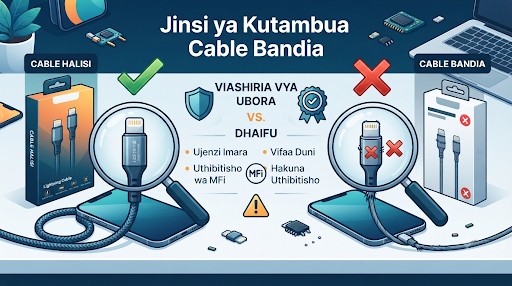
Cable bandia ni tishio kubwa kwa vifaa vya kielektroniki. Makala haya yanakupa mwongozo wa kina wa kutambua nyaya hizi kwa kuangalia ubora wa ujenzi, alama za uthibitisho, na utendaji wake. Lengo letu ni kukupa uwezo wa kufanya maamuzi sahihi unaponunua kifaa cha kuchajia ili kuepuka uharibifu wa simu na hatari za moto.
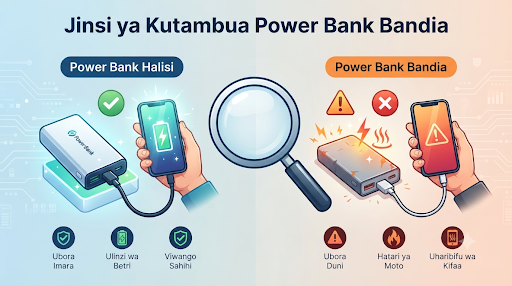
Makala haya yanatoa mbinu rahisi za kiuchunguzi ili kutofautisha Power Bank halisi na zile bandia. Tutajifunza kuhusu uzito, ubora wa mwonekano, kasi ya kuchaji, na tahadhari muhimu ili kuepuka majanga ya milipuko au uharibifu wa simu.
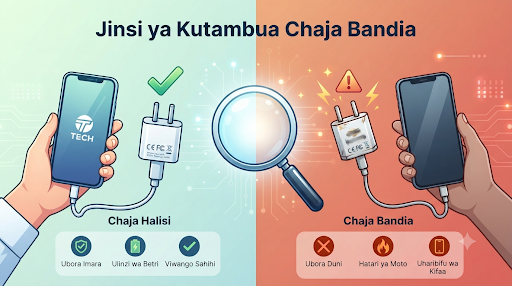
Somo hili linakupa mbinu za haraka na rahisi za kutofautisha kati ya chaja halisi na chaja bandia. Tutachunguza tofauti katika muonekano, uzito, vifaa vilivyotumia, na jinsi zinavyofanya kazi. Pia, tutaangalia madhara ya kutumia chaja zisizo na viwango na kutoa ushauri wa kitaalamu wa jinsi ya kulinda kifaa chako.
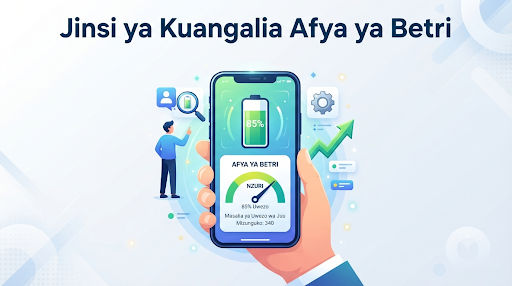
Makala hii inaelezea umuhimu wa afya ya betri, jinsi ya kuikagua katika simu za Android na iPhone, ishara za betri iliyochoka, na mbinu rahisi za kurefusha maisha ya betri yako bila kuhitaji ujuzi wa kitaalamu.

Katika maisha ya kisasa, matumizi ya simu janja na intaneti yamekuwa sehemu muhimu ya shughuli zetu za kila siku. Watu hutumia akaunti za mtandaoni kwa mawasiliano, biashara, masomo, huduma za kifedha na kuhifadhi taarifa binafsi. Kila akaunti inahitaji ulinzi, na njia ya kwanza ya ulinzi ni kutumia password au nenosiri imara. Password imara husaidia kuzuia watu wasio na ruhusa kuingia kwenye akaunti zako na kutumia taarifa zako vibaya. Hata hivyo, watu wengi bado hutumia password rahisi kama majina yao, tarehe za kuzaliwa au namba zinazofuatana kama 123456. Aina hii ya password ni rahisi kugunduliwa na inaweza kuweka taarifa zako katika hatari. Makala hii inaeleza kwa lugha rahisi jinsi ya kuweka password imara, umuhimu wa kuwa na nenosiri salama, makosa ya kuepuka na njia bora za kulinda akaunti zako mtandaoni. Lengo ni kumsaidia kila mtu, hata asiye na ujuzi mkubwa wa teknolojia, kuelewa na kutumia njia rahisi za kuongeza usalama wa taarifa zake
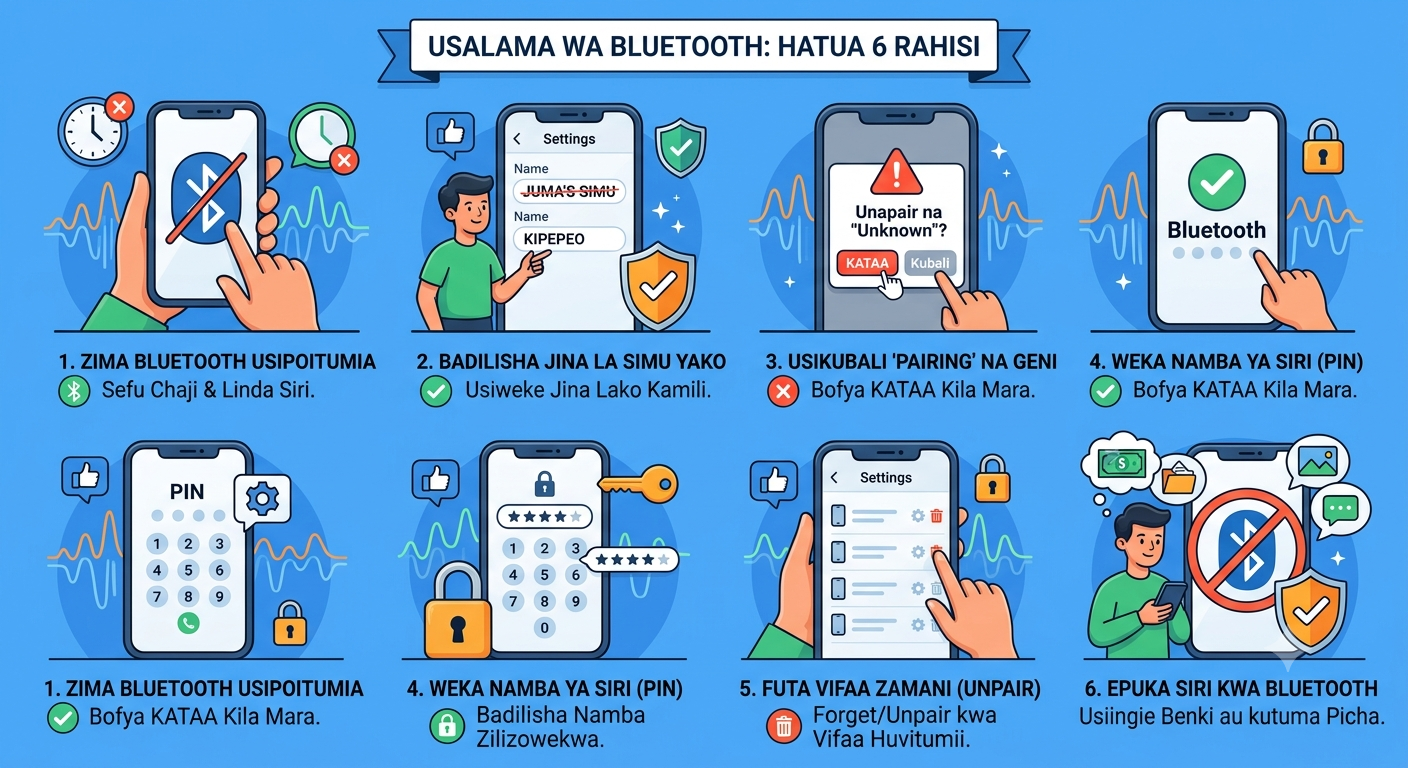
Teknolojia ya Bluetooth inatusaidia kuunganisha simu zetu na vifaa vingine kama spika, vipokea sauti (headphones), na hata redio za magari bila kutumia waya. Pamoja na kurahisisha maisha, Bluetooth inaweza kuwa njia ya wezi wa mtandaoni (hacker) kuiba picha, jumbe, na siri zako usipokuwa mwangalifu. Makala hii inakueleza kwa lugha rahisi kabisa jinsi Bluetooth inavyofanya kazi, hatari zake, na hatua rahisi unazoweza kuchukua leo ili kulinda simu yako na kubaki salama wakati wote.
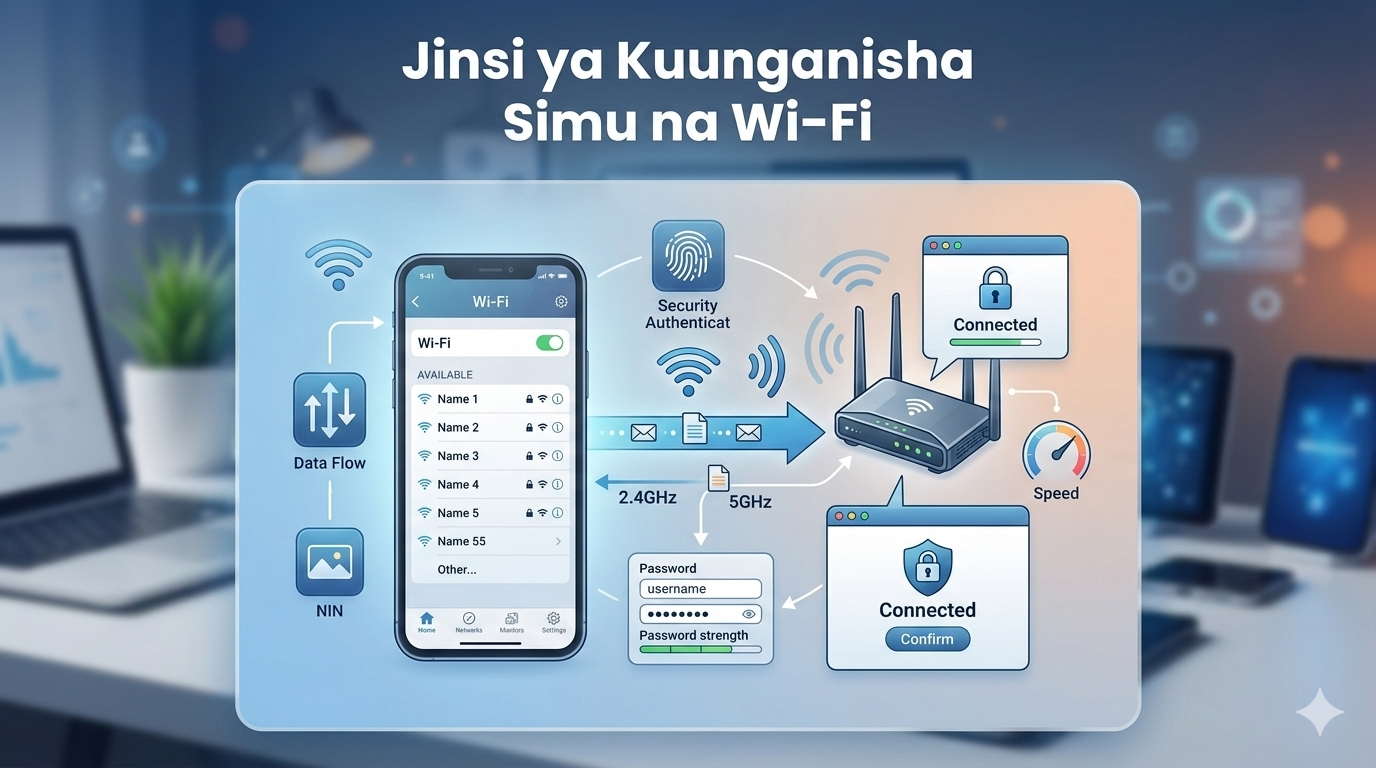
Wi-Fi ni njia rahisi inayowezesha simu kuunganishwa na intaneti bila kutumia bando la kawaida la simu. Kwa kutumia Wi-Fi, mtu anaweza kutumia intaneti kwa gharama ndogo au wakati mwingine bila gharama yoyote, hasa anapokuwa sehemu yenye mtandao wa Wi-Fi kama nyumbani, kazini, shuleni, hotelini au sehemu nyingine za umma. Kuunganisha simu na Wi-Fi ni jambo rahisi ambalo mtu yeyote anaweza kufanya hata kama hajawahi kutumia teknolojia sana. Unachohitaji ni simu yenye uwezo wa kutumia Wi-Fi, jina la mtandao wa Wi-Fi, na nenosiri kama mtandao huo umefungwa. Makala hii inaelezea hatua kwa hatua jinsi ya kuunganisha simu na Wi-Fi, mambo ya kuzingatia wakati wa kutumia Wi-Fi, sababu zinazoweza kufanya simu ishindwe kuunganishwa, pamoja na faida za kutumia mtandao wa Wi-Fi.
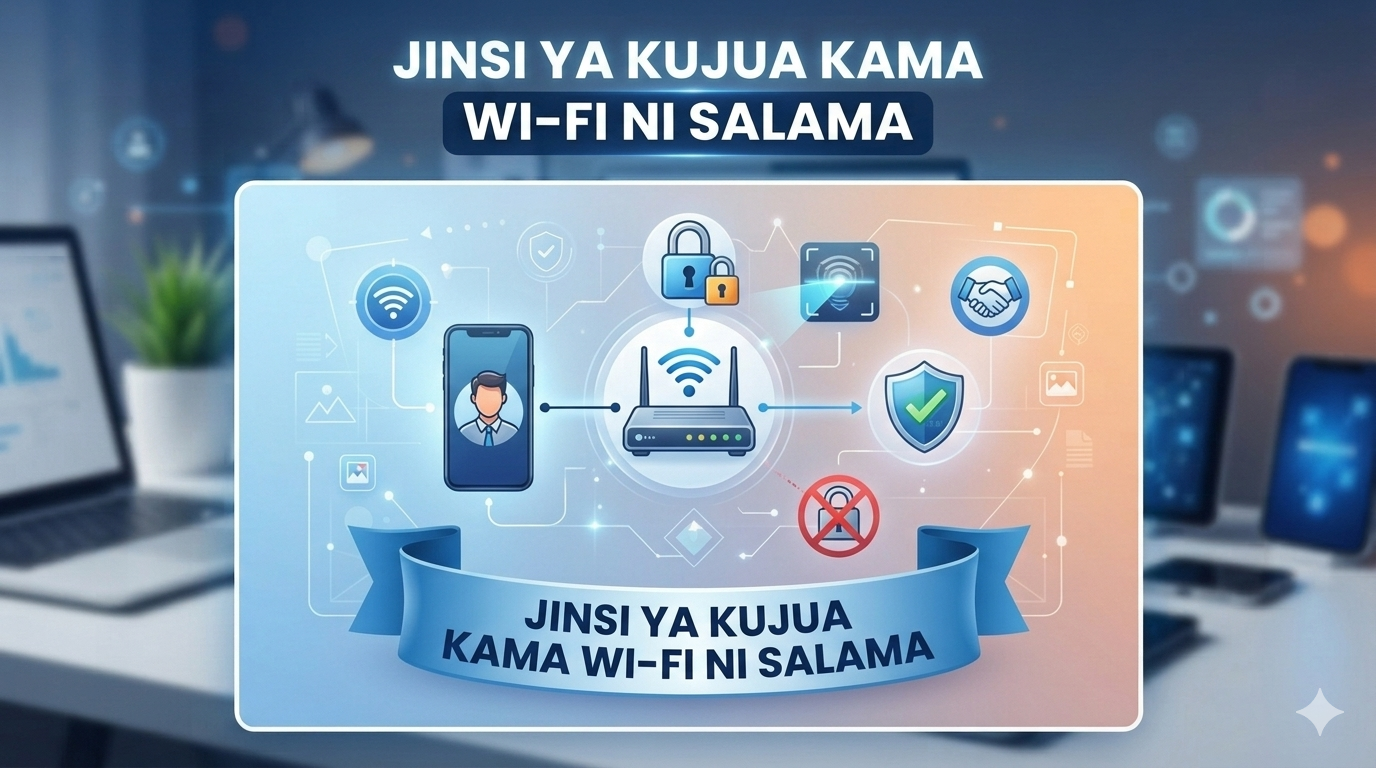
Wi-Fi imekuwa sehemu muhimu ya maisha yetu ya kila siku. Tunaitumia kuingia kwenye mitandao ya kijamii, kutuma ujumbe, kufanya biashara mtandaoni, kusoma, kutazama video na hata kufanya malipo. Lakini pamoja na faida zake nyingi, Wi-Fi inaweza kuwa hatari ikiwa haijalindwa vizuri. Mtandao wa Wi-Fi usio salama unaweza kuruhusu watu wasiohusika kuona taarifa zako binafsi, kuiba nywila zako au kutumia intaneti yako bila ruhusa. Kujua kama Wi-Fi ni salama ni jambo muhimu kwa kila mtu anayemiliki simu, kompyuta au kifaa kingine kinachounganishwa na intaneti. Makala hii inaeleza kwa lugha rahisi jinsi ya kutambua Wi-Fi salama, dalili za Wi-Fi hatari, hatua za kulinda mtandao wako na mambo muhimu ya kuzingatia ili kutumia intaneti kwa usalama
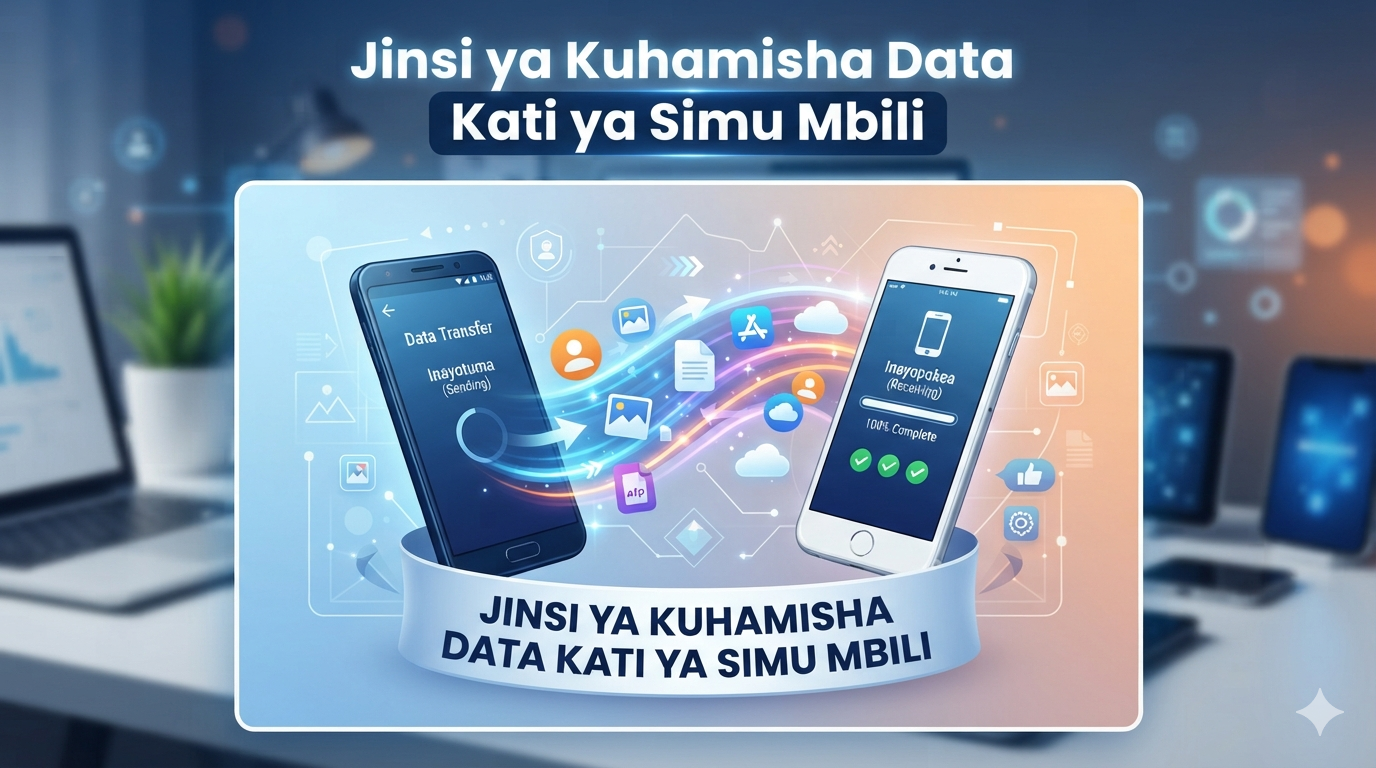
Kubadilisha simu mpya ni jambo la kufurahisha, lakini watu wengi hupata changamoto wanapofikiria jinsi ya kuhamisha taarifa zao kutoka simu ya zamani kwenda simu mpya. Data muhimu kama picha, video, namba za simu, ujumbe, nyaraka, programu na mipangilio inaweza kuonekana kuwa ngumu kuhamisha, hasa kwa mtu ambaye hajawahi kufanya zoezi hilo. Habari njema ni kwamba leo kuna njia rahisi na salama za kuhamisha data kati ya simu mbili bila kupoteza taarifa muhimu. Unaweza kutumia intaneti, huduma za kuhifadhi taarifa mtandaoni, kebo maalumu, Bluetooth au programu zinazosaidia kufanya uhamishaji huo kwa haraka. Makala hii inaelezea hatua kwa hatua jinsi ya kuhamisha data kati ya simu mbili kwa njia rahisi ambayo kila mtu anaweza kuelewa, hata kama hana elimu kubwa ya teknolojia.

Mawasiliano (Contacts) ni sehemu muhimu sana katika simu zetu kwa sababu huhifadhi majina na namba za simu za watu tunaowasiliana nao kama vile familia, marafiki, wateja na wafanyakazi wenzetu. Watu wengi hubadilisha simu mpya au hupoteza simu zao bila kujua namna ya kuhifadhi na kuhamisha mawasiliano yao. Hali hii inaweza kusababisha kupoteza namba muhimu na kuleta usumbufu mkubwa. Katika makala hii tutajifunza jinsi ya kuhamisha mawasiliano kutoka simu moja kwenda nyingine kwa njia rahisi. Tutaeleza njia mbalimbali zinazoweza kutumiwa kama vile kutumia akaunti ya Google, kuhifadhi kwenye SIM kadi, kutumia Bluetooth, programu maalum na njia nyingine salama. Maelezo haya yameandikwa kwa lugha rahisi ili hata mtu asiye na ujuzi mkubwa wa teknolojia aweze kuelewa na kufuata hatua bila shida.

Teknolojia ya Face Unlock imekuwa sehemu muhimu katika simu nyingi za kisasa. Kipengele hiki humwezesha mtumiaji kufungua simu yake kwa kutumia uso badala ya kutumia nenosiri, mchoro wa kufungua simu au alama ya kidole. Ingawa Face Unlock hurahisisha matumizi ya simu na kuongeza kasi ya kufungua kifaa, ni muhimu kujua namna ya kuitumia kwa usalama ili kulinda taarifa binafsi. Katika dunia ya sasa ambapo simu huhifadhi taarifa nyingi kama picha, ujumbe, akaunti za mitandao ya kijamii, taarifa za benki na nyaraka muhimu, usalama wa simu ni jambo la msingi. Kutumia Face Unlock bila kuelewa mipangilio yake kunaweza kuweka taarifa zako katika hatari. Makala hii inaelezea maana ya Face Unlock, jinsi inavyofanya kazi, faida zake, changamoto zake na hatua muhimu za kuitumia kwa usalama zaidi.
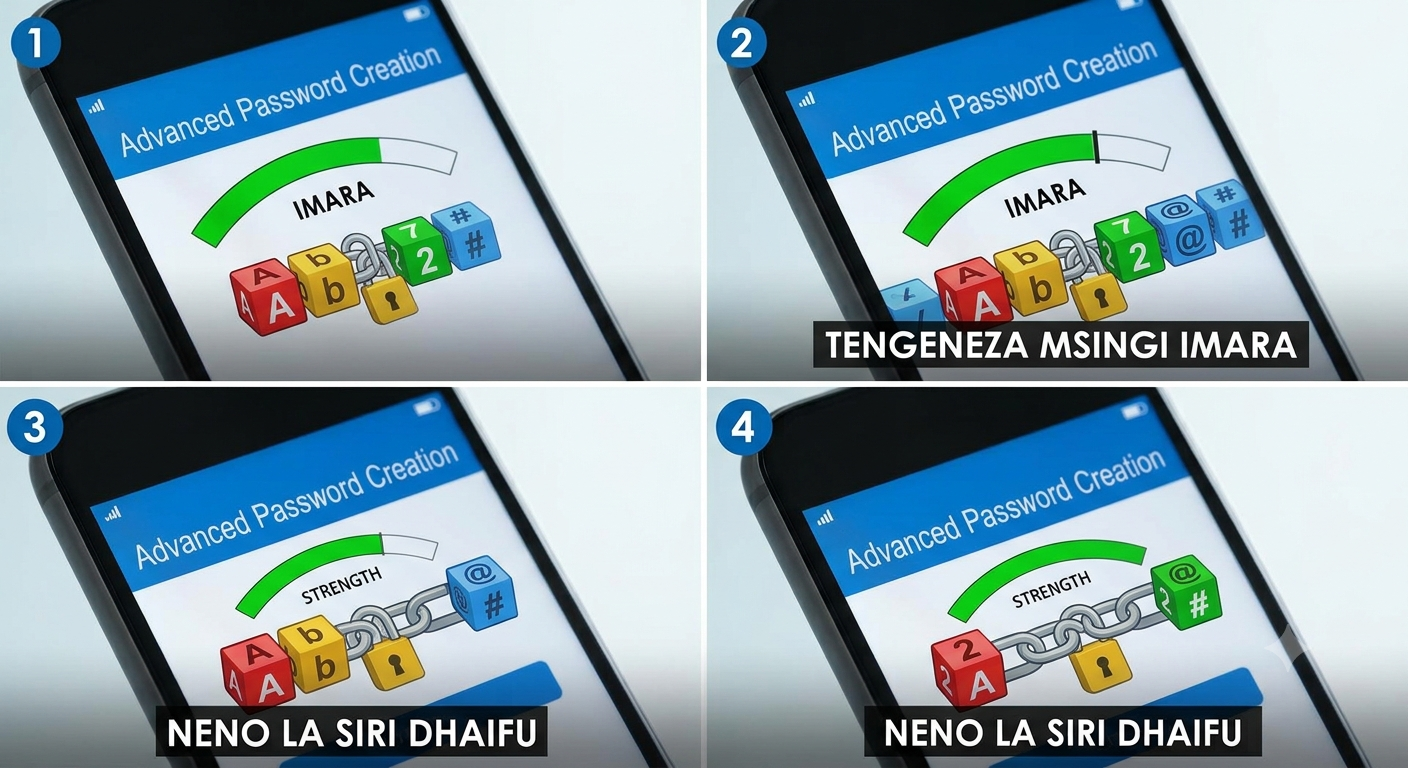
Je, unajua jinsi ya kubadilisha password salama? Jifunze mbinu rahisi na za haraka za kulinda akaunti zako za simu, Facebook, WhatsApp, na benki dhidi ya wadukuzi (hackers). Mwongozo huu ni rahisi na hauhitaji shule!
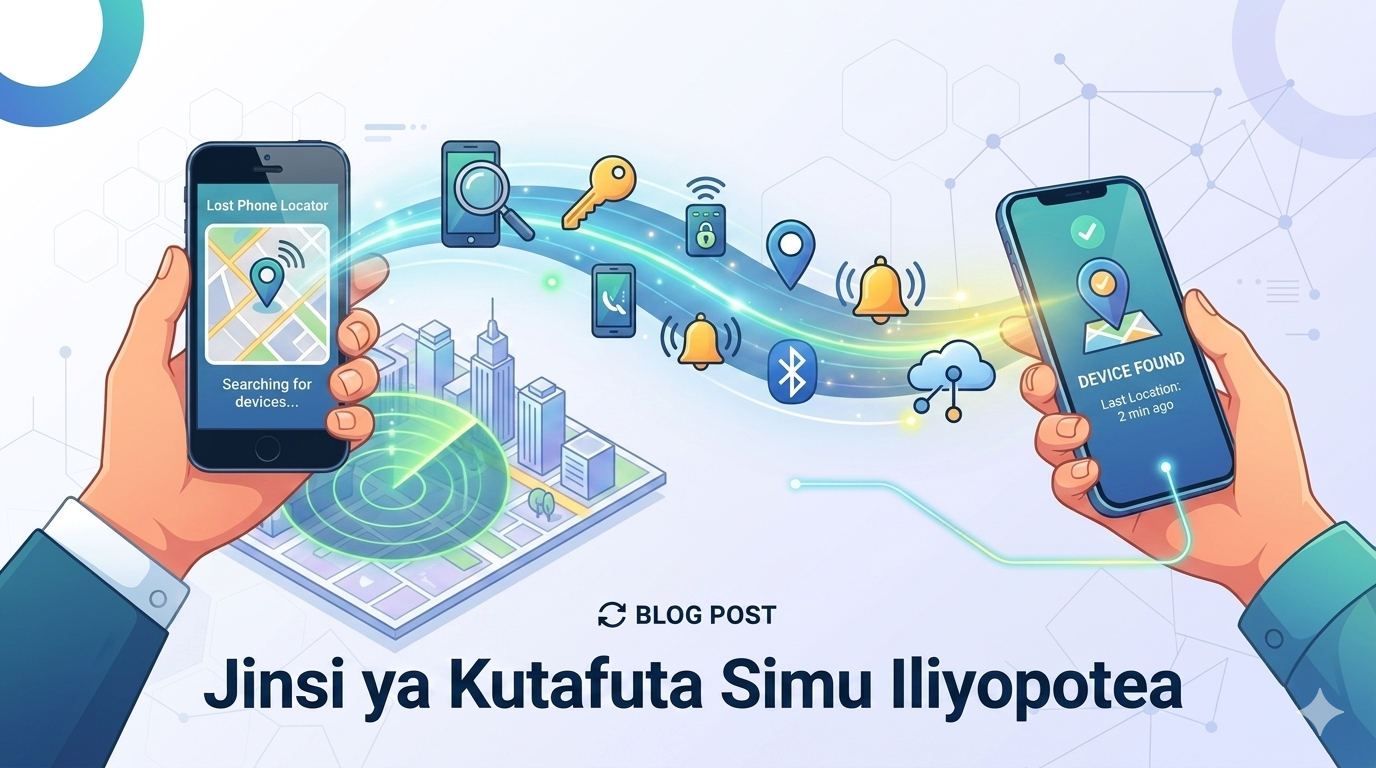
Kupoteza simu ni jambo linaloweza kumpata mtu yeyote wakati wowote. Simu ya kisasa si kifaa cha kupigia simu tu, bali pia huhifadhi picha, namba za watu unaowasiliana nao, ujumbe, taarifa za benki, akaunti za mitandao ya kijamii na taarifa nyingine muhimu. Ndiyo maana kupoteza simu kunaweza kusababisha usumbufu mkubwa na hata hatari ya taarifa binafsi kuibiwa. Habari njema ni kwamba kuna njia mbalimbali zinazoweza kukusaidia kuitafuta simu iliyopotea. Unaweza kutumia huduma zilizopo ndani ya simu kama vile programu za kuitafuta simu, kutumia namba ya simu, kuwasiliana na kampuni ya mtandao, au kutumia taarifa za mwisho zilipoonekana. Makala hii inaeleza hatua kwa hatua jinsi ya kutafuta simu iliyopotea kwa njia rahisi ambayo kila mtu anaweza kuelewa.
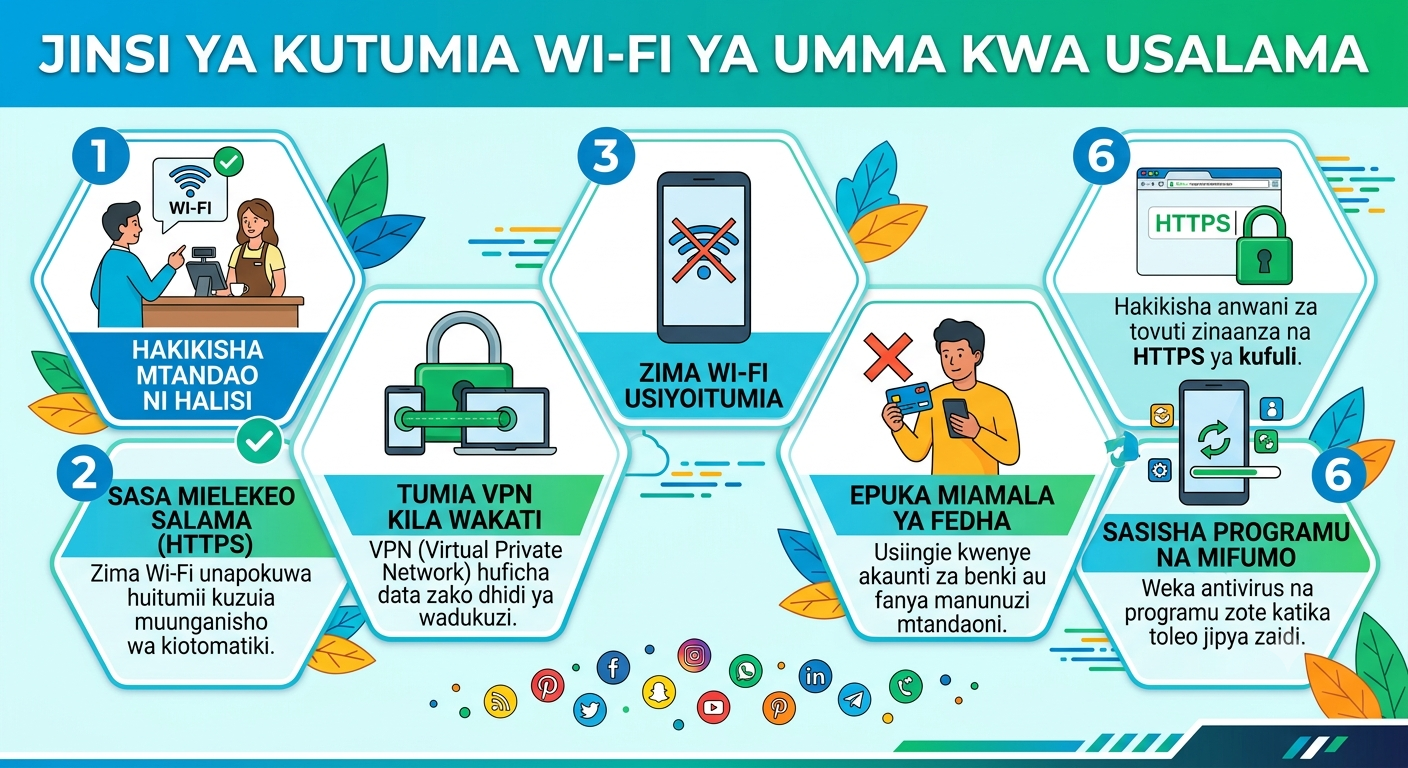
Katika ulimwengu wa sasa, mtandao wa Wi-Fi wa umma (kama ule wa kwenye mahoteli, viwanja vya ndege, maeneo ya vyuo, au mikahawa) umekuwa sehemu ya maisha yetu ya kila siku. Licha ya kurahisisha maisha kwa kutupatia mtandao wa bure, Wi-Fi hizi zina hatari kubwa sana. Watu wenye nia mbaya (wadukuzi au hackers) wanaweza kutumia mtandao huo huo kuiba siri zako, kama vile namba za siri za benki, picha zako, na jumbe zako za siri. Makala hii inakupa mwongozo rahisi sana, kwa lugha nyepesi, kuhusu jinsi ya kujilinda unapotumia mtandao wa umma ili usipoteze vitu vyako vya thamani.
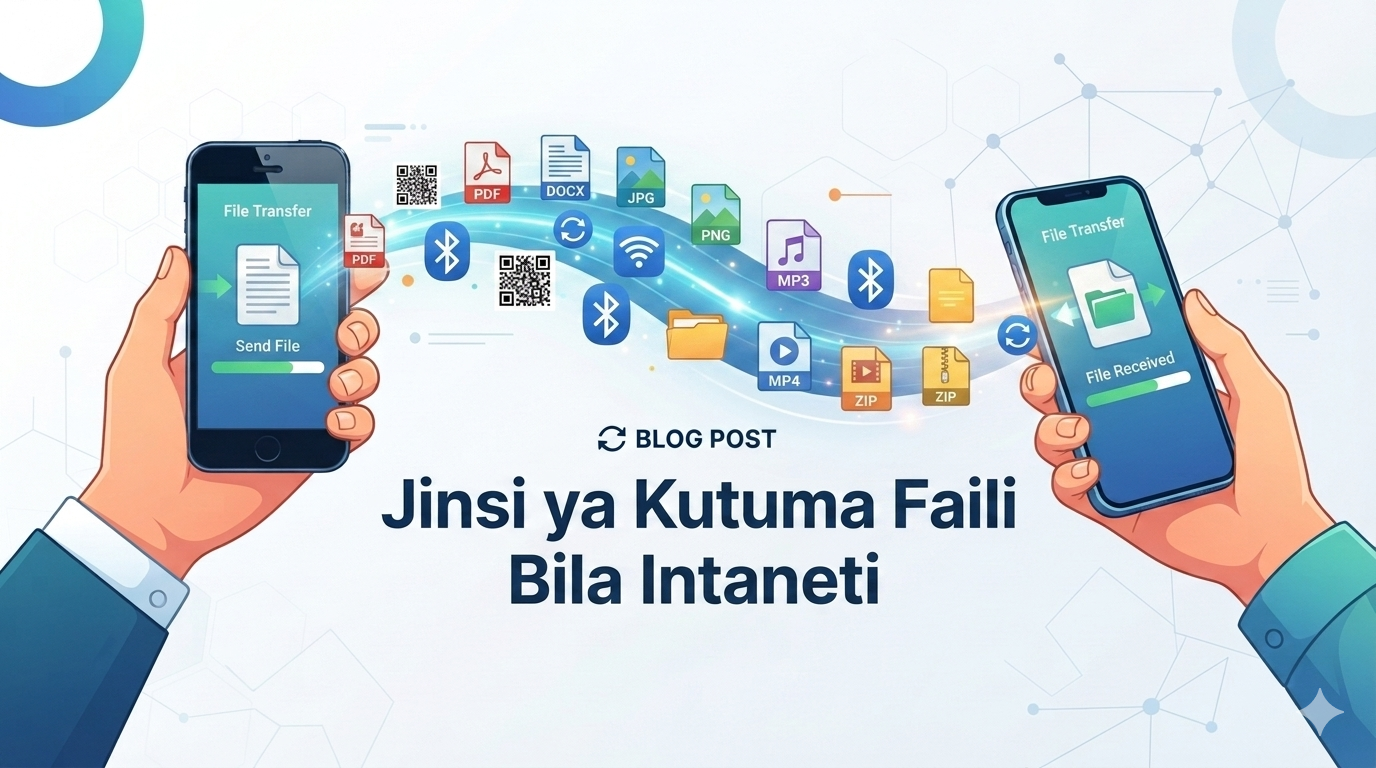
Kutuma faili bila kutumia intaneti ni njia rahisi ya kuhamisha picha, video, nyaraka, programu au aina nyingine za taarifa kutoka kifaa kimoja kwenda kingine bila kutumia data ya simu au Wi-Fi. Watu wengi wanafikiri kuwa lazima uwe na intaneti ili kutuma faili, lakini ukweli ni kwamba kuna njia mbalimbali zinazokuwezesha kufanya hivyo kwa kutumia teknolojia zilizopo kwenye simu, kompyuta au vifaa vingine. Njia hizi zinaweza kusaidia sana pale ambapo hakuna mtandao, data imeisha, au unataka kutuma faili kwa haraka bila kusubiri kupakua kupitia huduma za mtandaoni. Katika makala hii tutajifunza njia mbalimbali za kutuma faili bila intaneti, jinsi zinavyofanya kazi, faida zake, changamoto zake, na mambo muhimu ya kuzingatia ili kuhakikisha faili zako zinatumwa salama.
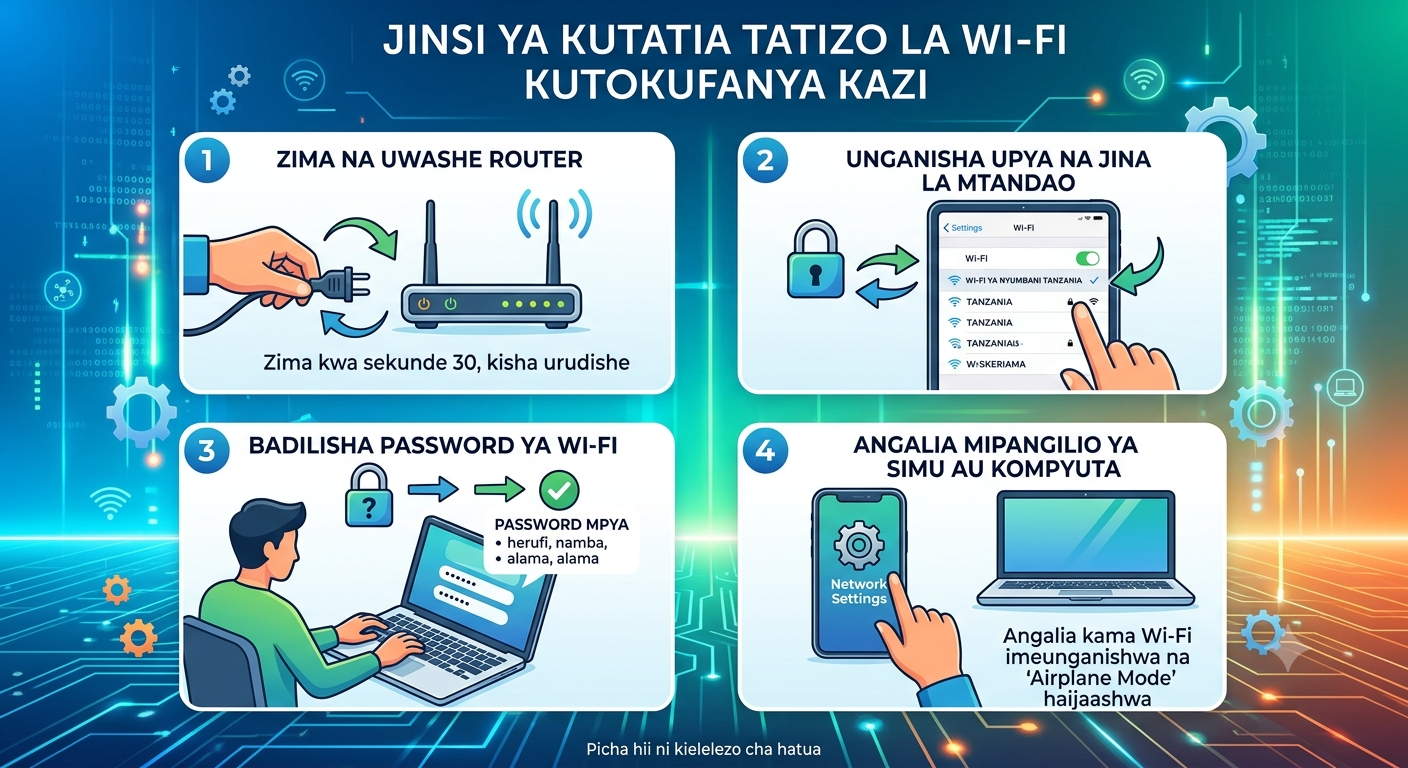
Umeunganisha simu yako kwenye Wi-Fi lakini bado hauwezi kufungua WhatsApp, Facebook wala YouTube? Au labda jina la Wi-Fi halionekani kabisa kwenye simu yako? Hili ni tatizo la kawaida sana linalowakera watu wengi. Mwongozo huu unakupa mbinu rahisi sana na hatua kwa hatua za jinsi ya kurekebisha mtandao wa Wi-Fi uliogoma kufanya kazi. Tumeandika makala hii kwa lugha nyepesi kabisa ya Kiswahili, bila maneno magumu ya kitaalamu, ili kila mtu—hata wale ambao hawajasoma mambo ya teknolojia—waweze kuelewa, kufanya marekebisho wenyewe, na kurudi mtandaoni haraka iwezekanavyo bila kulazimika kumlipa fundi.
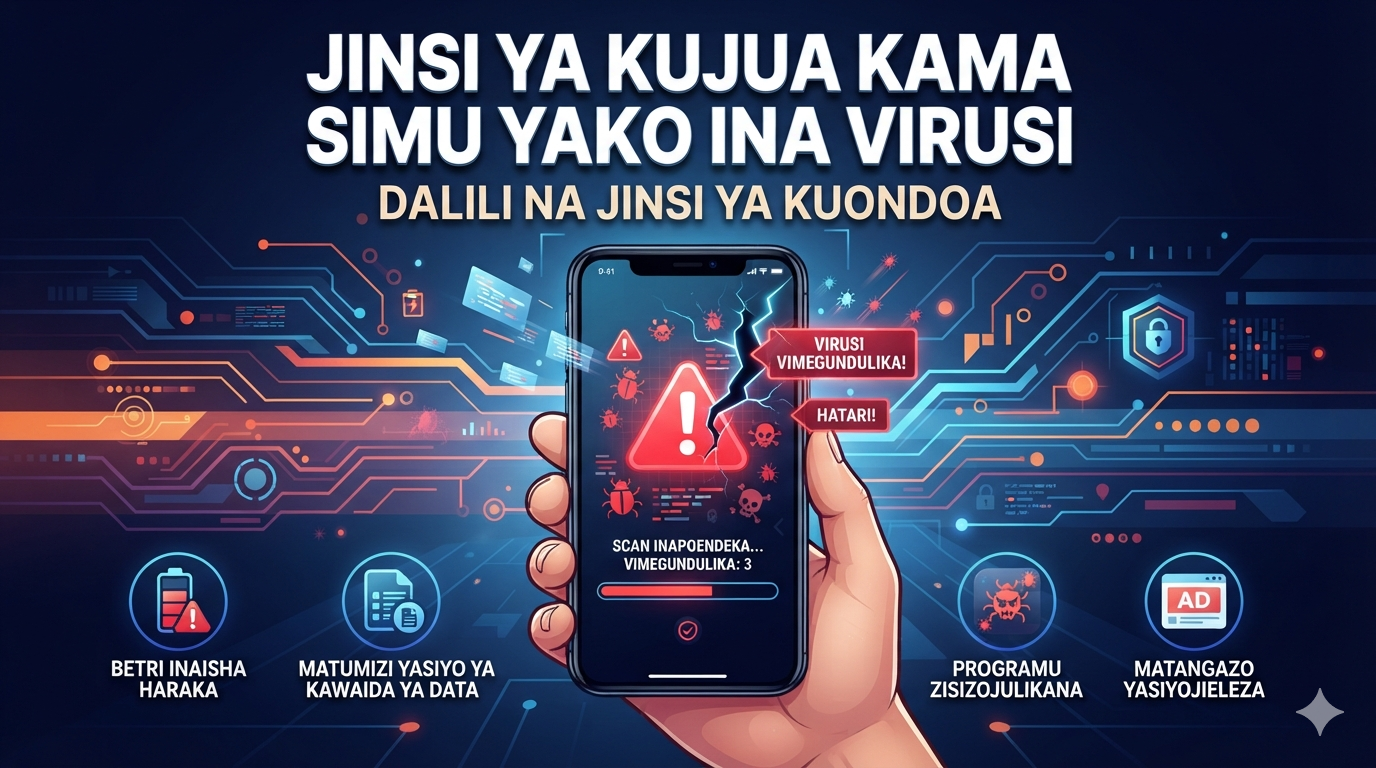
Simu za kisasa zimekuwa sehemu muhimu ya maisha yetu ya kila siku. Tunazitumia kuwasiliana, kufanya malipo, kuhifadhi picha, kuendesha biashara, kusoma taarifa mbalimbali na hata kufanya kazi. Kwa sababu simu zetu zina taarifa nyingi muhimu, wahalifu wa mtandao hutafuta njia za kuziathiri kwa kutumia programu hatari zinazojulikana kama virusi vya simu. Virusi kwenye simu vinaweza kusababisha matatizo mbalimbali kama simu kuwa polepole, betri kuisha haraka, matangazo yasiyoeleweka kujitokeza, matumizi makubwa ya intaneti, au hata kupotea kwa taarifa zako binafsi. Kujua dalili za simu yenye virusi mapema kunaweza kukusaidia kulinda taarifa zako na kuendelea kutumia simu yako kwa usalama. Katika makala hii utaelewa maana ya virusi vya simu, dalili zinazoonyesha kuwa simu yako inaweza kuwa imeambukizwa, sababu zinazoweza kusababisha virusi kuingia kwenye simu, na hatua unazoweza kuchukua kuiondoa na kuilinda.

Betri ni sehemu muhimu sana ya simu, kompyuta mpakato, saa janja na vifaa vingine vya kielektroniki. Hata hivyo, watu wengi hukutana na tatizo la betri kuisha haraka bila kujua chanzo chake. Wakati mwingine tatizo halitokani na ubora wa simu au betri, bali hutokana na namna kifaa kinavyotumika kila siku. Katika makala hii utajifunza sababu kuu zinazofanya betri iishe haraka, jinsi ya kutambua tatizo, pamoja na njia rahisi za kuongeza muda wa matumizi ya betri. Maelezo haya yameandikwa kwa lugha rahisi ili kila mtu ayaelewe, hata kama hana ujuzi wa teknolojia.
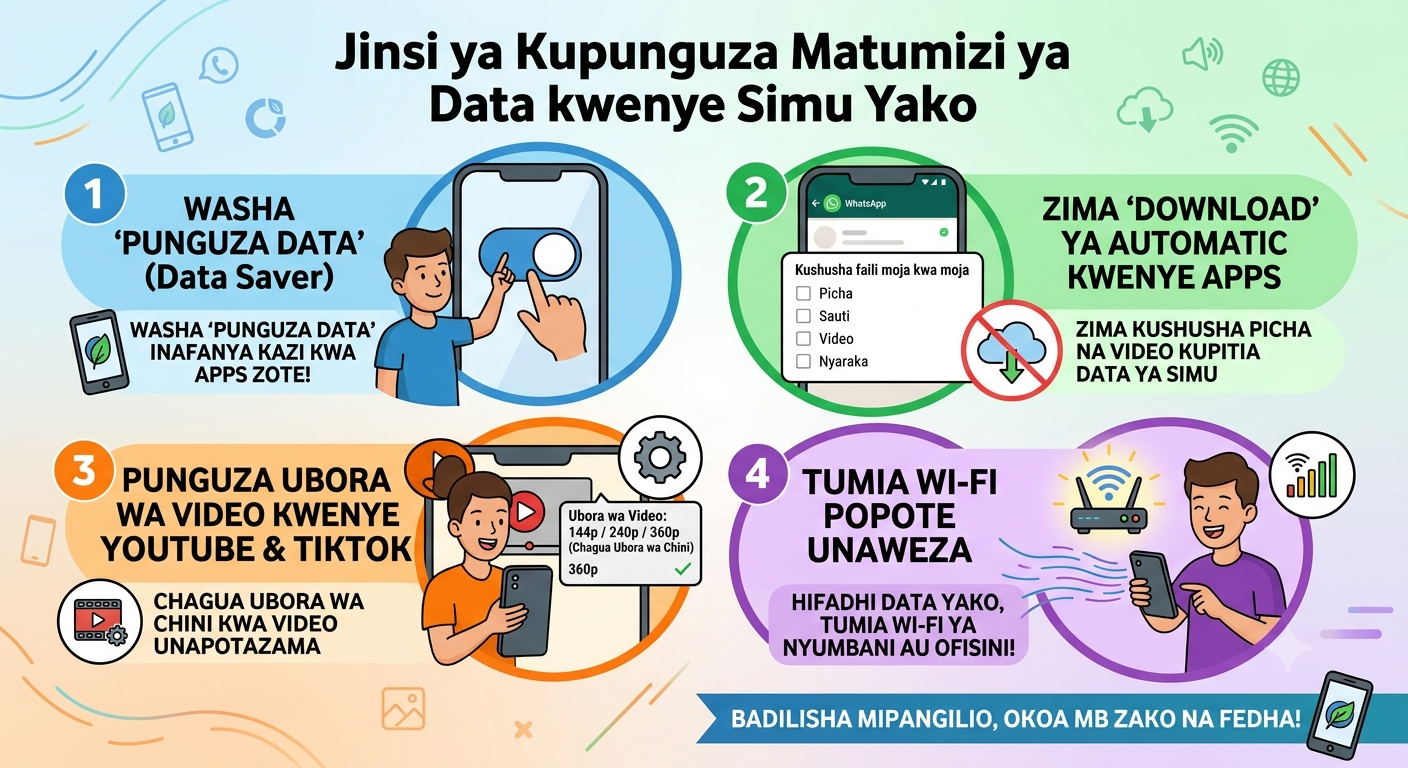
Je, umekuwa ukinunua bando la intaneti na linaisha haraka sana kabla hata hujaanza kufanya mambo yako ya msingi? Huwezi kuwa peke yako. Watu wengi wanashangaa ni kwa nini MB au GB zao zinayeyuka kama barafu juani. Mwongozo huu unakupa mbinu rahisi sana na za vitendo zitakazokusaidia kubana matumizi ya data kwenye simu yako ya mkononi (Android na iPhone). Tumejiepusha na maneno magumu ya kiteknolojia ili kila mtu, hata kama hukuwahi kusoma mambo ya kompyuta, uweze kuelewa na kufanya mabadiliko haya sasa hivi na kuokoa pesa zako za mifukoni

Siku hizi simu za mkononi zimekuwa sehemu muhimu ya maisha ya kila siku. Tunazitumia kuwasiliana, kufanya biashara, kusoma, kulipa bili, kutazama video, kusikiliza muziki na hata kuhifadhi taarifa muhimu. Ili simu iweze kufanya kazi hizi, tunahitaji kusakinisha (install) programu mbalimbali zinazojulikana kama app. Lakini si kila app ni salama. Baadhi ya app zinaweza kuiba taarifa zako binafsi, kuharibu simu, kuonyesha matangazo mengi yasiyofaa au hata kusababisha akaunti zako kuporwa. Ndiyo maana ni muhimu kujifunza jinsi ya kusakinisha app kwa usalama. Katika makala hii utajifunza hatua zote muhimu za kusakinisha app kwa usalama, namna ya kutambua app halisi, mambo ya kuzingatia kabla na baada ya kusakinisha app, pamoja na makosa ambayo watu wengi hufanya bila kujua.
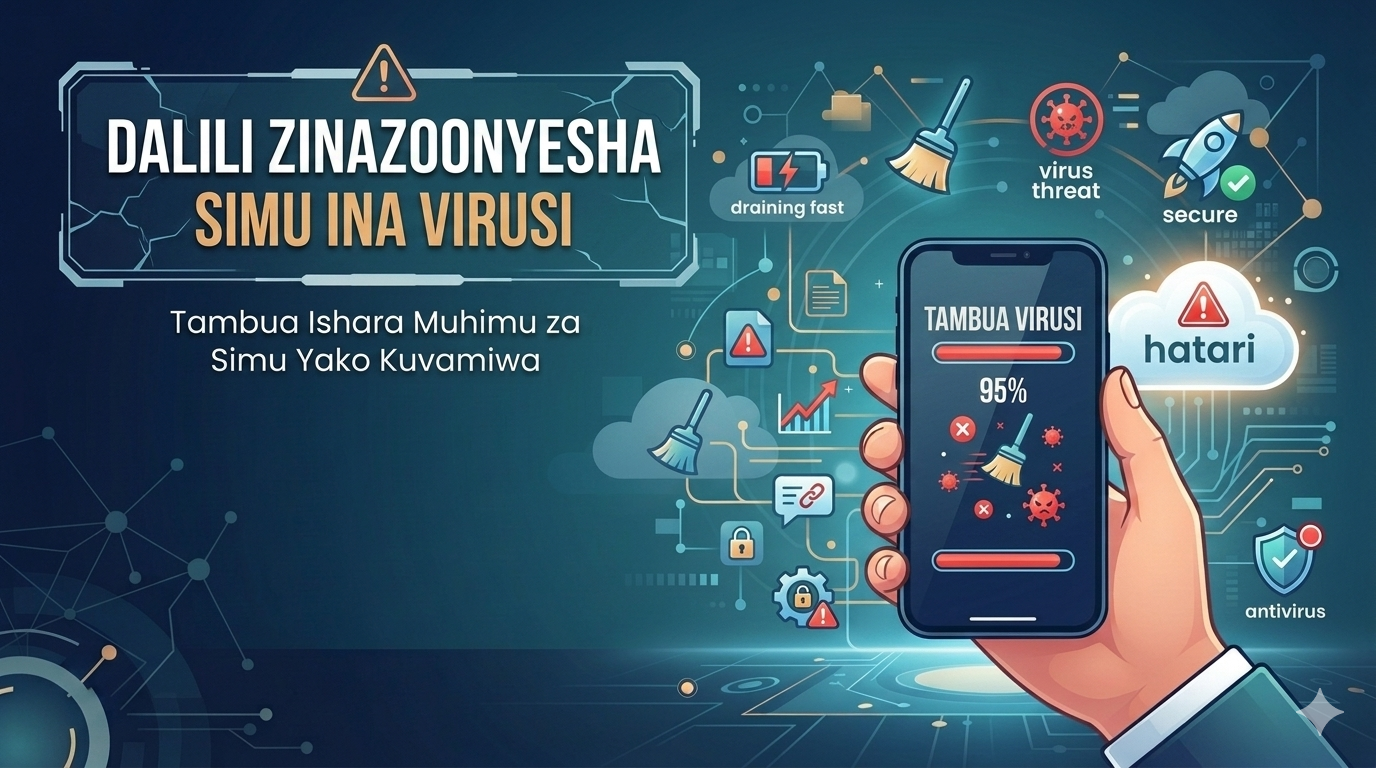
Virusi vya simu ni mojawapo ya matatizo yanayoweza kuathiri utendaji wa simu yako bila wewe kutambua mapema. Watu wengi hudhani kuwa ni kompyuta pekee zinazoshambuliwa na virusi, lakini ukweli ni kwamba simu za Android na hata baadhi ya simu nyingine zinaweza pia kuathirika na programu hatari zinazojulikana kama virusi au malware. Makala hii inaeleza kwa kina dalili zinazoonyesha simu ina virusi, sababu zinazofanya simu ipate virusi, namna ya kujilinda, pamoja na hatua unazoweza kuchukua ili kuondoa tatizo hilo. Ikiwa simu yako imeanza kufanya mambo yasiyo ya kawaida, makala hii itakusaidia kutambua tatizo kabla halijawa kubwa

Je, simu yako imekuwa ikifungua programu kwa kuchelewa, kuganda mara kwa mara au kufanya kazi polepole kuliko ilivyokuwa mwanzo? Tatizo hili ni la kawaida kwa watumiaji wengi wa simu za Android na hata iPhone. Mara nyingi watu hudhani kuwa simu imeharibika au imezeeka, wakati ukweli ni kwamba kuna uchafu wa kidijitali unaokusanyika ndani ya simu na kuifanya ishindwe kufanya kazi kwa kasi. Katika makala hii utajifunza jinsi ya kusafisha simu ili irudi kufanya kazi vizuri. Utaelewa sababu zinazofanya simu iwe polepole, namna ya kufuta faili zisizo muhimu, kusafisha kumbukumbu ya programu, kuondoa programu zisizotumika, kusasisha mfumo wa simu pamoja na mbinu nyingine zinazoweza kuongeza kasi ya simu bila kutumia fedha.
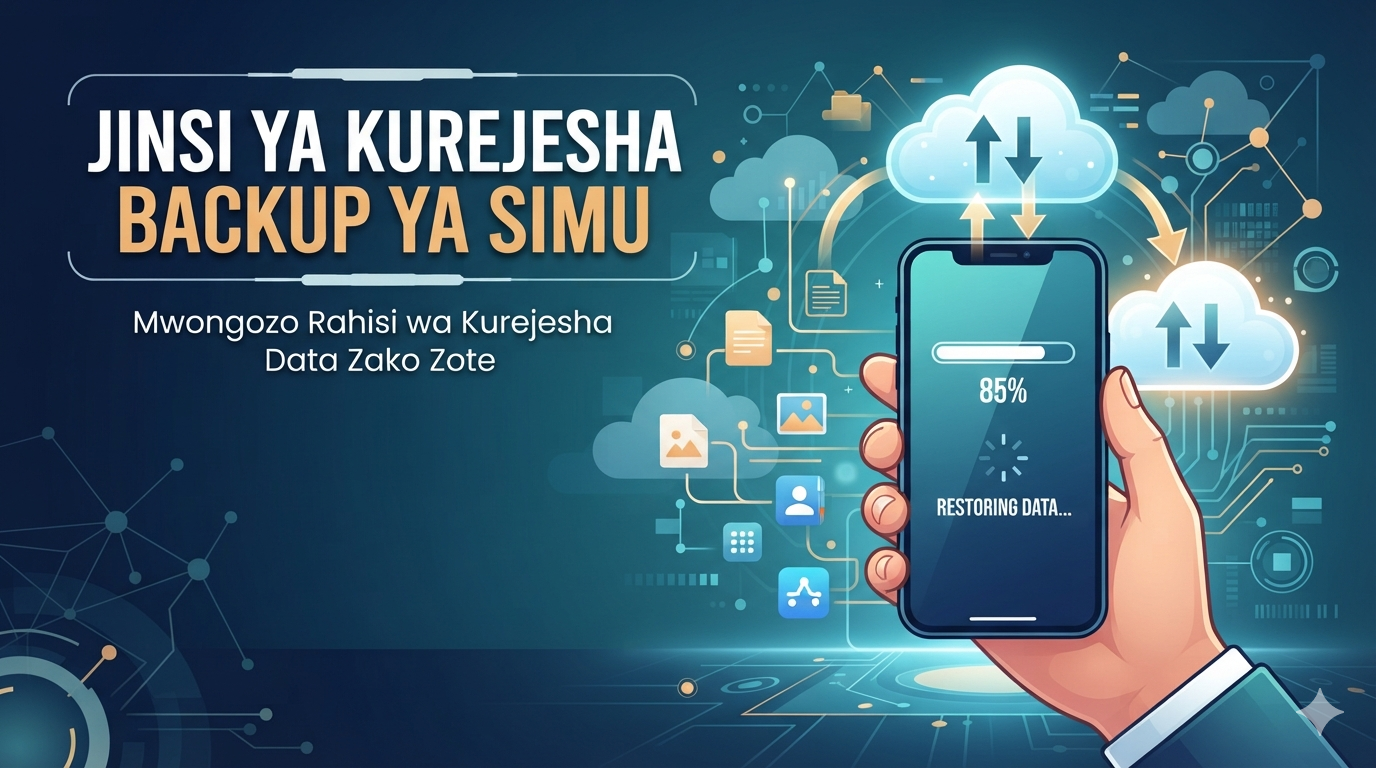
Umewahi kupoteza picha, video, majina ya watu, au mazungumzo muhimu baada ya simu kuharibika, kuibiwa, au kufanya factory reset? Hali hii huwatokea watu wengi, lakini habari njema ni kwamba unaweza kuvirejesha ikiwa uliwahi kutengeneza backup ya simu yako. Katika makala hii utajifunza backup ya simu ni nini, kwa nini ni muhimu, jinsi ya kurejesha backup kwenye simu za Android na iPhone, matatizo yanayoweza kujitokeza wakati wa kurejesha backup, pamoja na njia za kuyatatua. Mwisho wa makala hii utakuwa na uelewa wa kutosha wa jinsi ya kurudisha taarifa zako kwa usalama na kwa urahisi.
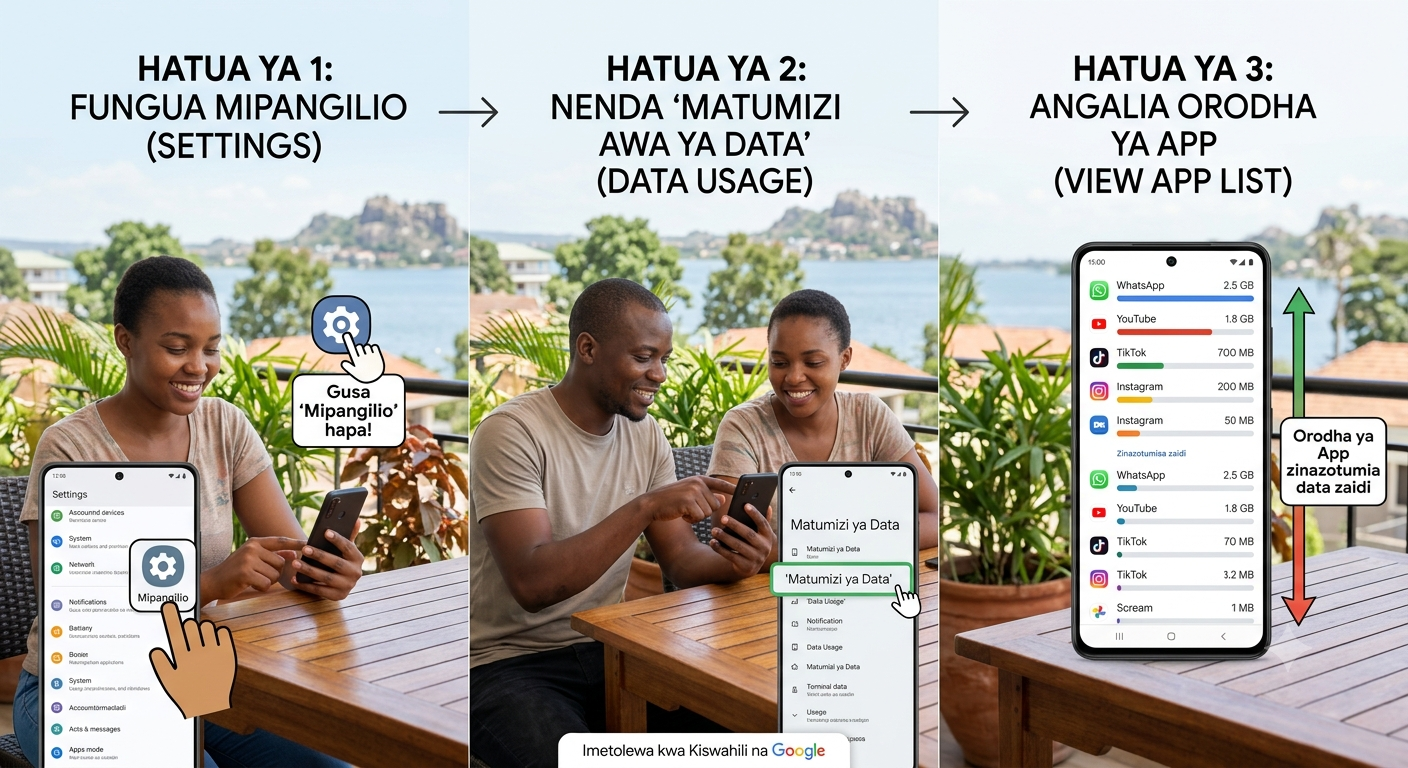
Je, bando lako la intaneti linaisha haraka sana bila wewe kuelewa? Huenda kuna programu (apps) kwenye simu yako zinazomeza data kwa siri. Mwongozo huu rahisi utakufundisha hatua kwa hatua jinsi ya kuzigundua apps hizo kwenye simu za Android na iPhone, na namna ya kuzizuia ili uokoe pesa zako.
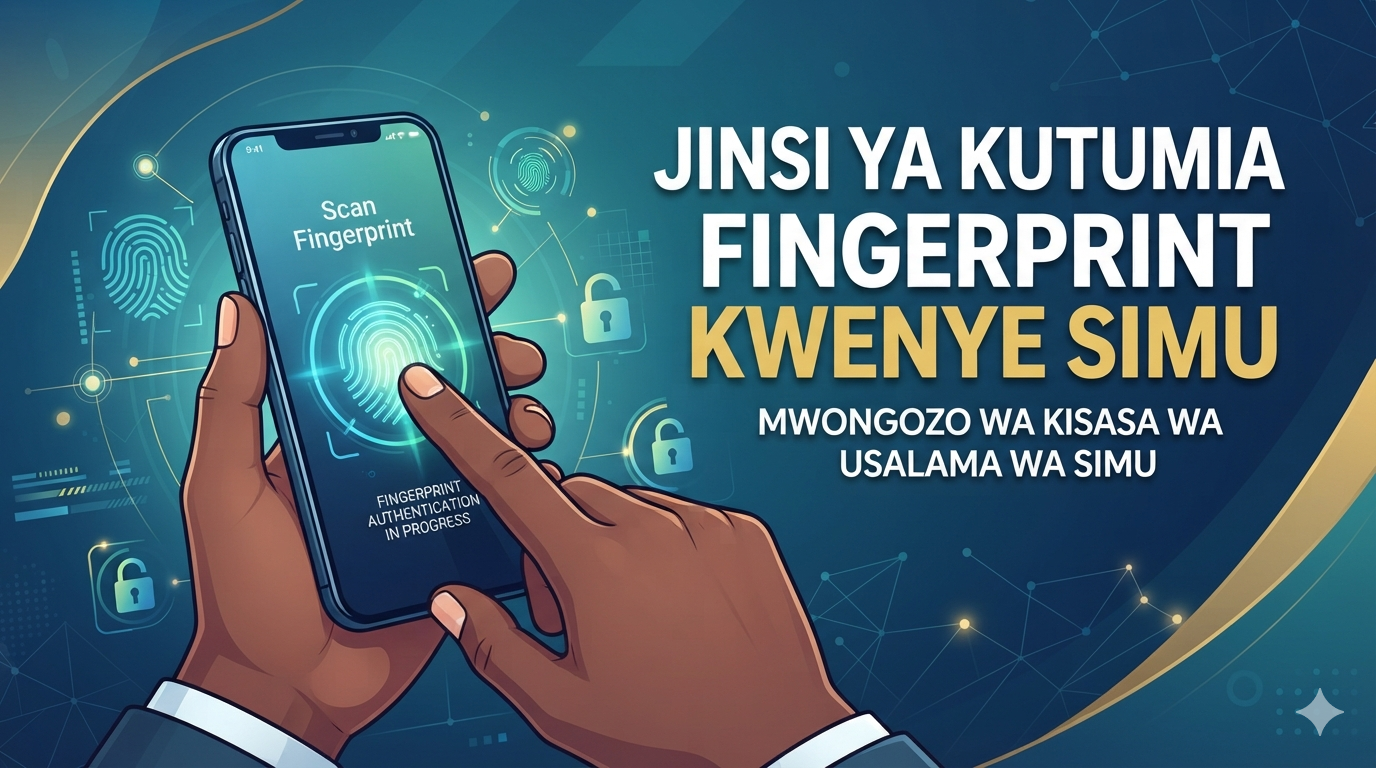
Fingerprint ni teknolojia inayokuwezesha kufungua simu yako kwa kutumia alama ya kidole badala ya kuandika namba ya siri au mchoro (Pattern). Mfumo huu umeifanya matumizi ya simu kuwa rahisi, ya haraka na salama zaidi. Mbali na kufungua simu, fingerprint pia inaweza kutumika kuthibitisha malipo, kufungua programu mbalimbali na kulinda taarifa binafsi zilizopo kwenye simu. Katika makala hii utajifunza fingerprint ni nini, jinsi inavyofanya kazi, namna ya kuiweka kwenye simu, jinsi ya kuitumia kwa usahihi, faida zake, changamoto zinazoweza kujitokeza pamoja na njia za kuzitatua. Pia utapata ukweli muhimu katika sehemu ya "Je! Wajua?" ambao unaweza kukusaidia kutumia fingerprint kwa ufanisi zaidi.
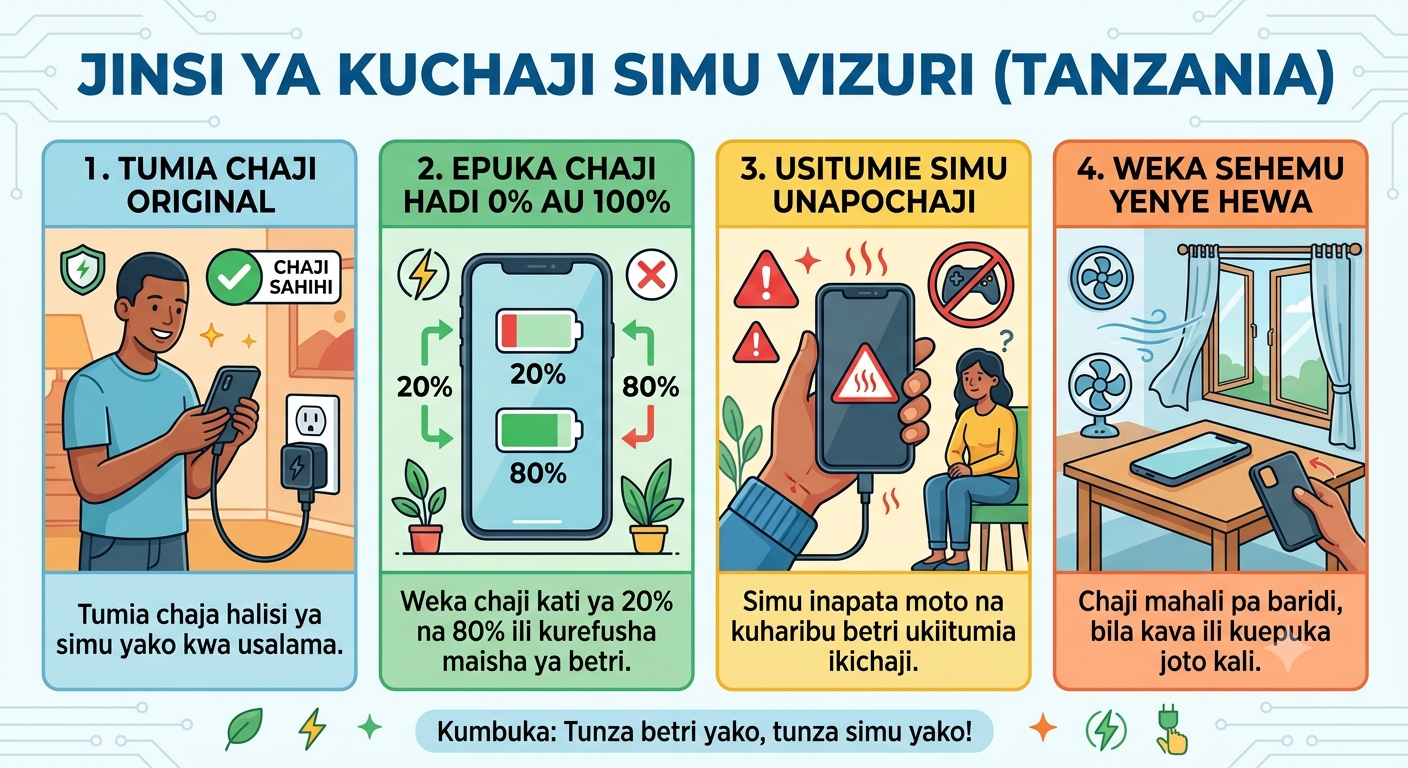
Je, umekuwa ukilalamika kuwa betri ya simu yako inaisha haraka au simu imeharibika mapema? Watu wengi wanachaji simu zao kimakosa bila kujua. Makala hii inakufundisha mbinu rahisi na za ukweli jinsi ya kuchaji simu yako vizuri ili idumu na isiharibike haraka. Utaujua ukweli kuhusu kuchaji simu usiku kucha, asilimia sahihi za kuchaji, na jinsi ya kuepuka joto linaloua betri. Ni mwongozo rahisi usiohitaji shule kubwa kuelewa!

Picha ni kumbukumbu muhimu zinazohifadhi matukio ya maisha yetu kama vile harusi, sherehe, safari, watoto, familia na kazi mbalimbali. Tatizo kubwa ambalo watu wengi hukutana nalo ni kupoteza picha kutokana na simu kuharibika, kuibiwa, kupotea au kufutwa kimakosa. Njia salama ya kulinda picha zako ni kuzihifadhi kwenye Cloud. Katika makala hii utajifunza cloud ni nini, jinsi inavyofanya kazi, faida za kuhifadhi picha kwenye cloud, hatua za kuhifadhi picha zako kwa usalama pamoja na mambo muhimu ya kuzingatia ili kuhakikisha kumbukumbu zako zinabaki salama kwa muda mrefu.
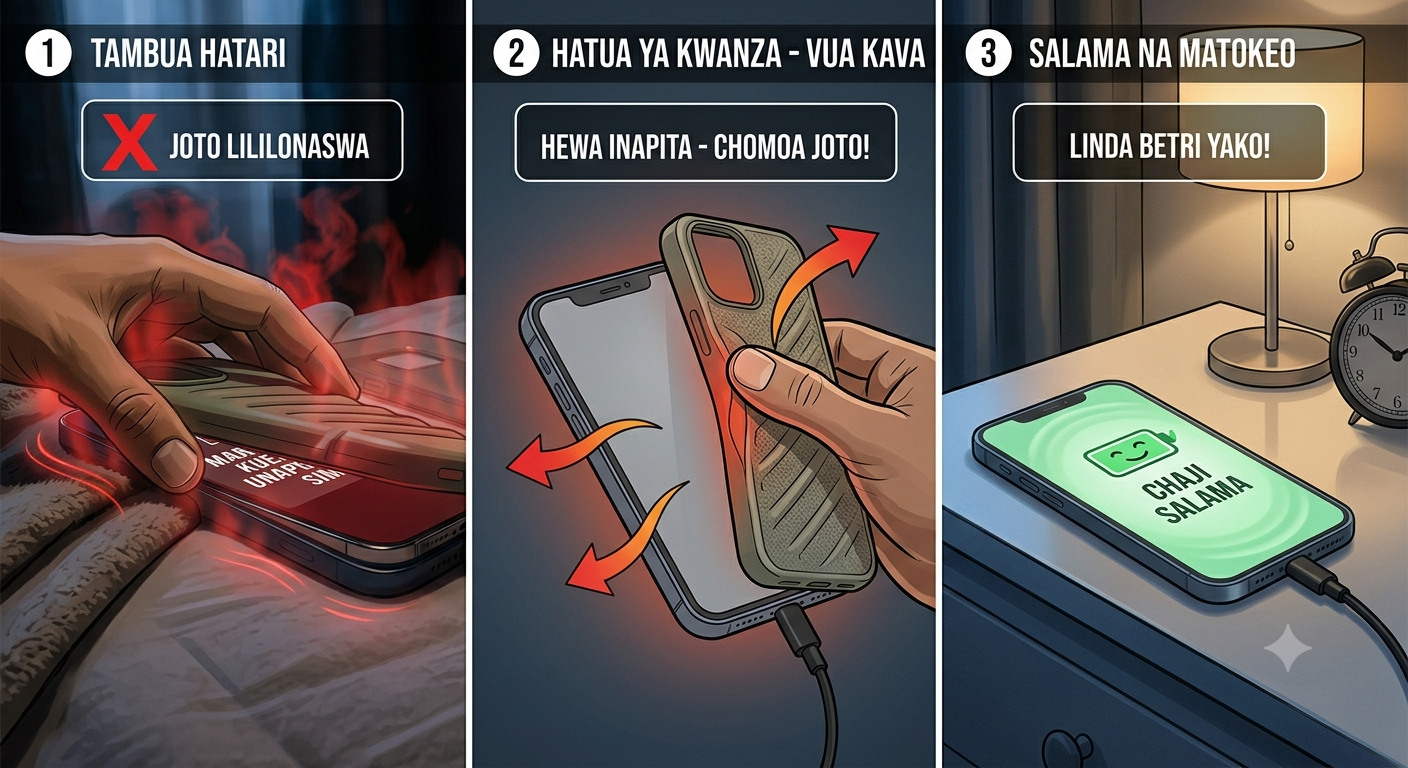
betri ya simu yako inaisha haraka au simu inapata moto sana? Jifunze makosa makubwa tunayofanya kila siku tunapochaji simu na namna ya kuyasuluhisha kwa lugha rahisi sana. Okoa pesa yako leo!
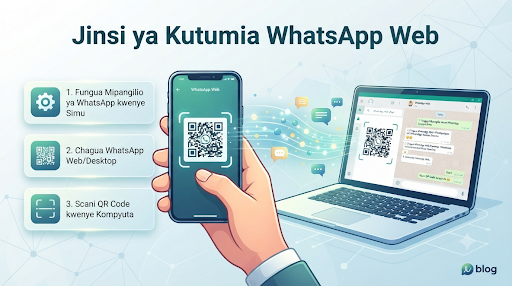
Makala hii inakuonyesha jinsi ya kuunganisha WhatsApp ya simu yako na kompyuta kwa kutumia huduma ya "WhatsApp Web". Utaelewa hatua za msingi, faida za kutumia kompyuta, na mambo muhimu ya kuzingatia ili kuweka mawasiliano yako salama wakati unatumia kompyuta ya ofisi au ya mtu mwingine.
Katika makala hii, utajifunza umuhimu wa kuhifadhi (backup) mazungumzo yako ya WhatsApp kwenye mtandao (Cloud). Tutakuonyesha hatua rahisi za kuweka mipangilio hii kwenye simu yako ya Android au iPhone ili kuhakikisha kuwa jumbe zako zinajihifadhi zenyewe moja kwa moja bila wewe kuhangaika kila siku.
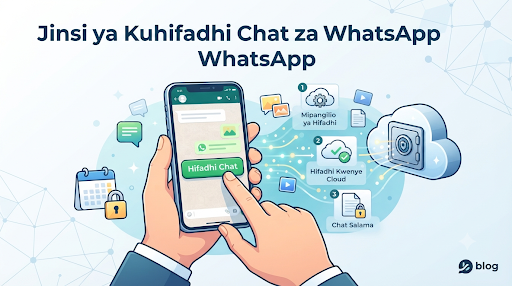
Katika makala hii, utajifunza umuhimu wa kuhifadhi (backup) mazungumzo yako ya WhatsApp kwenye mtandao (Cloud). Tutakuonyesha hatua rahisi za kuweka mipangilio hii kwenye simu yako ya Android au iPhone ili kuhakikisha kuwa jumbe zako zinajihifadhi zenyewe moja kwa moja bila wewe kuhangaika kila siku.
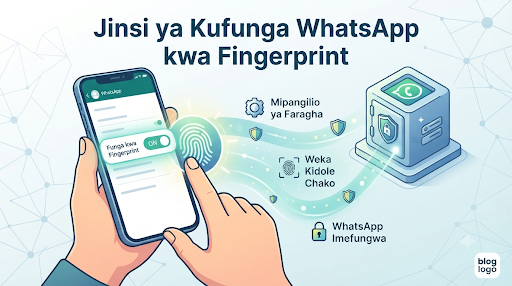
Makala hii inakufundisha jinsi ya kutumia kipengele cha usalama cha WhatsApp kinachoruhusu kufunga programu hiyo kwa alama ya kidole. Utajifunza faida za usalama huu, hatua za kuuweka kwenye simu yako, na jinsi ya kuurekebisha ili ukufae vizuri. Lengo ni kuhakikisha kuwa taarifa zako binafsi zinabaki kuwa salama wakati wote.
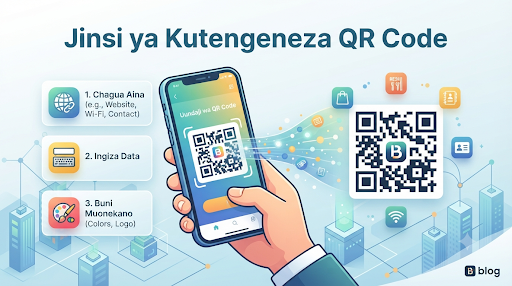
Makala hii inakuonyesha jinsi ya kutengeneza QR Code yako binafsi. Utaelewa maana ya QR Code, vifaa unavyohitaji, na hatua rahisi za kufuata ili kutengeneza alama hiyo kwa ajili ya biashara yako, namba yako ya WhatsApp, au tovuti yako. Lengo ni kukuwezesha kutumia teknolojia hii ili kurahisisha mawasiliano na shughuli zako za kila siku.
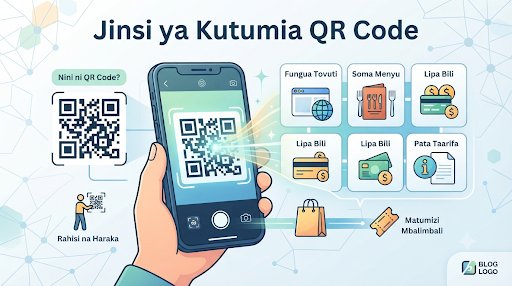
Katika makala hii, utajifunza nini maana ya QR Code, umuhimu wake, na jinsi unavyoweza kuichanganua kwa kutumia simu yako. Lengo letu ni kukuwezesha kutumia teknolojia hii katika maisha yako ya kila siku, iwe ni kupata taarifa za tovuti, kusoma menyu ya mgahawa, au kufanya malipo ya huduma mbalimbali.
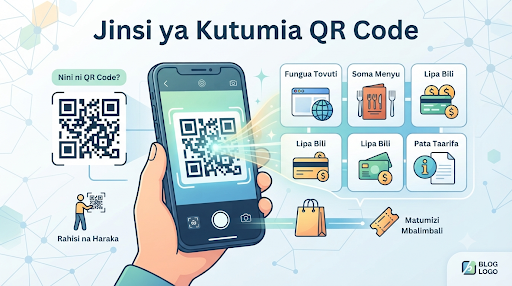
Katika makala hii, utajifunza nini maana ya QR Code, umuhimu wake, na jinsi unavyoweza kuichanganua (scan) kwa kutumia simu yako. Lengo letu ni kukuwezesha kutumia teknolojia hii katika maisha yako ya kila siku, iwe ni kupata taarifa za tovuti, kusoma menyu ya mgahawa, au kufanya malipo ya huduma mbalimbali.
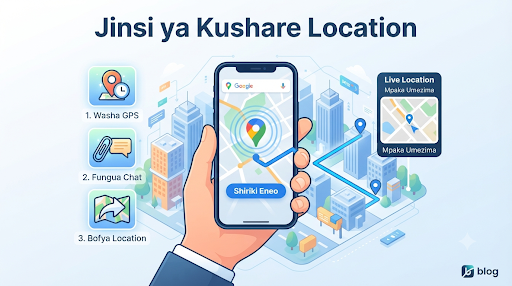
Makala hii inakufundisha maana ya kushare location na umuhimu wake katika usalama na urahisi wa mawasiliano. Tutakuonyesha hatua kwa hatua jinsi ya kutumia WhatsApp na Google Maps ili kumtumia mtu eneo lako halisi. Lengo letu ni kukuwezesha kutumia teknolojia hii kwa ujasiri ili usipotee au usipoteze muda kuelekeza watu njia.
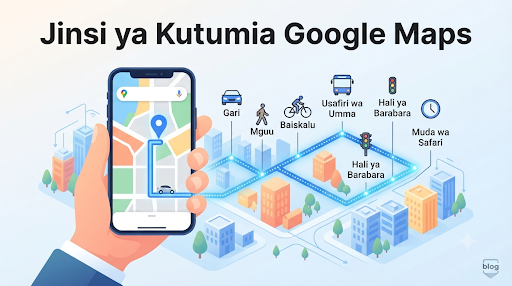
Makala hii inakupa mbinu rahisi za kutumia Google Maps. Utaelewa jinsi ya kutafuta mahali, kuona njia ya kufika unakoenda (kwa gari, pikipiki, au kwa mguu), na kutambua huduma muhimu zilizo karibu nawe. Lengo ni kukuondoa hofu ya kupotea na kukupa ujasiri wa kusafiri kwa uhuru.
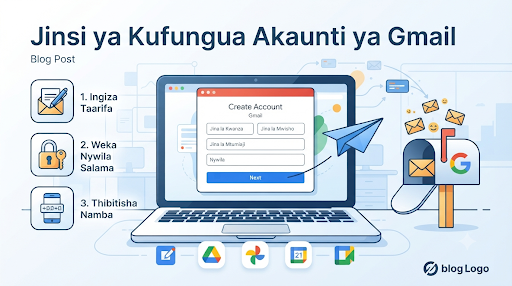
Katika makala hii, utajifunza kwa urahisi maana ya Gmail na umuhimu wake. Tutakuonyesha hatua kwa hatua jinsi ya kuanza mchakato wa usajili, jinsi ya kuchagua jina la akaunti, na jinsi ya kuweka nywila (password) salama. Lengo letu ni kukuwezesha kufungua akaunti yako mwenyewe ndani ya dakika chache bila kuhitaji msaada wa ziada.
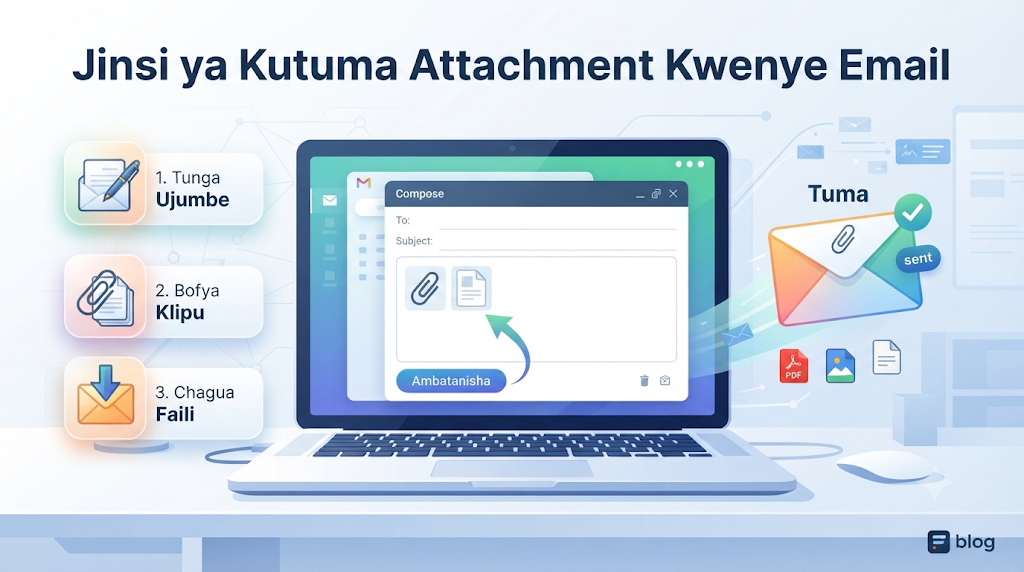
Makala hii inakufundisha maana ya attachment na jinsi ya kuiambatanisha kwenye barua pepe yako. Tutapitia hatua kwa hatua jinsi ya kutumia alama ya "klipu ya karatasi" ili kuunganisha picha, hati za PDF, au nyaraka nyingine kwenye ujumbe wako. Lengo ni kukuwezesha kufanya kazi za ofisi au binafsi mtandaoni kwa ufasaha.
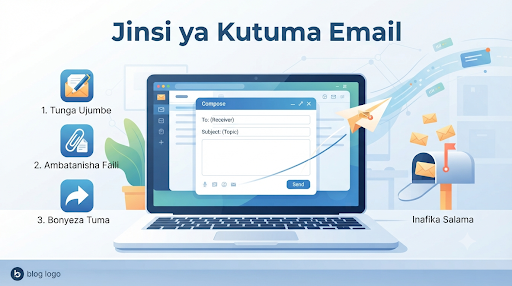
Makala hii inaeleza kwa ufupi na uwazi jinsi ya kutunga na kutuma barua pepe. Tutapitia vipengele muhimu kama vile sehemu ya "Kwa" (To), kichwa cha habari (Subject), na sehemu ya kuandika ujumbe wenyewe. Lengo letu ni kukuondoa hofu ya teknolojia na kukufanya uweze kuwasiliana na mtu yeyote duniani kwa sekunde chache.

Makala hii inatoa mwongozo rahisi wa hatua kwa hatua wa kufungua akaunti ya barua pepe. Tutajadili nini maana ya barua pepe, kwa nini ni muhimu, na jinsi ya kuchagua jina na nywila (password) salama. Lengo letu ni kumuwezesha kila mtu, bila kujali kiwango chake cha elimu, kuweza kutumia zana hii muhimu kwa ufanisi

Katika makala hii, utajifunza ishara kuu za ujumbe wa utapeli. Tutachunguza mbinu wanazotumia, kama vile kutumia lugha ya haraka, ahadi za uongo, na viungo (links) hatari. Lengo letu ni kukupa silaha ya maarifa ili usidanganyike na ujumbe unaoahidi utajiri wa haraka au kutoa vitisho vya kufungiwa akaunti.
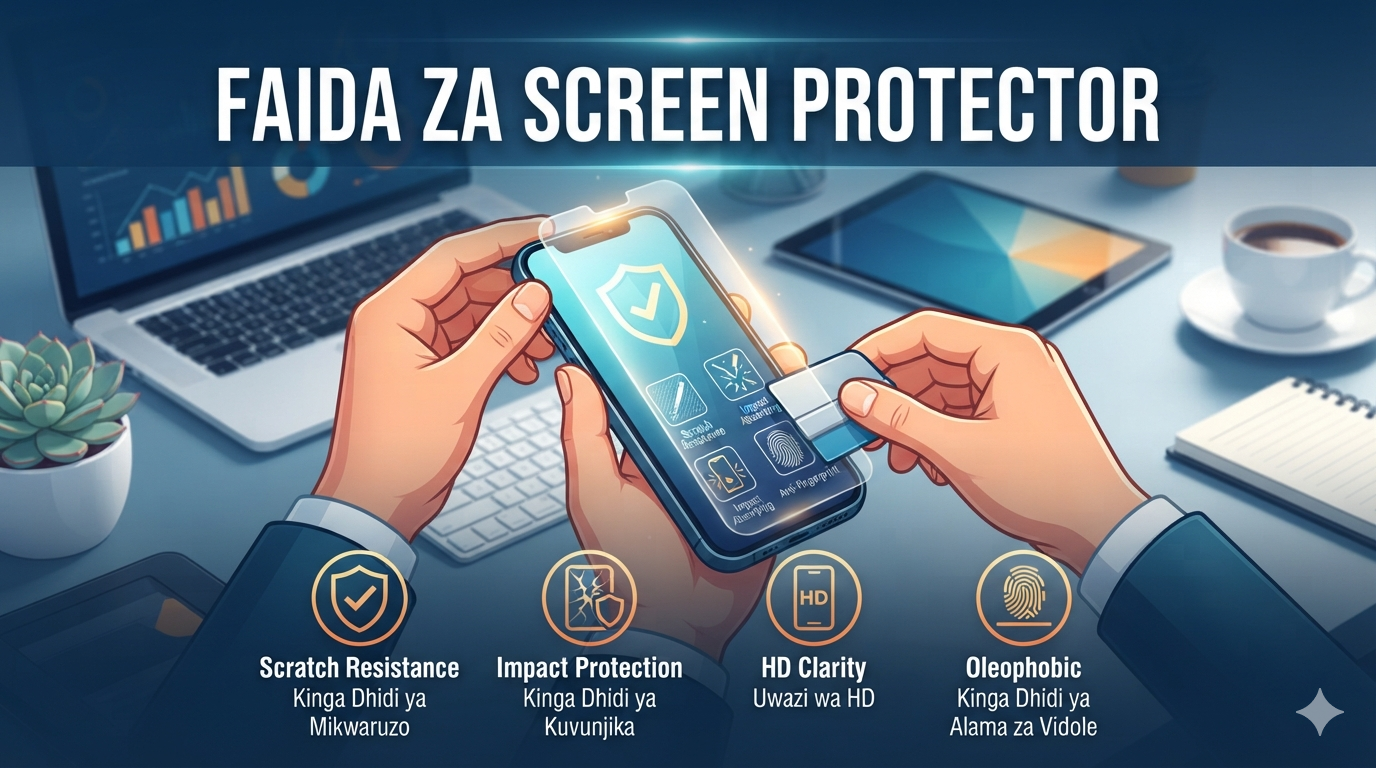
Screen Protector ni kifaa chembamba kinachowekwa juu ya skrini ya simu ili kuilinda dhidi ya mikwaruzo, mipasuko na uharibifu mwingine unaoweza kutokea wakati wa matumizi ya kila siku. Watu wengi hununua simu za gharama kubwa lakini husahau kulinda sehemu muhimu zaidi ya simu hiyo, ambayo ni skrini. Makala hii inaelezea kwa kina faida za Screen Protector, aina zake, jinsi ya kuchagua inayofaa, na sababu zinazofanya iwe uwekezaji muhimu kwa kila mwenye simu.

Je, ni salama kuacha simu kwenye chaji usiku kucha unapolala? Watu wengi wanaamini kuwa tabia hii inalipua simu au kuharibu betri kabisa. Katika makala hii, utajifunza ukweli wa kisayansi kuhusu simu za kisasa, jinsi mifumo ya usalama inavyofanya kazi, na mbinu rahisi za kurefusha maisha ya betri yako bila hofu. Soma ujue jinsi ya kulinda simu yako leo!

Je, umewahi kupata picha nzuri kwenye simu yako ya mkononi—labda ya familia, sherehe, au safari—na kutamani kuionyesha kwa kila mtu aliyeko sebuleni kwenye skrini kubwa ya televisheni? Watu wengi bado wanahangaika kuwakusanya watu karibu na simu ndogo ili kutazama picha, bila kujua kwamba televisheni zao zinaweza kuonyesha picha hizo kwa uwazi na ukubwa wa ajabu. Makala hii ni mwongozo kamili, uliyoandikwa kwa lugha rahisi sana, wa jinsi unavyoweza—kwa hatua rahisi chache—kutuma picha zako kutoka kwenye simu na kuziona kwenye TV yako, bila kuhitaji ujuzi wowote wa kiteknolojia.
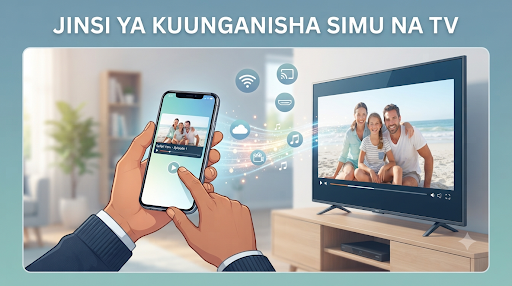
Je, umewahi kutamani kutazama picha za familia, video za sherehe, au filamu nzuri kwenye skrini kubwa ya televisheni badala ya kuitazama kwenye skrini ndogo ya simu yako? Hili linawezekana kabisa! Katika makala hii, tutakufundisha jinsi ya kuunganisha simu yako na TV kwa urahisi, bila kuhitaji vifaa ghali au utaalamu wa hali ya juu. Utaona jinsi unavyoweza kuifanya TV yako ionyeshe kila kitu kinachoonekana kwenye simu yako.
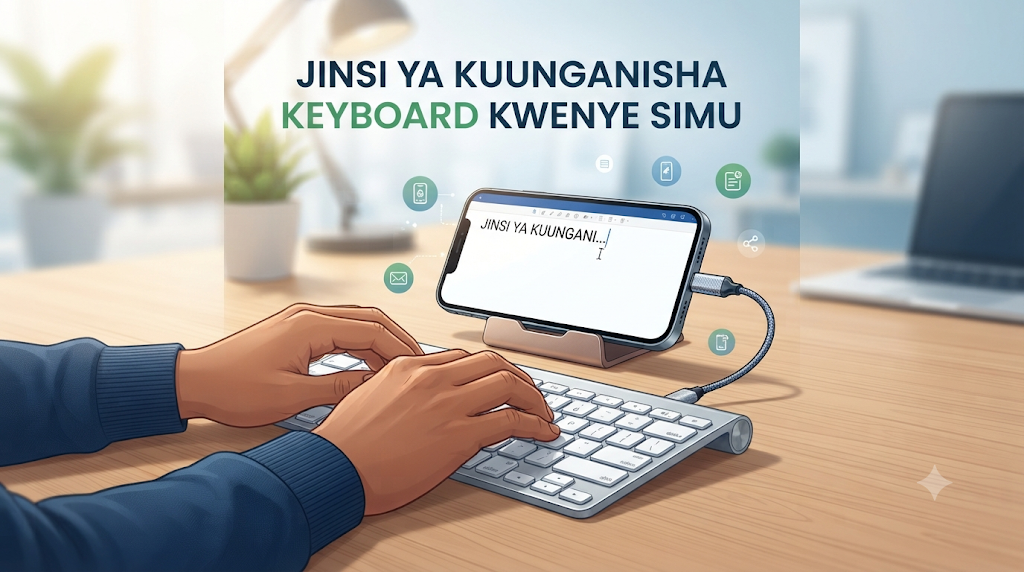
Je, umechoka kuandika ujumbe mrefu au nyaraka kwenye simu yako kwa kutumia vidole vidogo kwenye kioo? Je, ungependa simu yako ifanye kazi kama kompyuta ndogo (laptop) ili uandike kwa kasi zaidi? Makala hii inakuonyesha jinsi rahisi unavyoweza kuunganisha kibodi (keyboard) ya kompyuta kwenye simu yako. Huu ni ujuzi utakaokusaidia kuandika barua, masomo, au kazi za ofisi popote ulipo kwa kutumia vifaa ulivyo navyo tayari.
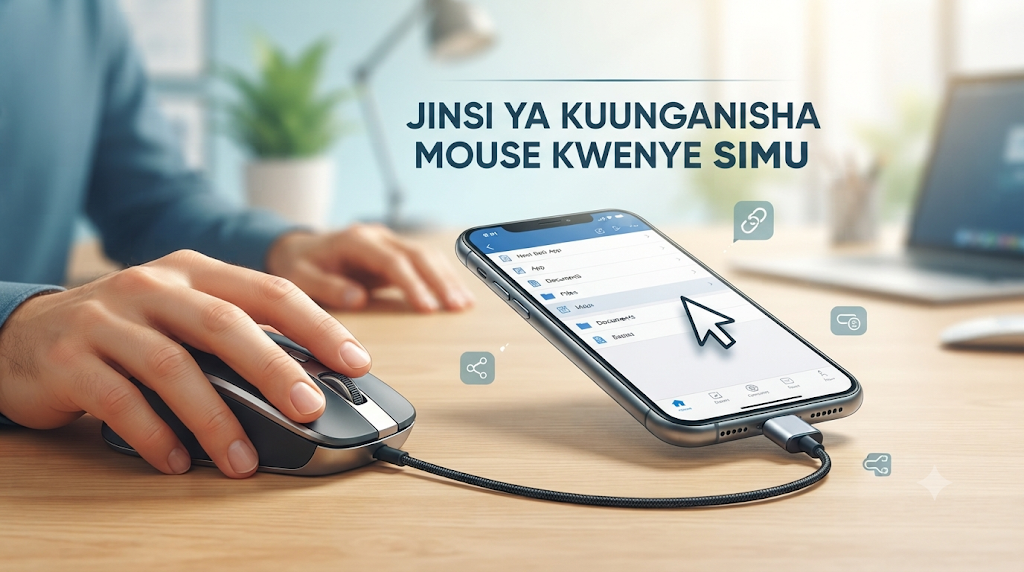
Je, umewahi kutamani kutumia simu yako kama kompyuta ndogo? Labda unataka kuandika barua ndefu, kuhariri nyaraka za ofisi, au kuvinjari mtandao kwa urahisi zaidi ya kugusa skrini kwa vidole? Habari njema ni kwamba unaweza kufanya hivyo! Kwa kutumia kifaa rahisi na cha gharama nafuu, unaweza kuunganisha kipanya (mouse) cha kompyuta kwenye simu yako ya mkononi. Makala hii itakupa mwongozo kamili, hatua kwa hatua, wa jinsi ya kusanidi na kutumia kipanya ili kubadilisha matumizi yako ya simu
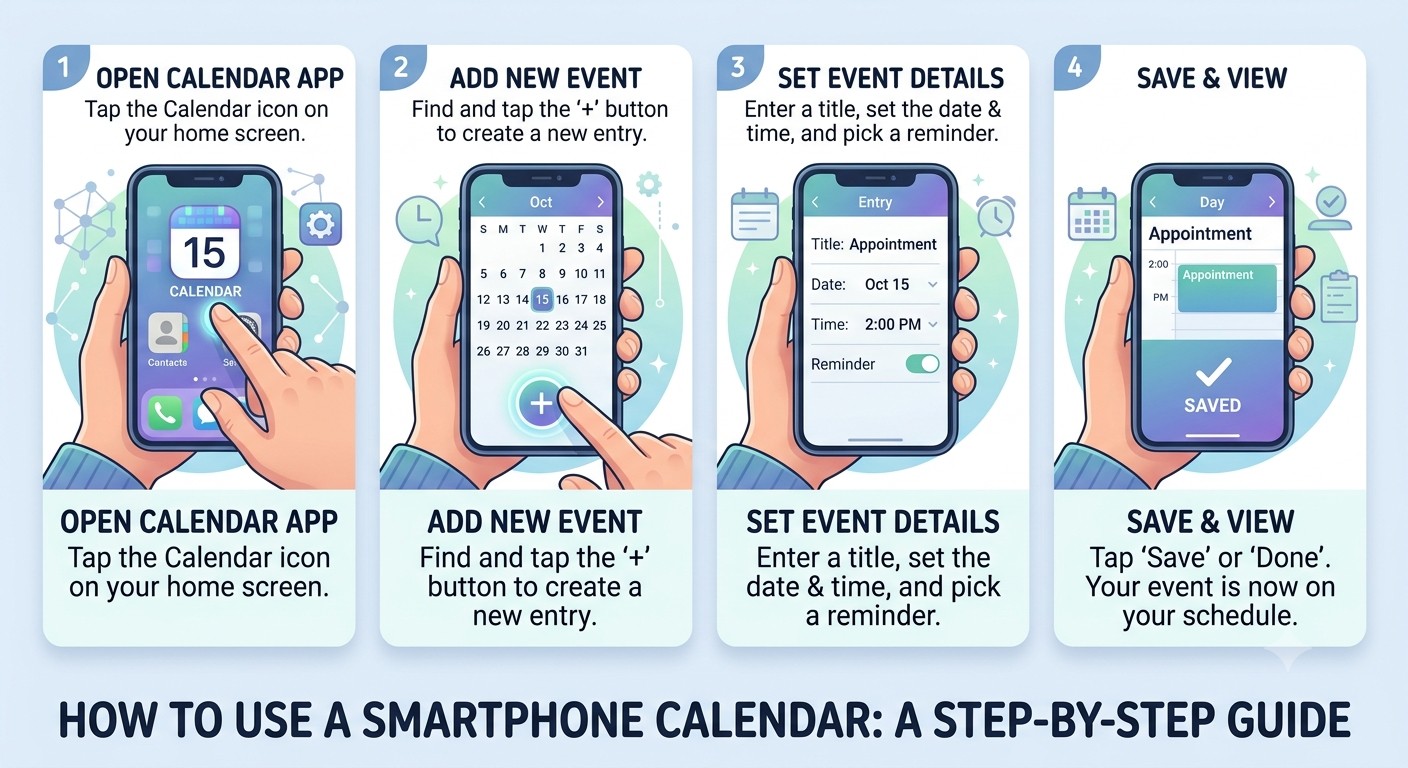
umekuwa ukisahau miadi muhimu, siku za kuzaliwa za ndugu, au muda wa kwenda kliniki na sokoni? Kalenda iliyo ndani ya simu yako ya mkononi (smartphone) si picha tu ya kuangalia tarehe; ni msaidizi wako wa siri anayeweza kukukumbusha kila kitu bila wewe kusahau. Makala hii inakufundisha kwa lugha rahisi kabisa, hatua kwa hatua, jinsi ya kutumia kalenda ya simu yako kupanga maisha yako, kuweka vikumbusho (reminders), na kuokoa muda wako, hata kama hukuwahi kusoma shule au hujui mambo mengi ya kiteknolojia.
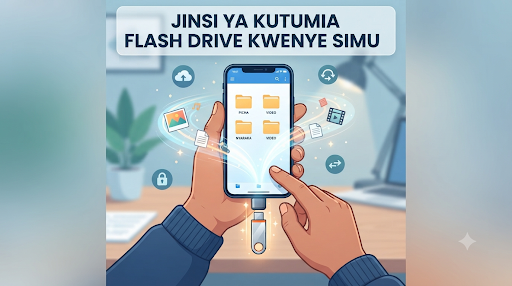
Je, umewahi kujaa picha nyingi kwenye simu yako na kushindwa kupiga nyingine? Au umewahi kuhitaji kuhamisha nyaraka nzito kutoka kwenye kompyuta kwenda kwenye simu yako lakini hujui jinsi ya kufanya bila intaneti? Suluhisho ni rahisi sana: Flash Drive (Flash). Ndiyo, ile kifaa kidogo unachotumia kwenye kompyuta kinaweza pia kutumika kwenye simu yako. Makala hii inakufundisha hatua kwa hatua jinsi ya kuunganisha na kutumia flash kwenye simu yako bila kuhitaji ujuzi wa kiteknolojia.
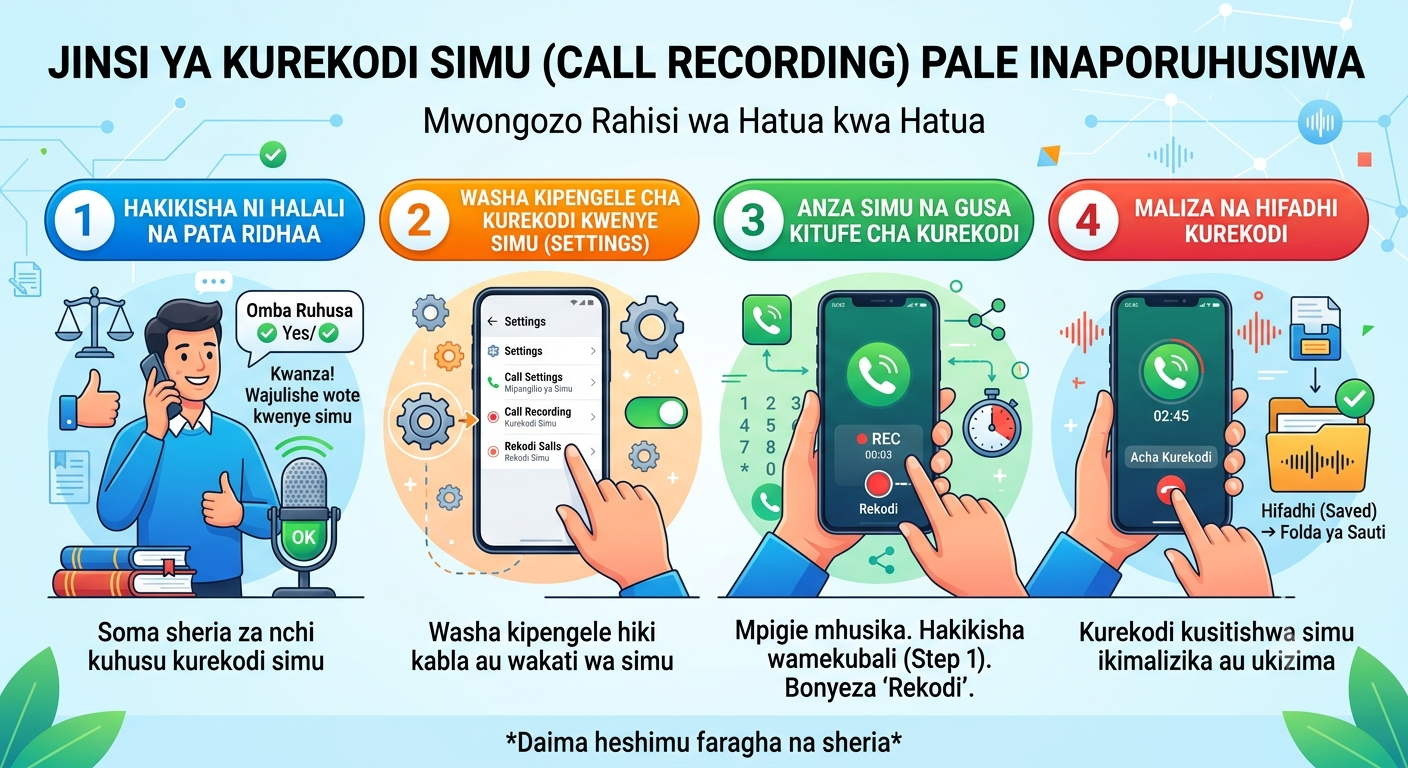
Kurekodi simu ni kitendo cha kunasa sauti wakati unazungumza na mtu mwingine kwenye simu. Makala haya yanakueleza kwa lugha rahisi kabisa jinsi ya kurekodi simu kwa kutumia simu za Android na iPhone pale tu inapokubalika kisheria. Utafahamu umuhimu wa kuomba ruhusa kabla ya kurekodi, njia rahisi za kurekodi bila kuhitaji ujuzi mkubwa wa kiteknolojia, na mambo ya usalama unayopaswa kuzingatia ili usipate matatizo ya kisheria.
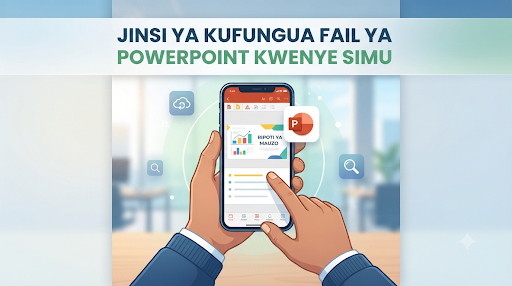
Je, umewahi kupokea faili ya uwasilishaji (presentation) yenye picha na maandishi mazuri, lakini ikashindikana kufunguka kwenye simu yako kwa sababu ina jina lenye ".pptx" mwishoni? Usihofu. Faili za PowerPoint ni vifaa muhimu sana vya kuonyesha mawazo, ripoti, au mafunzo. Katika mwongozo huu, tutaangalia kwa lugha rahisi kabisa jinsi unavyoweza kufungua na kutazama faili hizi kwenye simu yako, bila kuhitaji kompyuta au ujuzi mwingi wa kiteknolojia.
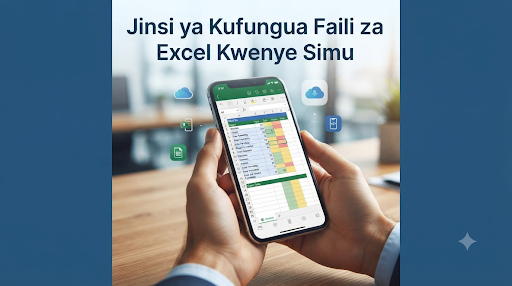
Katika maisha ya kila siku, mara nyingi tunakutana na majedwali ya mahesabu au orodha za majina, fedha, na bidhaa zilizohifadhiwa katika mfumo wa Excel (faili zinazomalizikia na .xlsx). Watu wengi hudhani kuwa nyaraka hizi zinaweza kufunguliwa na kutumiwa na wataalamu wa kompyuta tu. Hii si kweli! Makala hii inakufundisha hatua kwa hatua jinsi ya kusoma, kuhariri, na kusimamia faili za Excel ukiwa na simu yako tu, popote ulipo.
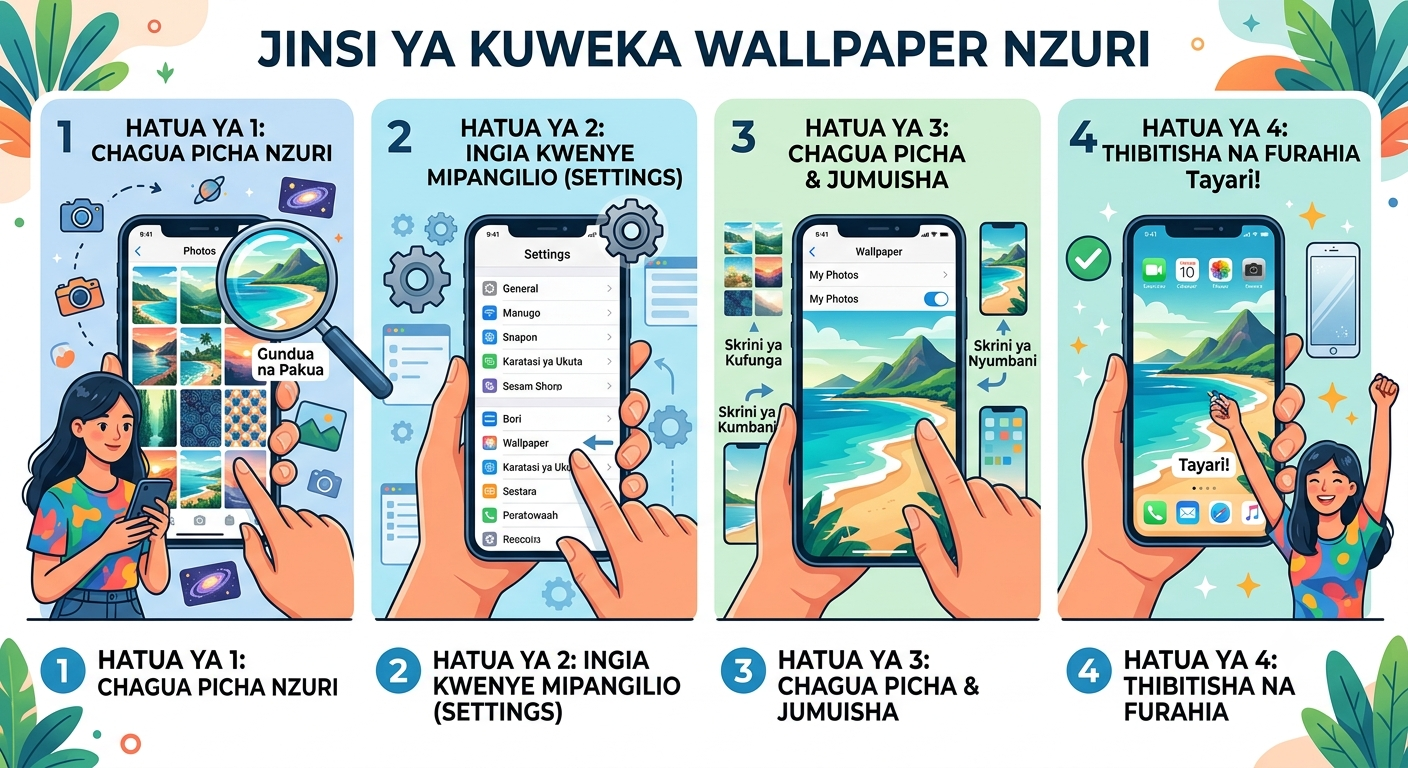
Je, unajua kwamba simu au kompyuta yako inaweza kubadilisha kabisa hisia zako za siku nzima? Kila ukifungua kifaa chako, kitu cha kwanza unachokiona ni picha ya nyuma, ambayo kwa kiingereza inaitwa Wallpaper. Picha hii ina nguvu kubwa ya kukupa furaha, amani, au hata kukufanya ujisikie mchovu kama haijachaguliwa vizuri. Makala hii imeandikwa kwa lugha rahisi kabisa ili kumsaidia kila mtu—hata wale ambao hawajawahi kusoma mambo ya teknolojia shuleni. Humu ndani utajifunza maana ya wallpaper, jinsi ya kuchagua picha nzuri inayofaa macho yako, hatua kwa hatua jinsi ya kuiweka kwenye simu au kompyuta, na mbinu za siri za kufanya kioo chako kionekane cha kuvutia sana bila kupoteza chaji ya simu yako.
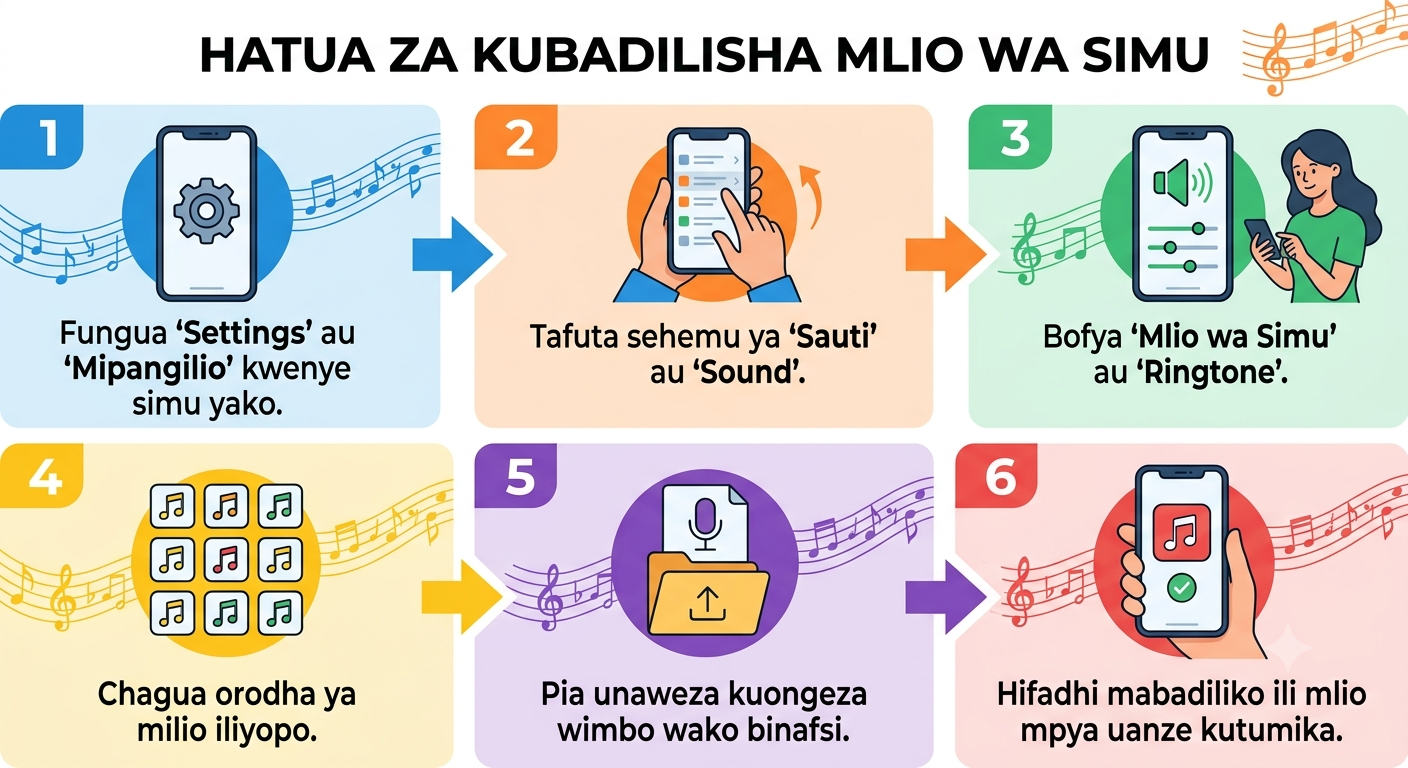
umechoka kusikia mlio uleule wa kawaida kila mara simu yako inapopigwa? Makala hii itakufundisha hatua kwa hatua jinsi ya kubadilisha mlio wa simu (ringtone) kwa kutumia lugha rahisi sana. Iwe unatumia simu ya Android (kama vile TECNO, Infinix, Samsung, Itel) au iPhone (Apple), utajifunza jinsi ya kuweka wimbo unaoupenda au sauti yoyote unayoitaka kuwa mlio wako mkuu. Huna haja ya kuwa mtaalamu wa kompyuta, kila kitu kimeelezwa kwa mifano ya wazi
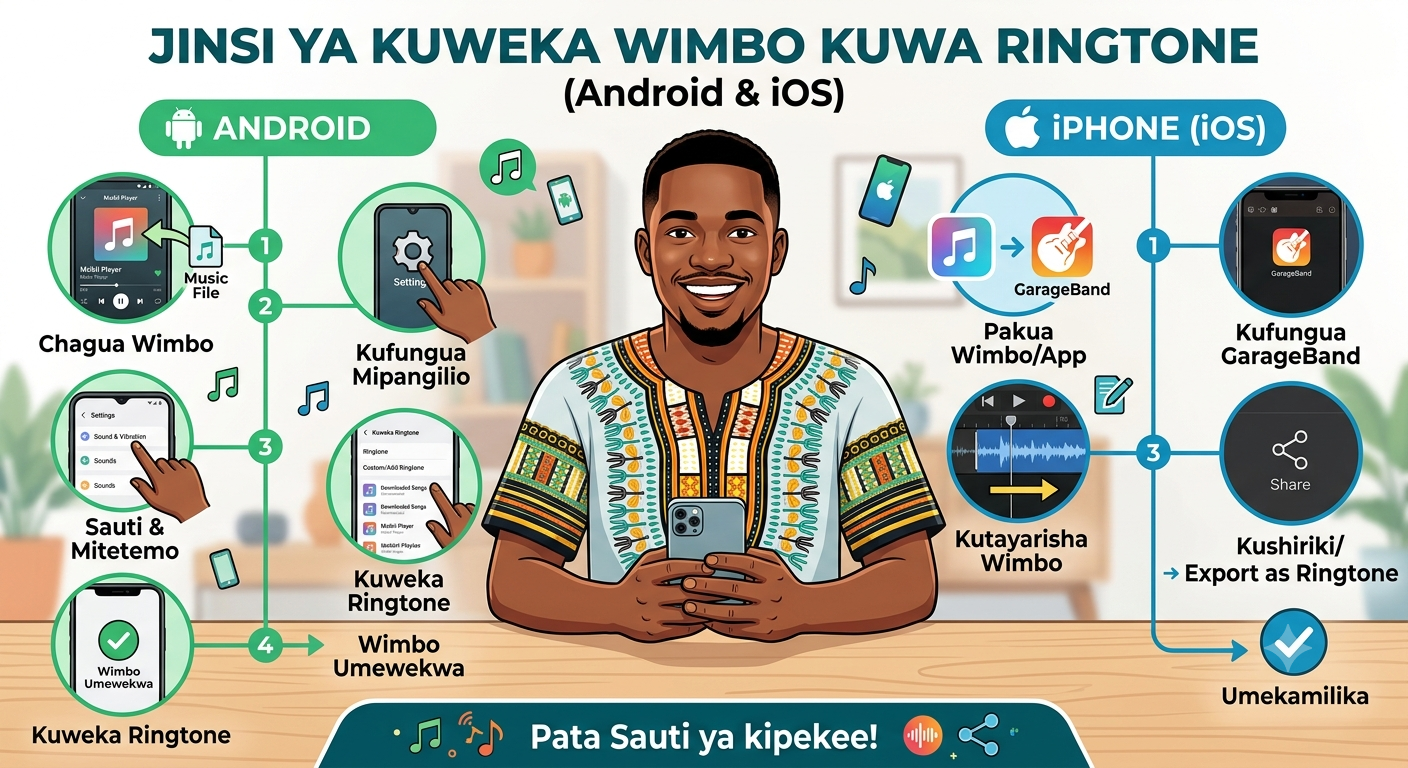
Je, umechoka na sauti zilezile za kawaida zilizokuja na simu yako? Makala hii itakufundisha hatua kwa hatua, kwa lugha rahisi kabisa, jinsi ya kubadili wimbo unaoupenda uwe sauti ya simu yako (ringtone). Iwe unatumia simu ya Android (kama Samsung, Tecno, Infinix, au Itel) au simu ya iPhone, mwongozo huu ni kwa ajili yako
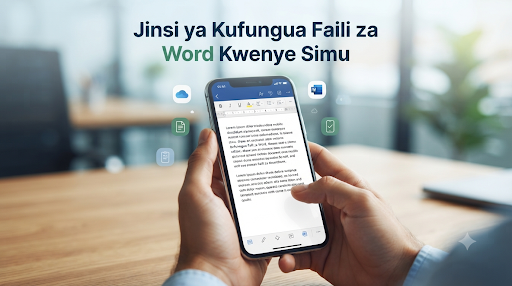
Je, umewahi kupokea waraka wa kazi au masomo kupitia WhatsApp au barua pepe ukiwa na jina lenye ".docx" mwishoni, ukashindwa kuufungua? Hili ni jambo la kawaida sana. Faili za Word (nyaraka za kuandika) si lazima zifunguliwe kwenye kompyuta pekee. Makala hii itakupa mwongozo rahisi, hatua kwa hatua, wa jinsi unavyoweza kusoma, kuhariri, na kuhifadhi faili za Word moja kwa moja kwenye simu yako ya mkononi, bila kujali kama wewe ni mtaalamu wa teknolojia au la.

Katika ulimwengu wetu wa kidijitali, mara nyingi tunajikuta na kundi kubwa la picha, nyaraka za kazi, au video ambazo tunahitaji kuzituma kwa mtu mwingine. Badala ya kuzituma moja moja—jambo linalochosha na kupoteza muda—kuna njia rahisi ya kuzifunga zote pamoja kwenye "sanduku" moja la kidijitali linaloitwa Faili ya ZIP. Makala hii inakupa mwongozo rahisi na wa wazi kabisa wa jinsi unavyoweza kutengeneza faili za ZIP kwa kutumia simu yako au kompyuta, bila kuhitaji ujuzi wowote maalum.

Je, umewahi kupokea faili kupitia barua pepe au WhatsApp, lakini ukashindwa kuifungua kwa sababu ina maandishi madogo yaliyoandikwa ".zip" mwishoni? Usihofu. Faili za ZIP ni njia ya kawaida ya kubana mafaili mengi ili yawe madogo na rahisi kutumwa. Katika makala hii, utajifunza hatua rahisi za kufungua faili hizi kwa kutumia simu yako, bila kuhitaji ujuzi wa kiteknolojia wa hali ya juu.

Katika ulimwengu wa kisasa, si lazima tena kuwa na printa (mashine ya kuchapisha) au peni ili kusaini mkataba au waraka muhimu. Unaweza kumaliza kila kitu ukiwa umekaa nyumbani kwako kwa kutumia simu yako ya mkononi pekee. Makala hii inakupa hatua rahisi za jinsi ya kusaini nyaraka kidijitali ili uweze kusonga mbele na mambo yako bila usumbufu wowote.
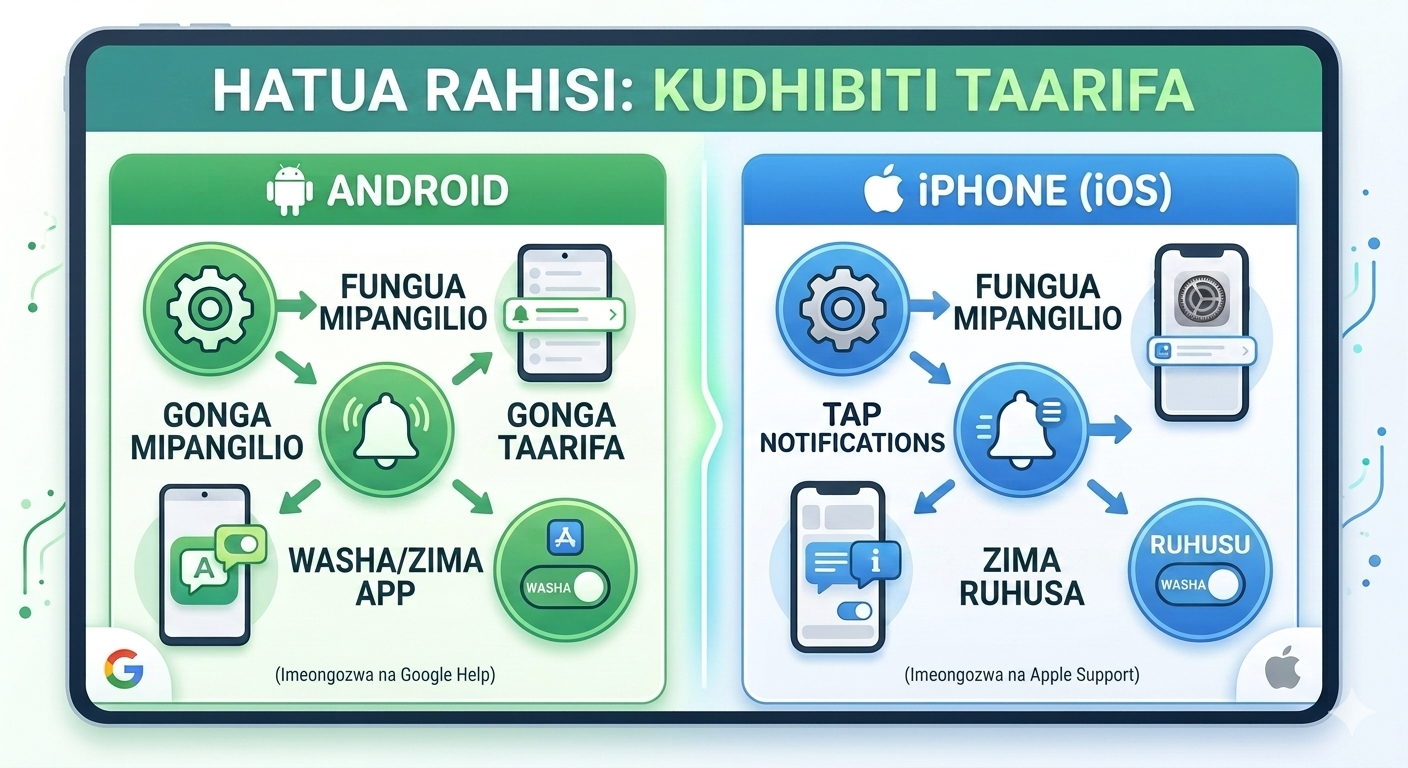
Je, simu yako inalia na kutatiza kila dakika? Mwongozo huu unakufundisha kwa lugha rahisi kabisa jinsi ya kuzima na kupanga taarifa (notifications) za simu yako ili uweze kufanya kazi zako kwa amani na kuokoa chaji ya simu yako.

Je, umechoka na sauti za mara kwa mara kwenye simu yako zinazokuvuruga ukiwa kazini, umelala, au unapumzika na familia? Taarifa hizi za mara kwa mara (notifications) kutoka kwenye programu (apps) kama WhatsApp, Facebook, Instagram, au michezo ya watoto zinaweza kuondoa utulivu wako. Makala hii inakufundisha kwa lugha rahisi kabisa hatua kwa hatua jinsi ya kuzima milio na ujumbe huo usiohitajika kwenye simu za Android na iPhone, ili uweze kutumia simu yako kwa amani bila usumbufu.

Katika ulimwengu wa kidijitali, mara nyingi tunajikuta tukiwa na picha za nyaraka muhimu kama vyeti, risiti, au mikataba kwenye simu zetu. Wakati mwingine, tunapojaribu kuzituma kwa waajiri, maofisa wa serikali, au kwenye taasisi za kifedha, tunahitajika kuzituma katika mfumo wa PDF. Makala hii inakufundisha hatua rahisi kabisa za kubadili picha zako kuwa faili la PDF kwa kutumia simu yako ya mkononi, bila kuhitaji kompyuta au elimu kubwa ya kiteknolojia.

Kuscan nyaraka kwa simu ni njia ya kisasa ya kupiga picha karatasi zako (kama vyeti, mikataba, au risiti) na kuzibadilisha kuwa mfumo wa dijitali ambao unaonekana kama umetoka kwenye mashine kubwa ya ofisini. Teknolojia hii inawawezesha watu wote—bila kujali kiwango cha elimu—kuhifadhi nyaraka zao muhimu kwa usalama, kuzituma kwa urahisi kupitia simu, na kuachana na usumbufu wa kubeba makaratasi mengi au kutafuta duka la photocopy.
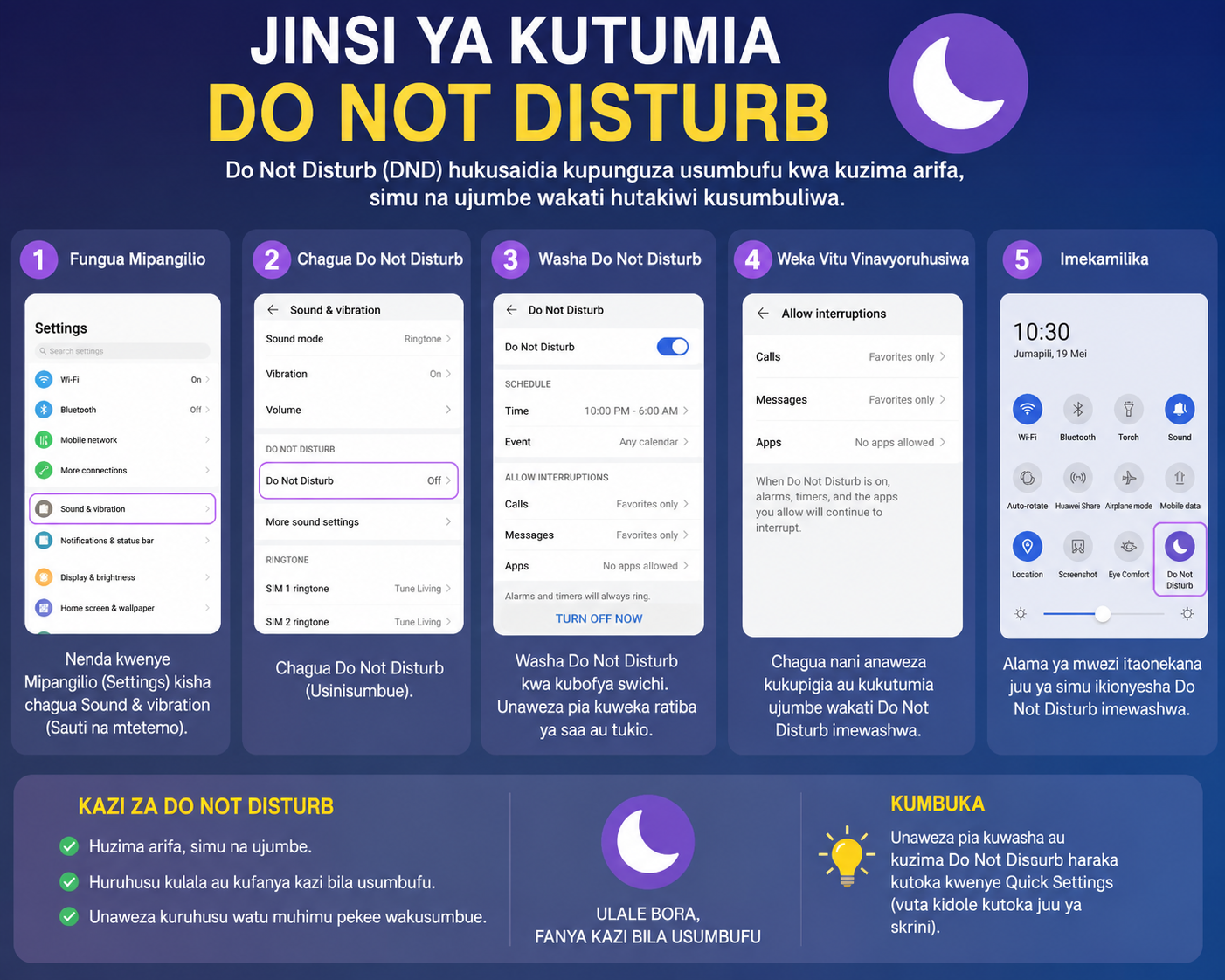
Je, umechoka na milio ya simu na jumbe zinazokusumbua ukiwa unalala, upo kwenye ibada, au unatafuta utulivu? Makala hii inakufundisha kwa lugha rahisi kabisa jinsi ya kutumia sehemu ya "Do Not Disturb" (Usisumbue) kwenye simu yako ili uweze kupata utulivu bila kuzima simu kabisa
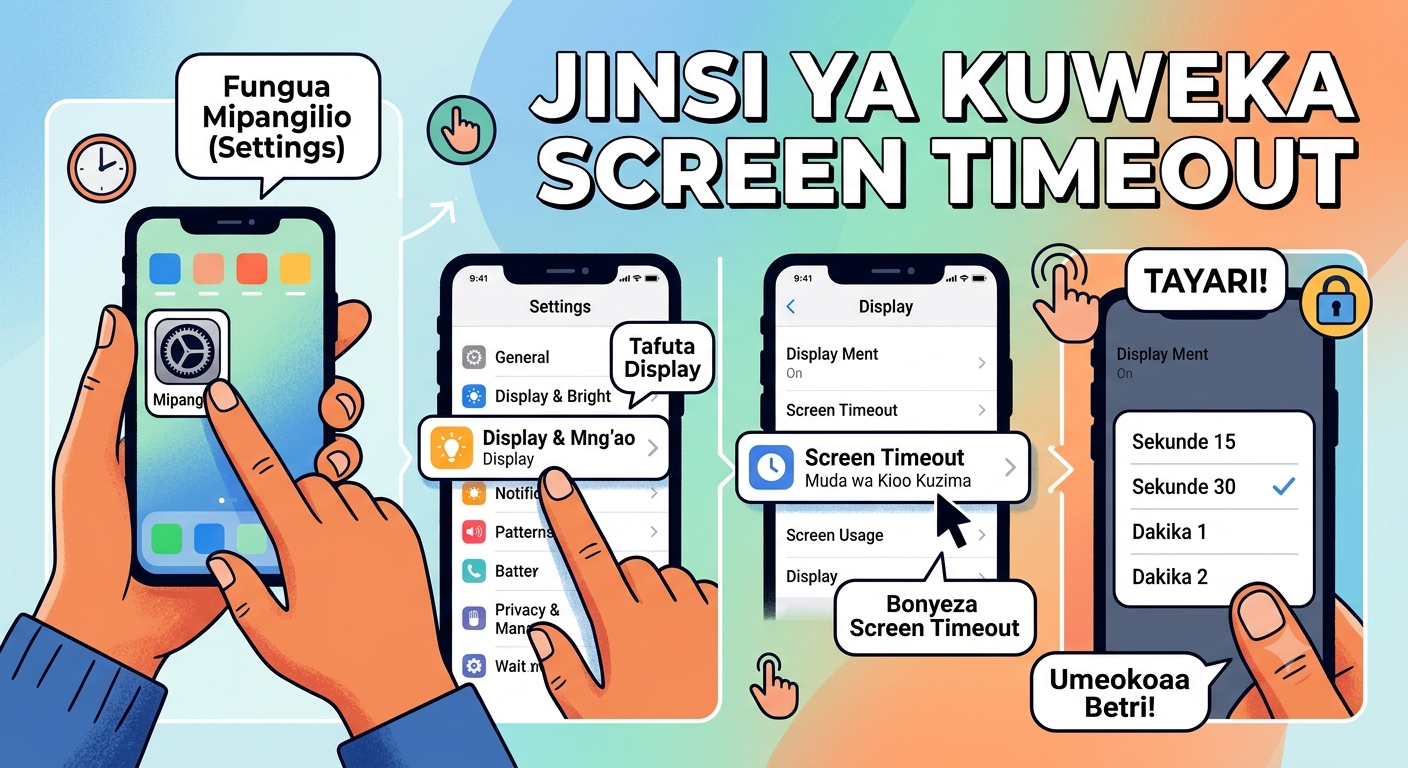
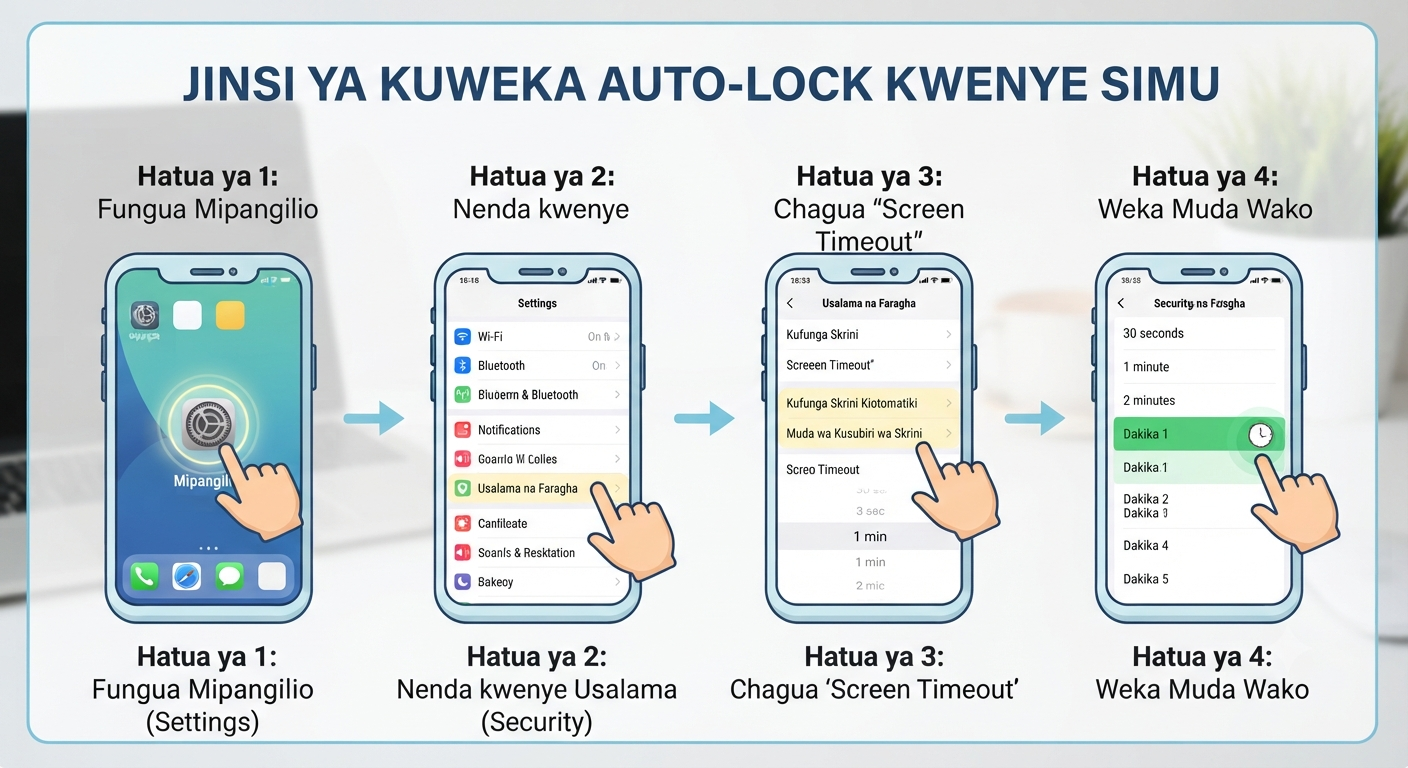
Je, umewahi kuacha simu au kompyuta yako mezani kisha ukashangaa kuona bado inawaka, na chaji imeisha haraka sana? Au labda inazima mapema mno wakati bado unasoma kitu? Sababu kubwa ni mpangilio unaoitwa Screen Timeout (Muda wa Kioo Kuzima). Katika makala hii iliyoandikwa kwa lugha rahisi sana, utajifunza jinsi ya kurekebisha kioo cha simu yako (Android na iPhone) au kompyuta ili kizime kwa wakati unaotaka wewe. Kufanya hivi kutakusaidia kutunza chaji ya betri yako na kulinda siri zako zisionekane na watu wengine pale unapoweka simu chini.
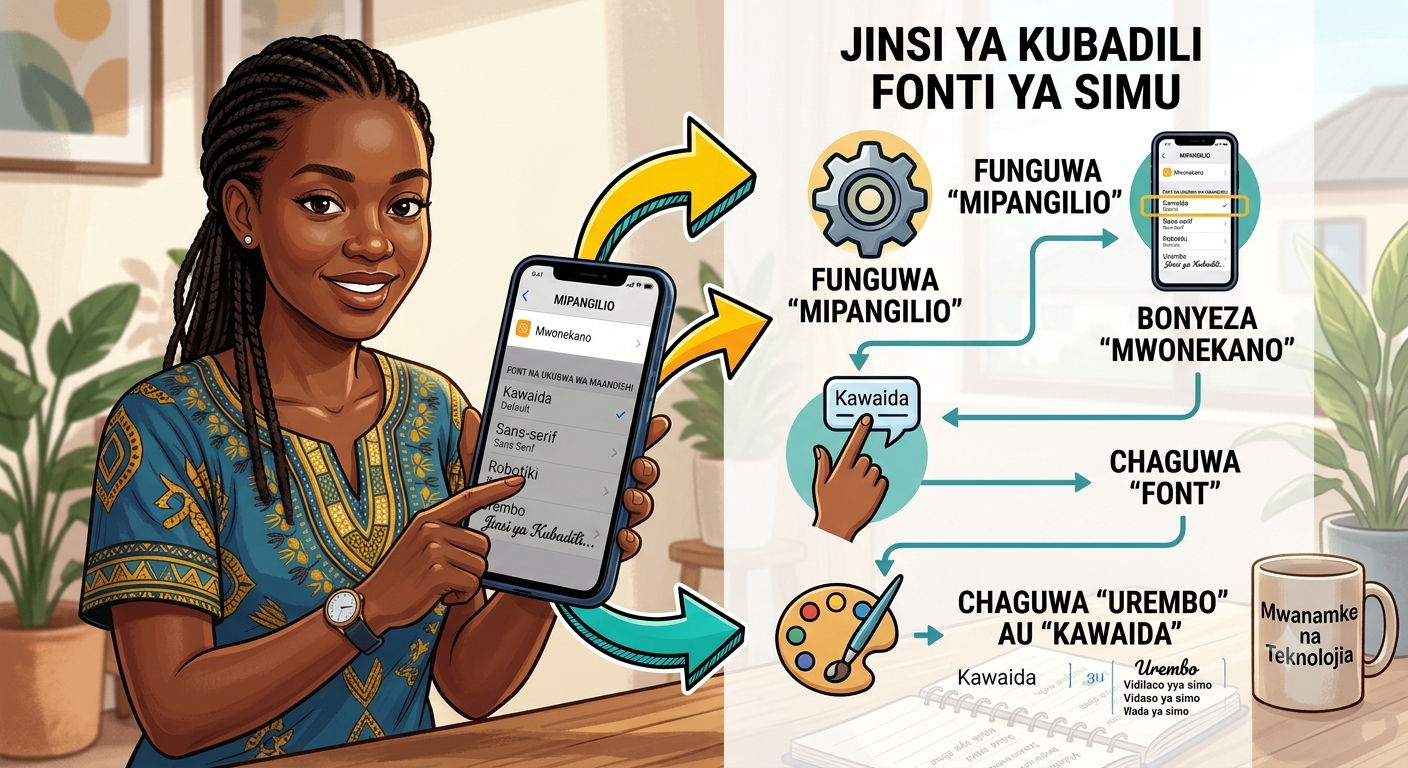
Je, umechoka kuona maandishi yale yale ya kila siku kwenye simu yako? Makala hii inakufundisha hatua kwa hatua jinsi ya kubadili mwonekano wa herufi (fonti) kwenye simu za Android na iPhone. Utafiti huu umeandikwa kwa lugha rahisi kabisa ili kila mtu, hata asiye na elimu kubwa ya mambo ya teknolojia, aweze kuelewa na kubadili simu yake iwe ya kuvutia na rahisi kusoma.
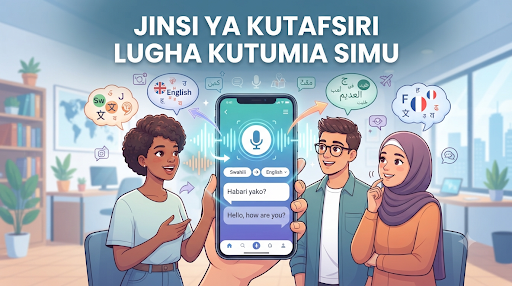
Katika ulimwengu wa sasa, lugha si kikwazo tena. Kupitia teknolojia ya simu janja, unaweza kuelewa na kuongea lugha yoyote duniani kwa sekunde chache. Makala hii inatoa mwongozo rahisi, hatua kwa hatua, jinsi ya kutumia simu yako kama mtafsiri binafsi. Lengo ni kuwapa uwezo watu wote—bila kujali kiwango cha elimu—kutumia teknolojia hii ili kurahisisha mawasiliano, biashara, na safari zao, kwa lugha rahisi na isiyo na mambo magumu.

Teknolojia ya msaidizi wa sauti (Voice Assistant) ni mfumo wa akili mnemba unaowawezesha watu kuendesha vifaa vyao vya kielektroniki kama simu na spika mahiri kwa kutumia sauti pekee. Makala hii inafundisha jinsi teknolojia hii inavyofanya kazi, hatua za kuanza kuitumia, faida zake kwa watu wa matabaka yote, na jinsi inavyoweza kuondoa vizuizi vya kusoma na kuandika ili kila mtu afurahie matunda ya teknolojia.
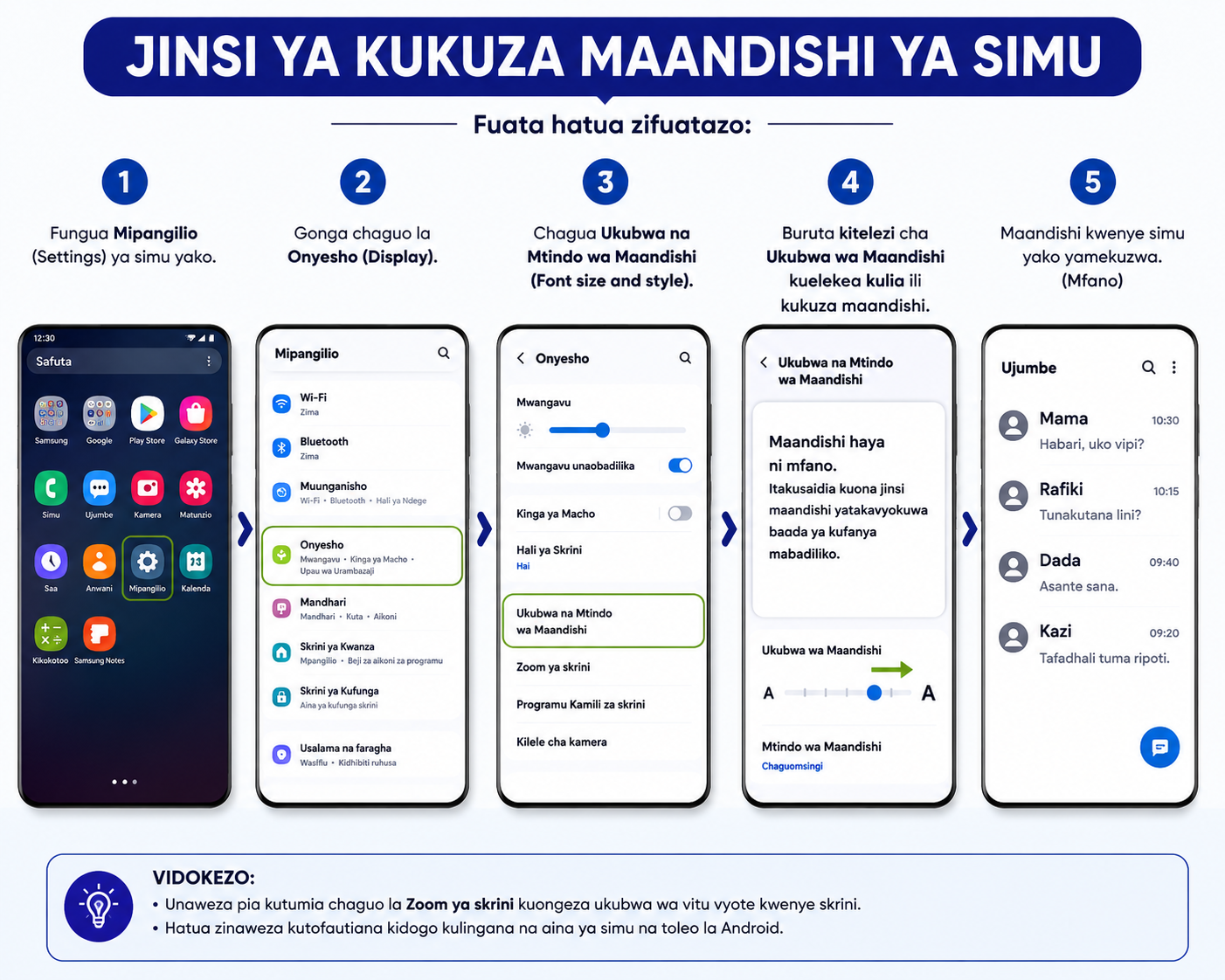
Je, unapata shida kusoma maandishi madogo kwenye simu yako? Huu hapa ni mwongozo rahisi na wa hatua kwa hatua unaoelezea jinsi ya kukuza maandishi kwenye simu za Android na iPhone ili uweze kusoma kwa urahisi bila kuumiza macho.
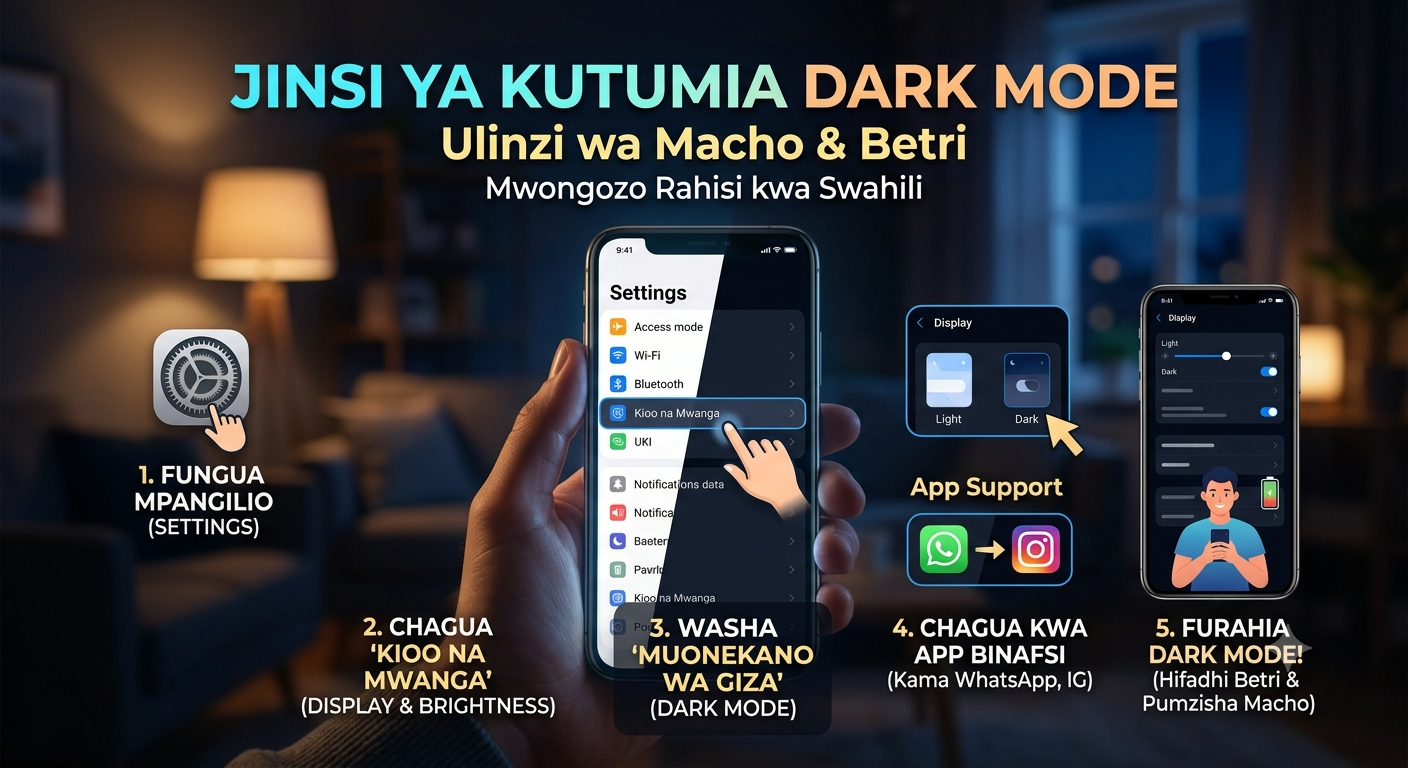
Je, macho yako huumma au kuchoka unapotumia simu usiku? Makala hii inakufundisha jinsi ya kuwasha na kutumia Dark Mode (Muonekano wa Giza) kwenye simu na kompyuta yako. Tutaona faida zake kwa macho na betri, na jinsi ya kuwasha hatua kwa hatua kwa lugha rahisi kabisa.
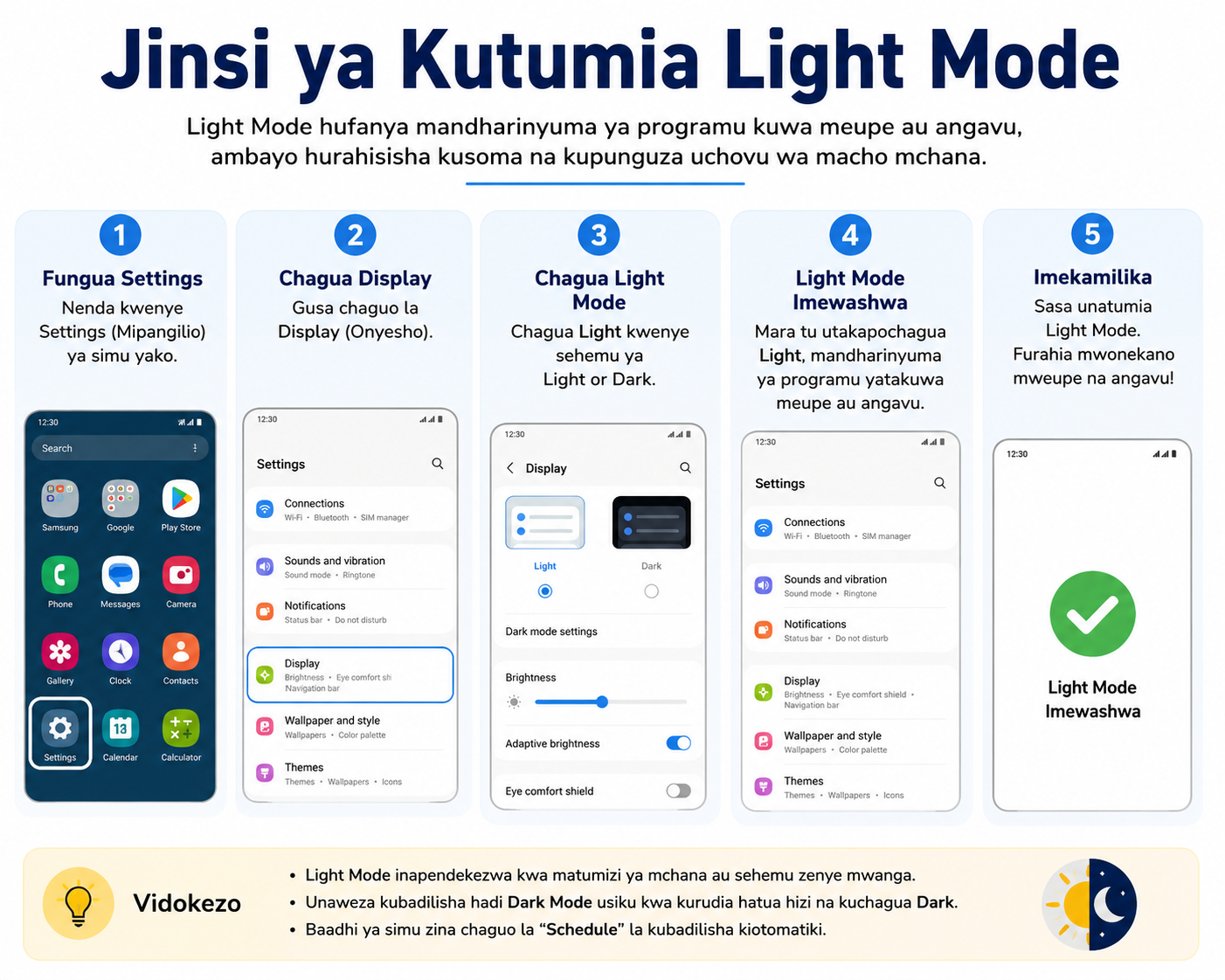
Je, unataka kujua jinsi ya kuwasha Light Mode kwenye simu yako? Jifunze hatua rahisi za kufanya kioo chako kiwe cheupe na king'avu ili usome ujumbe kwa urahisi ukiwa juani au mchana. Mwongozo huu ni rahisi na unaeleweka na kila mtu!

Teknolojia ya Voice Assistant (Msaidizi wa Sauti) inabadilisha namna tunavyotumia simu zetu kila siku. Badala ya kuhangaika kugusa kioo, unaweza kutumia sauti yako pekee ili kupata taarifa, kupiga simu, au kutafuta kitu chochote kwenye mtandao. Makala hii inatoa mwongozo rahisi, hatua kwa hatua, kwa lugha nyepesi, kuelezea jinsi mtu yeyote—hata yule ambaye hajapata bahati ya elimu ya darasani—anavyoweza kutumia uwezo huu wa sauti kurahisisha maisha yake na kufanya kazi kwa haraka zaidi.
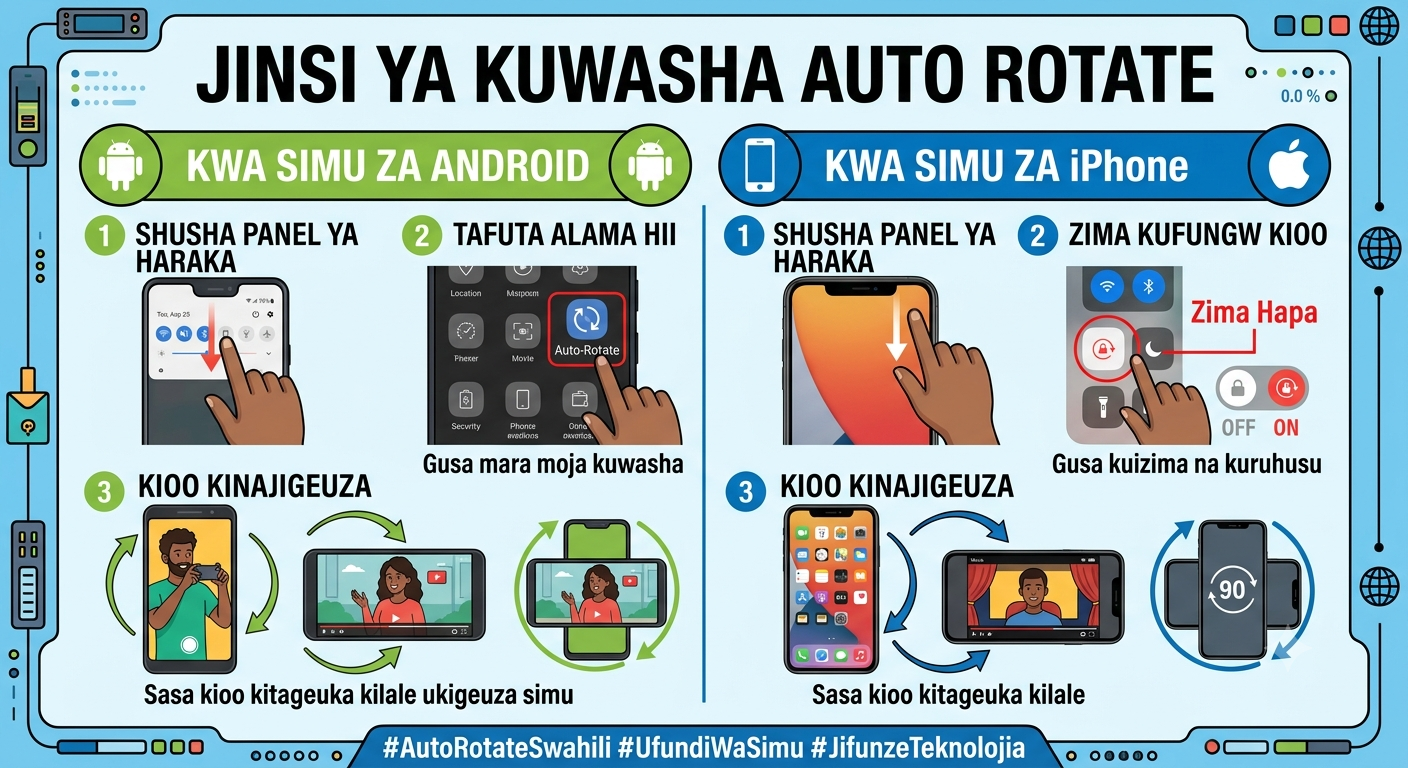
Je, unataka kujua jinsi ya kuwasha Auto Rotate kwenye simu yako? Jifunze hatua rahisi za kugeuza kioo cha simu yako kilale unapotazama video au picha, na kisimame unachati. Mwongozo huu ni rahisi na unaeleweka na kila mtu!
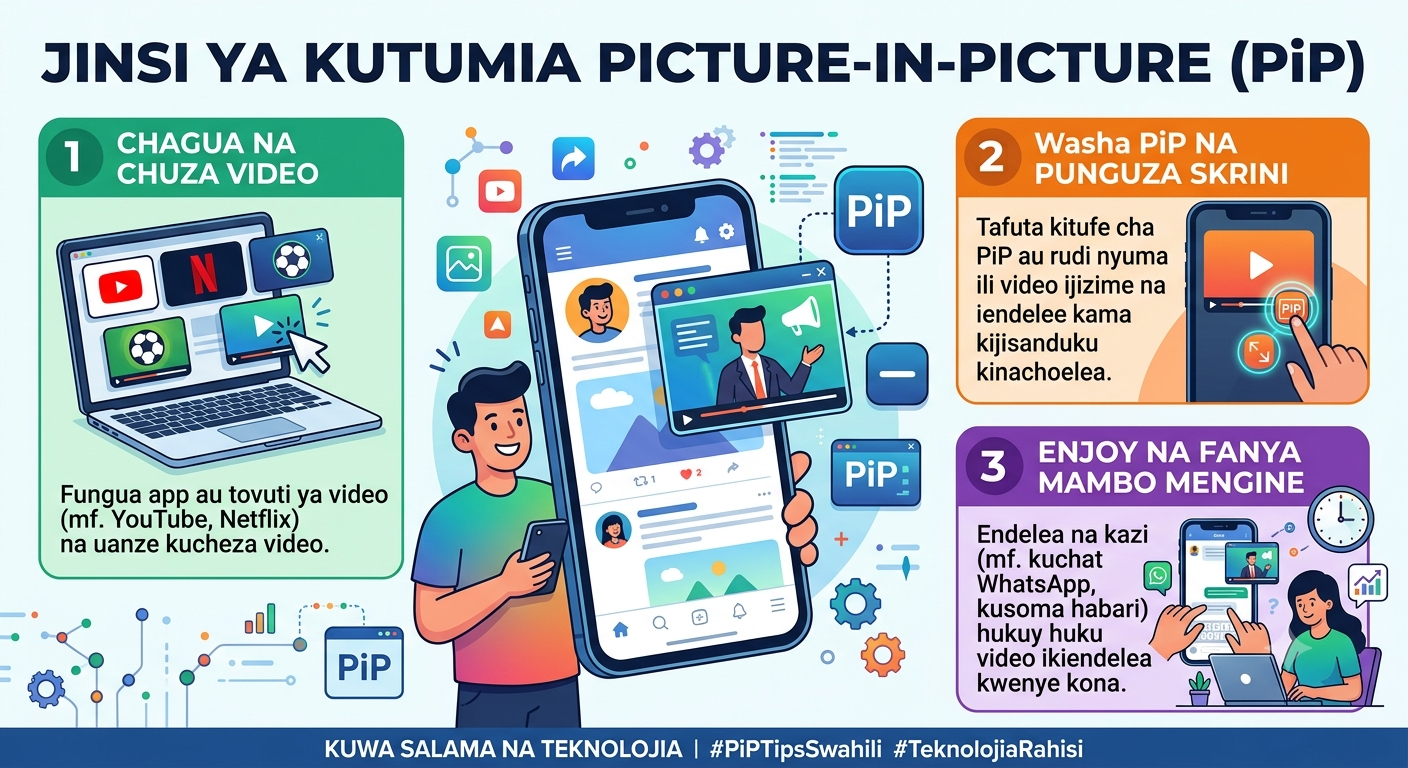
Je, unataka kujua jinsi ya kutumia Picture-in-Picture (PiP) kwenye simu yako? Jifunze hatua rahisi za kutazama video au ramani kwenye skrini ndogo huku ukiendelea kuchati WhatsApp au Facebook. Mwongozo huu ni rahisi na unaeleweka na kila mtu!
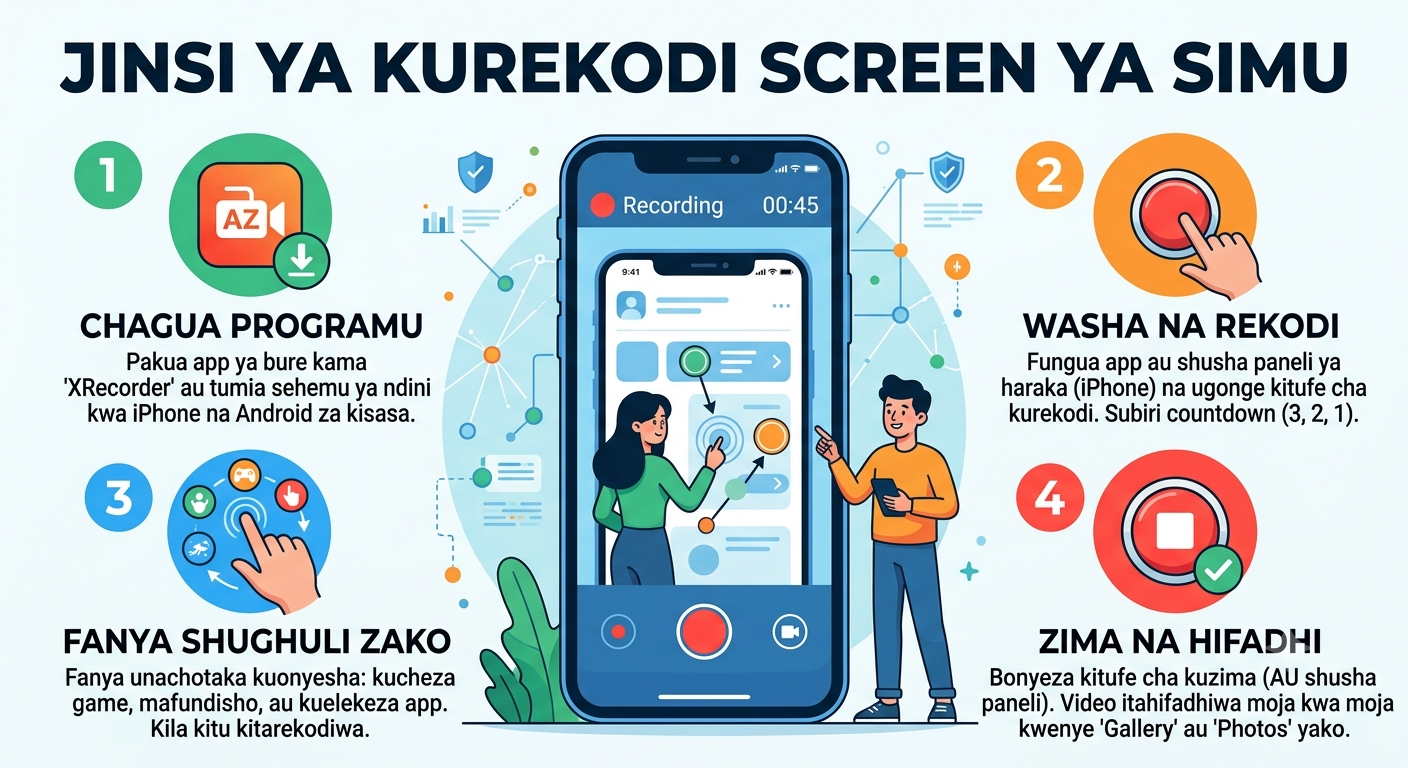
Je, unataka kujifunza jinsi ya kurekodi screen ya simu yako ya Android au iPhone? Soma mwongozo huu rahisi unaoeleweka na kila mtu, hata kama huna elimu kubwa ya teknolojia. Jifunze hatua kwa hatua sasa!
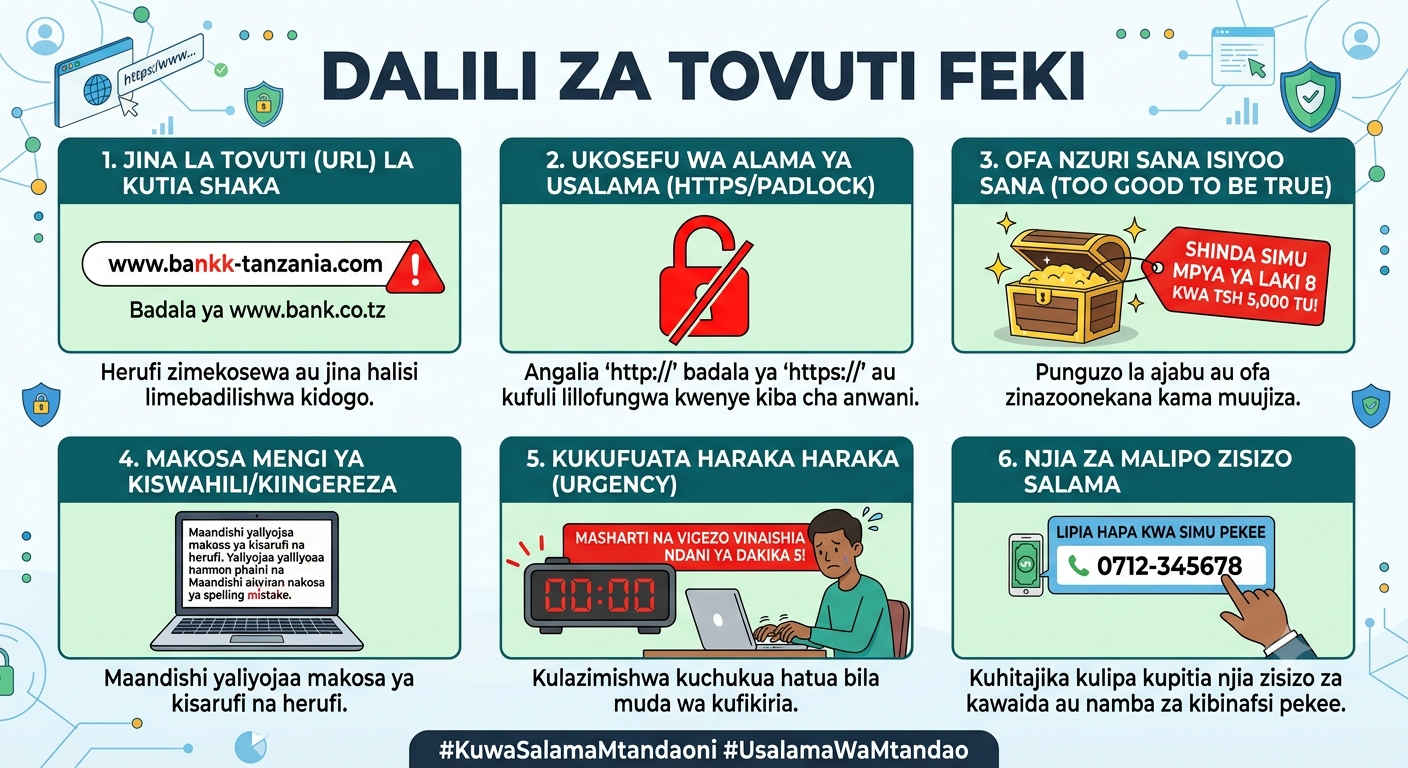
Je, unajua jinsi ya kutambua tovuti feki? Jifunze dalili 7 rahisi zitakazokusaidia kugundua tovuti za matapeli mtandaoni ili kulinda pesa na siri zako. Soma mwongozo huu rahisi unaoeleweka na kila mtu.

Katika ulimwengu wa mikutano ya mtandaoni, uwezo wa kudhibiti sauti yako ni muhimu sana. Kuzima mikrofoni (kujinyamazisha au Mute) ni njia muhimu ya kuzuia kelele zisizohitajika wakati wa mkutano, na hivyo kuwapa nafasi wengine kusikilizana kwa ufasaha. Makala haya yanakupa mwongozo rahisi, hatua kwa hatua, wa jinsi ya kuzima mikrofoni yako kwenye programu kuu kama Zoom, Google Meet, na Microsoft Teams, ili uweze kushiriki katika mikutano kwa nidhamu na ufanisi
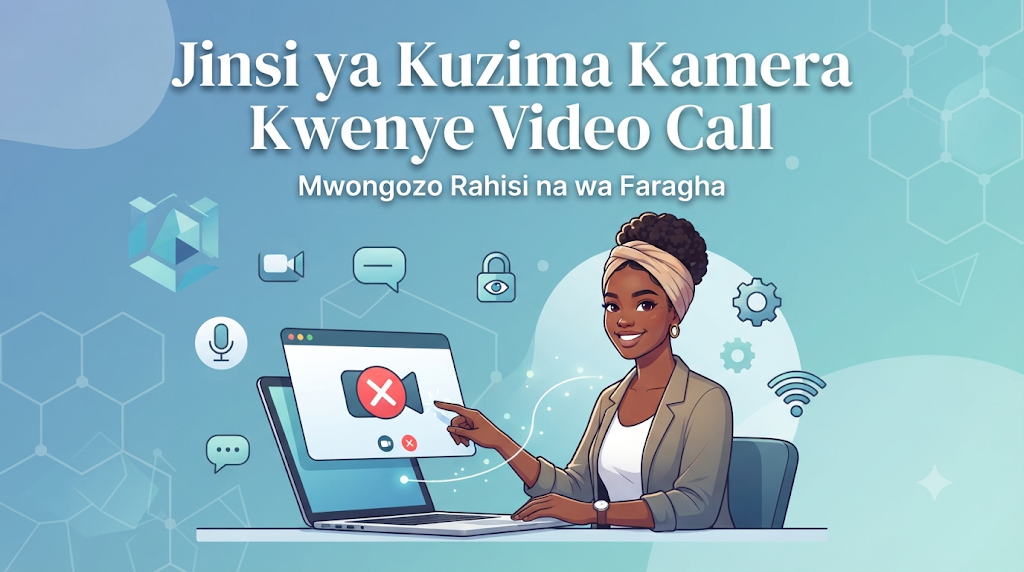
Katika ulimwengu wa mikutano ya mtandaoni (video calls), faragha ni jambo la msingi. Kuna wakati unaweza kujikuta katika mazingira ambayo hutaki kuonekana, au unataka tu kupumzika kidogo bila kuacha mkutano. Makala haya yanakupa mwongozo rahisi na wa haraka wa jinsi ya kuzima kamera yako kwenye programu maarufu kama Zoom, Google Meet, na Microsoft Teams, ili uweze kudhibiti unachoonyesha kwa wengine kwa urahisi kabisa. Utangulizi: Faragha Yako, Chaguo Lako Je, umewahi kujiunga na mkutano wa video lakini ukaona huko tayari kuonekana kwa sababu mazingira yako hayajakaa sawa? Usiwe na wasiwasi, ni jambo la kawaida kabisa. Kuzima kamera yako (kujificha kwenye video) si ishara ya utovu wa nidhamu, bali ni njia mojawapo ya kulinda faragha yako na kuzingatia yale unayoyasikia badala ya kuonekana. Teknolojia imetengenezwa ili ikusaidie, si ikufanye uhisi vibaya. Kujua jinsi ya kuzima kamera yako ni ustadi mdogo ambao utakuongezea ujasiri mkubwa kila unapoingia kwenye mkutano wowote wa mtandaoni. Twende tukajifunze hatua hizi rahisi. Maudhui: Hatua kwa Hatua za Kuzima Kamera 1. Kuzima Kamera kwenye Zoom Zoom ni programu inayotumiwa sana, na kuzima kamera hapa ni rahisi sana: Wakati wa Mkutano: Angalia sehemu ya chini ya skrini yako. Utaona kitufe kilicho na picha ya kamera ya video kilichoandikwa "Stop Video". Hatua ya Kuchukua: Bonyeza kitufe hicho. Ukishakibonyeza, utaona mstari mwekundu ukivuka picha hiyo ya kamera. Hii inamaanisha kuwa kamera yako imezimwa na hakuna anayeweza kukuona. Kuwasha Tena: Ikiwa utataka kuonekana tena, bonyeza kitufe hicho hicho kilichoandikwa "Start Video". 2. Kuzima Kamera kwenye Google Meet Google Meet ni rahisi sana na haina usumbufu: Wakati wa Mkutano: Angalia kwenye mstari wa chini kabisa wa skrini ya simu au kompyuta yako. Hatua ya Kuchukua: Utaona alama ya kamera. Bonyeza alama hiyo. Rangi ya kitufe itabadilika na kuwa nyekundu, na utaona mstari ukivuka alama hiyo. Hapo, kamera yako itakuwa imezimwa mara moja. Kuwasha Tena: Bonyeza tena alama hiyo nyekundu ili kuwasha kamera yako wakati wowote unapokuwa tayari kuonekana. 3. Kuzima Kamera kwenye Microsoft Teams Kama unatumia Microsoft Teams kwa ajili ya kazi au shule: Wakati wa Mkutano: Angalia kwenye kigari (bar) cha zana ambacho kina vifungo vya mkutano. Hatua ya Kuchukua: Tafuta picha ya kamera ya video. Bonyeza mara moja. Kamera yako itazima mara moja. Kuwasha Tena: Bonyeza tena kitufe hicho kikiwa na mstari wa kuzuia ili kuwasha picha yako tena. Je! Wajuwa? (Fact Check) Faragha ya Sauti: Kuzima kamera hakuzimi kipaza sauti (microphone) yako. Hivyo, hata kama watu hawakuoni, bado wanaweza kukusikia. Hakikisha umezima na "Mic" ikiwa unataka kuwa kimya kabisa. Picha ya Profaili: Unapozima kamera, mara nyingi picha yako ya wasifu (profile picture) au herufi ya kwanza ya jina lako ndiyo itaonekana badala ya picha yako halisi. Kamera ya Simu vs Kompyuta: Kwenye simu, mara nyingi vitufe hivi viko juu au chini, wakati kwenye kompyuta mara nyingi viko chini katikati ya skrini. Usalama: Kamera yako haijapata madhara yoyote kwa kuizima. Ni amri tu ya kielektroniki ambayo inazuia programu hiyo kutumia lenzi ya kamera yako. Hitimisho Kuzima kamera yako ni uamuzi wako binafsi na ni haki yako ya faragha. Ukiwa na maarifa haya, hutahitaji tena kuhisi woga au usumbufu unapojiunga na mikutano ya mtandaoni. Kumbuka, teknolojia ni kifaa tu; wewe ndiye unayeidhibiti.

Katika mikutano ya mtandaoni kupitia Zoom, Google Meet, au Microsoft Teams, wakati mwingine maneno hayatoshi kuelezea unachokiona kwenye simu au kompyuta yako. Kushiriki skrini (screen sharing) ni uwezo wa kuruhusu wengine kwenye mkutano kuona kile unachokiona wewe kwenye kifaa chako kwa wakati huo. Makala haya yanakupa mwongozo rahisi na wa haraka wa jinsi ya kufanya hivyo, ili uweze kuonyesha picha, nyaraka, au video kwa wenzako bila usumbufu wowote.

Microsoft Teams ni zana yenye nguvu inayosaidia watu kufanya kazi pamoja, kupiga simu za video, na kubadilishana taarifa kwa urahisi. Katika makala haya, tutakuongoza hatua kwa hatua jinsi ya kuanza kutumia Microsoft Teams, kuanzia kujiunga hadi kuanzisha mikutano. Lengo letu ni kukuwezesha kutumia teknolojia hii bila kujali kiwango chako cha elimu, kwa njia inayoeleweka na ya haraka.
Google Meet ni zana muhimu ya kidijitali inayowawezesha watu kukutana kupitia video na sauti wakiwa mahali popote duniani. Katika makala haya, tutaangazia hatua kwa hatua jinsi ya kuanza kutumia huduma hii ili kuwasiliana na ndugu, marafiki, au wafanyakazi wenzako kwa urahisi na usalama. Mwongozo huu umeandaliwa kwa lugha rahisi ili kila mtu, hata yule mwenye ujuzi mdogo wa teknolojia, aweze kujifunza na kutumia Google Meet kwa ufanisi.

Katika ulimwengu wa sasa, mawasiliano yamerahisishwa zaidi kwa kutumia teknolojia. Zoom ni programu maarufu inayowawezesha watu kukutana, kuzungumza, na kuona ana kwa ana hata kama wapo mbali. Makala haya ni mwongozo kamili na rahisi wa hatua kwa hatua wa jinsi ya kutengeneza akaunti ya Zoom. Lengo letu ni kukuwezesha kuanza kutumia Zoom haraka, bila kujali kiwango chako cha elimu ya kompyuta.
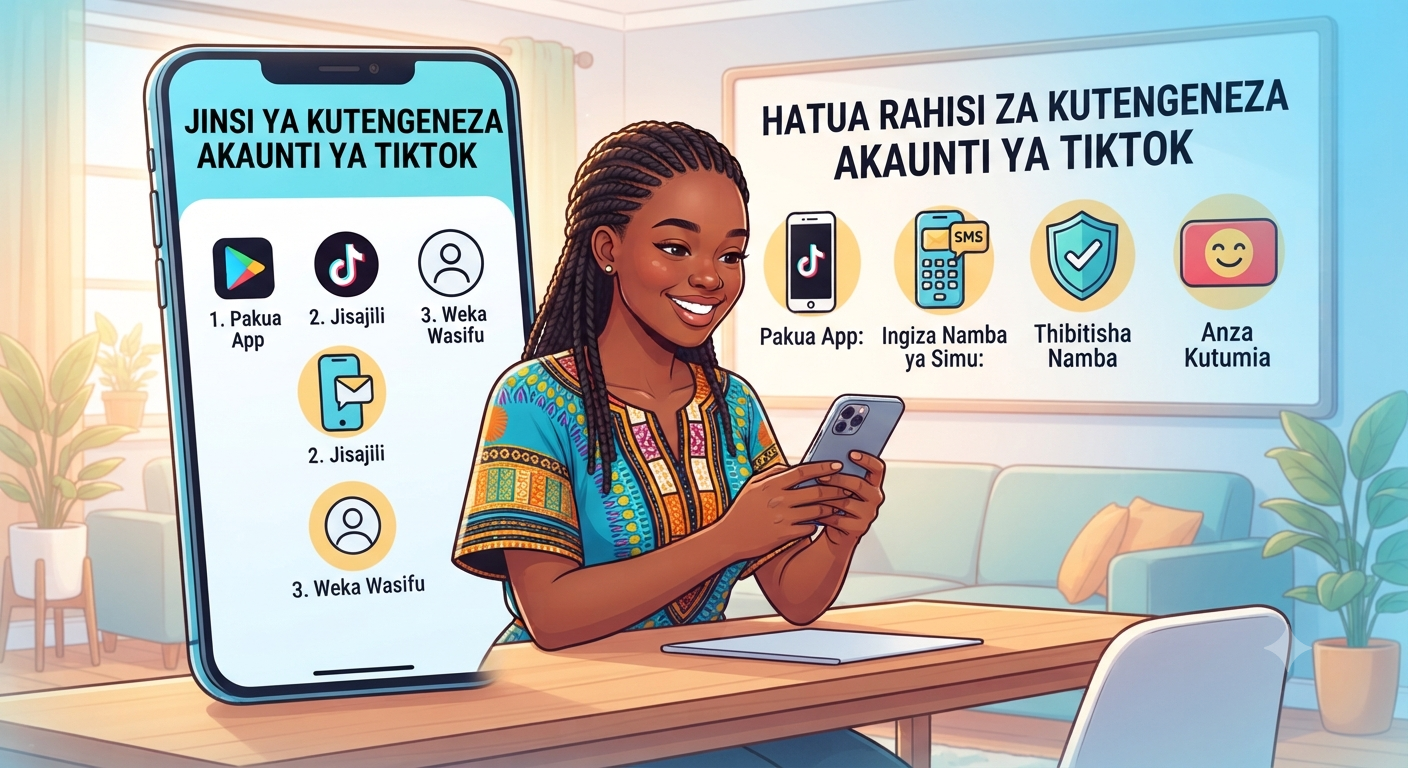
Katika makala haya, utajifunza hatua kwa hatua jinsi ya kujiunga na mtandao wa kijamii wa TikTok. Mwongozo huu umeandaliwa kwa lugha rahisi ili kumsaidia kila mtu, bila kujali kiwango chake cha elimu, kuanza safari ya kuburudika, kujifunza, na hata kutengeneza kipato kupitia TikTok. Tutashughulikia kuanzia kupakua programu, kusajili akaunti, hadi kuweka wasifu wako vizuri.
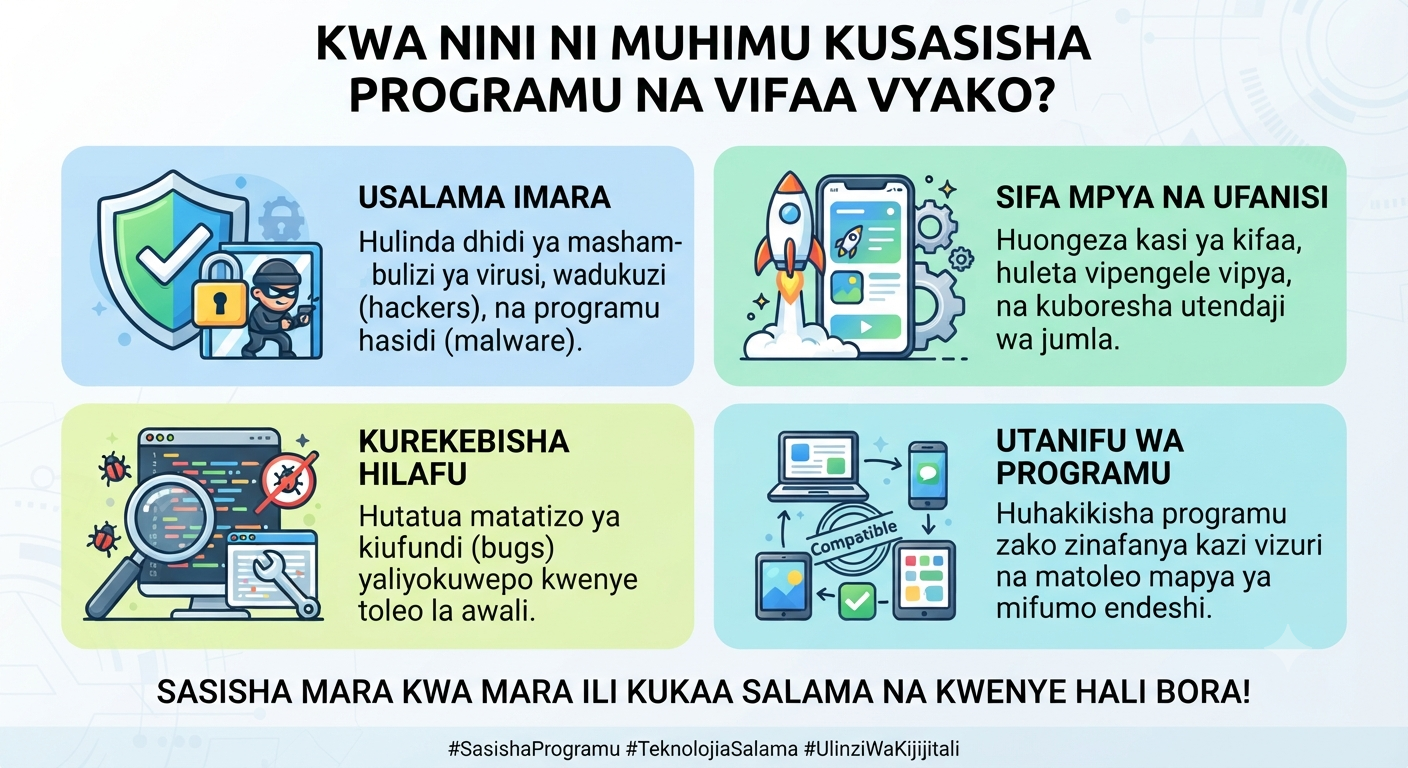
Katika makala haya, tutachunguza kwa kina kwa nini kusasisha programu ya simu yako (system update) si jambo la hiari, bali ni hitaji muhimu. Tutajadili jinsi masasisho yanavyolinda taarifa zako binafsi dhidi ya wadukuzi, yanavyoboresha utendaji wa simu, na kuongeza maisha ya betri. Lengo ni kutoa mwongozo rahisi kwa kila mtumiaji wa simu, ili waelewe umuhimu wa kubonyeza kitufe cha "Update" pindi unapoona arifa hiyo.
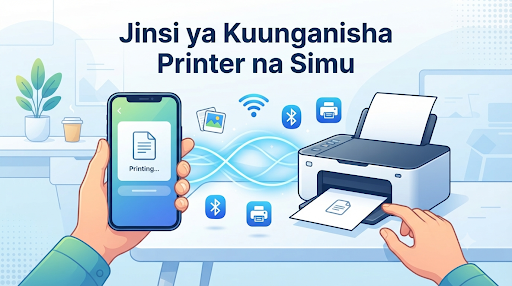
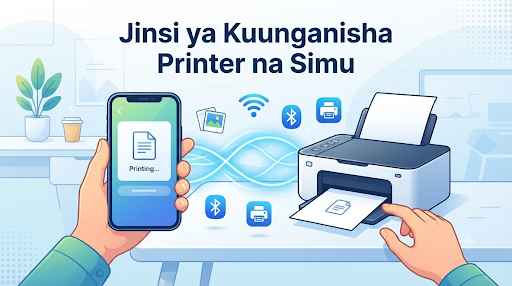
Je, una picha nzuri kwenye simu yako au waraka muhimu na unatamani kuuchapisha (ku-print) bila kutumia kompyuta? Teknolojia ya sasa imerahisisha mambo hayo. Makala haya yanakupa mwongozo rahisi wa jinsi ya kuunganisha printer yako na simu ya mkononi, iwe unatumia Wi-Fi au njia nyingine za kawaida, ili uweze kuchapisha kazi zako kwa urahisi na haraka.
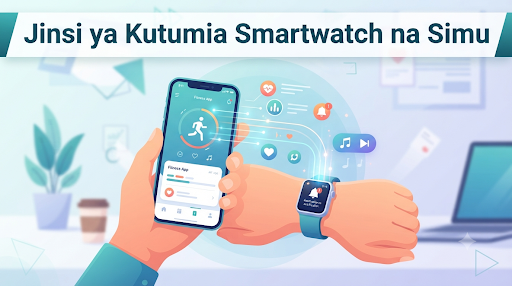
Smartwatch ni zaidi ya saa ya mkononi; ni rafiki wa karibu wa simu yako. Makala haya yanakupa mwongozo rahisi na wa kina wa jinsi ya kuunganisha, kutumia, na kunufaika kikamilifu na saa yako janja (smartwatch) kwa kushirikiana na simu yako. Iwe wewe ni mtumiaji mpya au unataka kuelewa zaidi uwezo wa kifaa chako, mwongozo huu utakuongoza kwa lugha rahisi na hatua zisizo na utata.
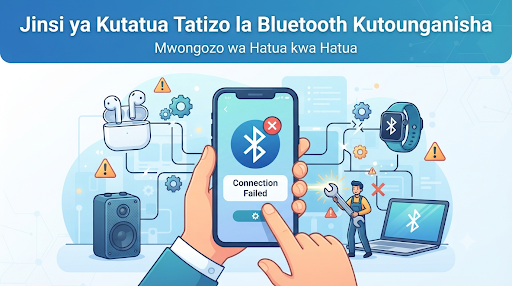
Je, umewahi kujaribu kuunganisha kifaa chako cha Bluetooth kama spika, earbuds, au saa janja na ukashindwa? Hii ni hali ya kukatisha tamaa, lakini mara nyingi suluhisho lake ni dogo na rahisi. Makala haya yanakupa mwongozo wa kina, uliotafsiriwa kwa lugha rahisi, juu ya hatua za kuchukua pale teknolojia ya Bluetooth inapogoma kufanya kazi. Tutajifunza jinsi ya kutambua tatizo, hatua za kurekebisha, na njia za kuzuia tatizo hilo lisijirudie.
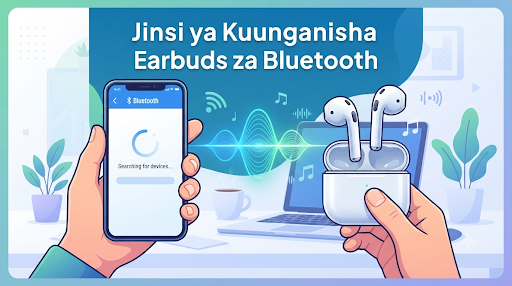
Katika ulimwengu wa sasa, teknolojia imerahisisha mambo mengi. Matumizi ya earbuds za Bluetooth yamekuwa maarufu kwa sababu ya uhuru wa kutokuwa na waya zinazojitatiza. Makala haya yanakupa mwongozo rahisi wa hatua kwa hatua wa jinsi ya kuunganisha (ku-pair) earbuds zako na simu au kompyuta, bila kujali kiwango chako cha elimu. Jifunze mbinu za kutatua changamoto ndogo ndogo ili uweze kufurahia muziki na simu zako kwa amani
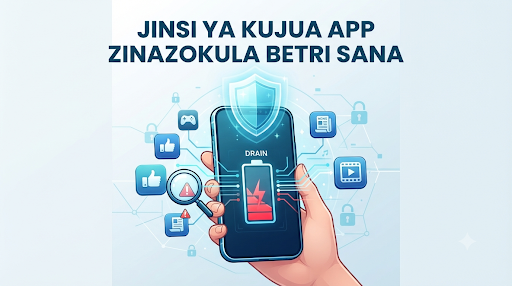
Je, simu yako inakwisha chaji haraka kuliko kawaida? Usiwe na wasiwasi. Katika makala hii, utajifunza kwa urahisi jinsi ya kutambua programu (Apps) zinazomaliza betri yako na jinsi ya kuzidhibiti ili simu yako idumu na chaji kwa muda mrefu zaidi. Soma mwongozo huu ili uokoe pesa na usumbufu wa kutafuta chaji kila mara.
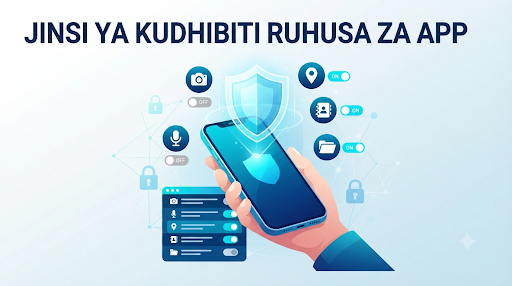
Katika ulimwengu wa kisasa, simu zetu ndizo kitovu cha maisha yetu. Hata hivyo, je, unajua kwamba kila unaposakinisha programu mpya (App), unaipa ruhusa ya kufikia siri zako? Makala hii inakufundisha jinsi ya kudhibiti ruhusa hizi ili kuhakikisha kuwa ni programu unazoziamini pekee ndizo zenye uwezo wa kufikia kamera, mikrofoni, na taarifa zako nyingine za siri.
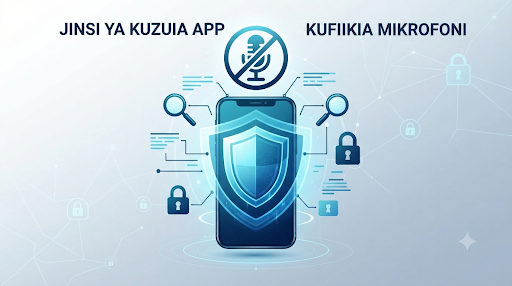
Je, umewahi kuhisi kuwa baada ya kuongea na rafiki kuhusu bidhaa fulani, ghafla unaanza kuona matangazo ya bidhaa hiyo kwenye simu yako? Hii si bahati mbaya. Programu nyingi kwenye simu zetu zina uwezo wa kusikiliza kupitia mikrofoni. Katika makala hii, utajifunza jinsi ya kudhibiti ruhusa hizo na kulinda faragha yako kwa hatua rahisi.
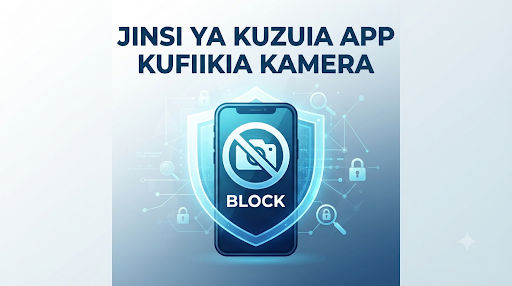
Katika ulimwengu wa simu janja (smartphones), faragha yako ni hazina. Je, umewahi kujiuliza kwa nini programu (App) ya kuchezea michezo au ya kupiga picha inaomba ruhusa ya kutumia kamera yako? Makala hii inakufundisha jinsi ya kudhibiti na kuzuia programu zisizohitajika kufikia kamera ya simu yako kwa hatua rahisi, ili kulinda picha na maisha yako ya faragha.
Katika dunia ya kidijitali, faragha ya mawasiliano ni muhimu sana. Watu wengi huishi na hofu kuwa huenda simu zao zinafuatiliwa na watu wasiojulikana. Makala hii inakupa mwongozo rahisi wa hatua kwa hatua wa jinsi ya kugundua kama simu yako inafuatiliwa na nini cha kufanya ili kujilinda, bila kuhitaji elimu kubwa ya kiteknolojia.
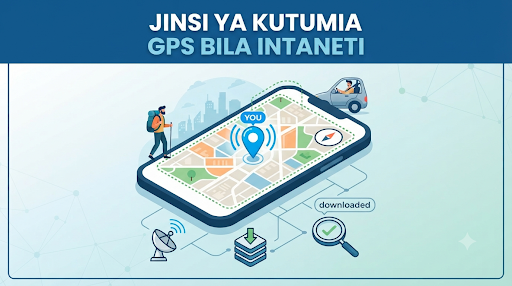
Wengi wetu tunadhani kuwa ramani kwenye simu (GPS) hufanya kazi tu pale tunapokuwa na intaneti (MBs). Hii si kweli. Makala hii inakufundisha jinsi unavyoweza kutumia ramani ya simu yako hata ukiwa porini au mahali ambapo mtandao wa intaneti haufiki. Huu ni ujuzi muhimu kwa ajili ya usafiri na usalama wako.
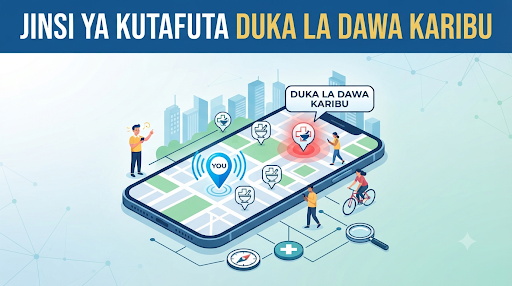
Afya ni kitu cha thamani sana, na wakati mwingine tunahitaji dawa haraka kwa ajili yetu au ya wapendwa wetu. Makala hii inakupa njia rahisi na ya haraka ya kutumia simu yako ya mkononi kutafuta duka la dawa (Pharmacy) lililo karibu nawe. Lengo letu ni kuhakikisha unajua jinsi ya kupata msaada wa haraka bila kujali kiwango chako cha elimu ya teknolojia.
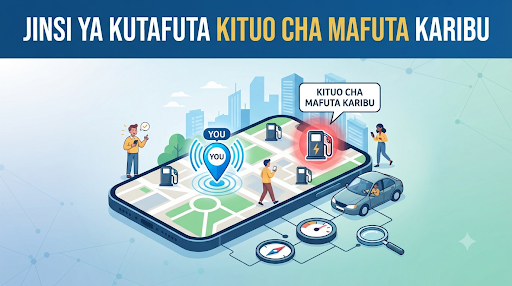
Kukwama na gari katikati ya safari kwa sababu ya kuishiwa na mafuta ni hali ya kusumbua sana. Makala hii inakupa mwongozo rahisi na wa haraka wa jinsi ya kutumia simu yako ya mkononi kupata kituo cha mafuta kilicho karibu nawe. Lengo letu ni kuhakikisha hata mtu ambaye si mtaalamu wa teknolojia anaweza kupata msaada huu kwa usahihi, haraka, na bila usumbufu.
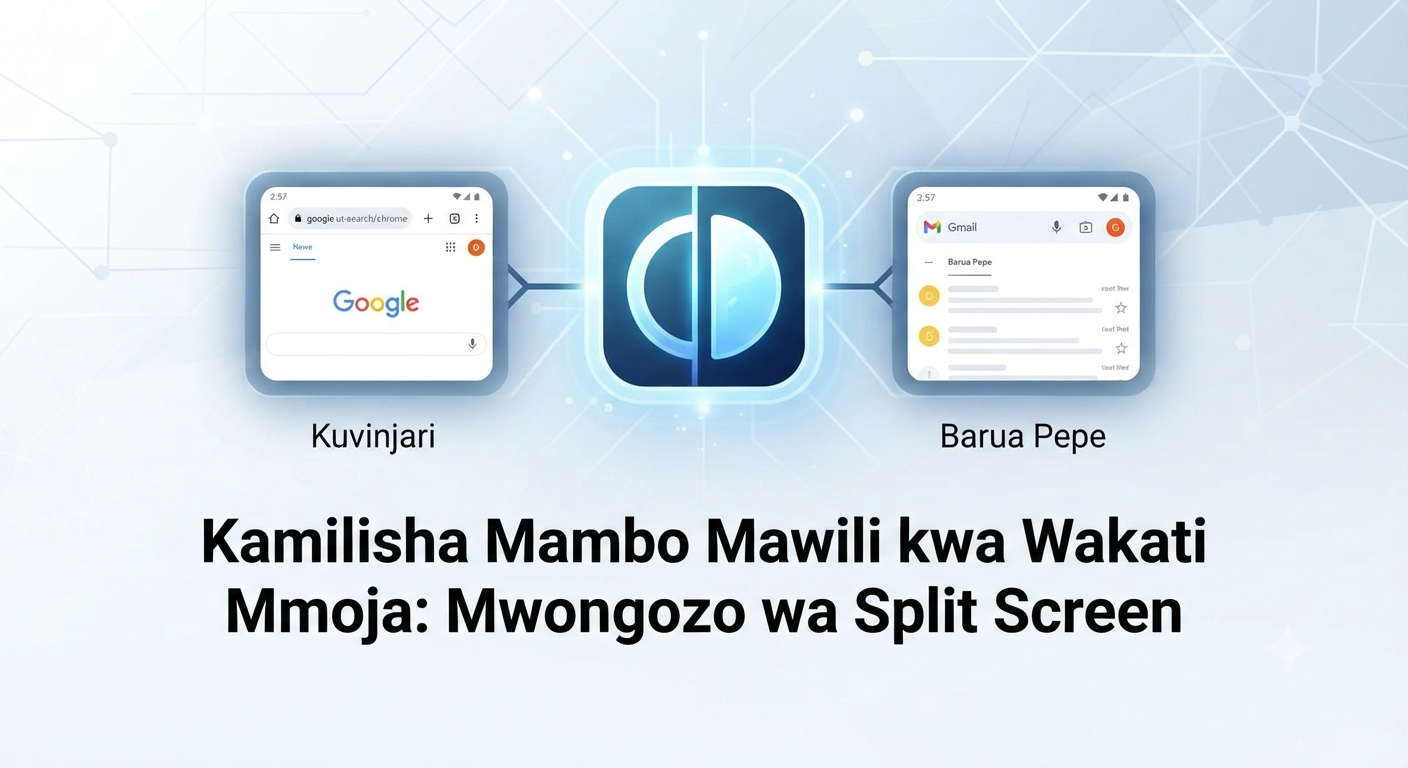
Split screen ni njia rahisi ya kuongeza ufanisi unapotumia simu yako. Makala hii inakuelekeza jinsi ya kuwasha kipengele hiki kwenye simu yako ya Android, jinsi ya kurekebisha ukubwa wa madirisha hayo, na jinsi ya kutoka kwenye hali hiyo ili kurejea kwenye matumizi ya kawaida.
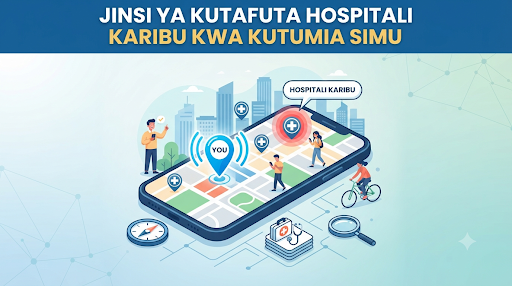
Afya ni mtaji, na wakati mwingine dharura za kiafya hutokea bila taarifa. Kujua jinsi ya kutafuta hospitali au kituo cha afya kilicho karibu nawe kwa kutumia simu yako ya mkononi ni ujuzi muhimu unaoweza kuokoa maisha. Makala hii inatoa mwongozo wa hatua kwa hatua wa jinsi ya kutumia teknolojia ya simu, kama vile Google Maps, kupata msaada wa matibabu haraka na kwa usahihi, hata kama hujawahi kutumia huduma hizi awali.
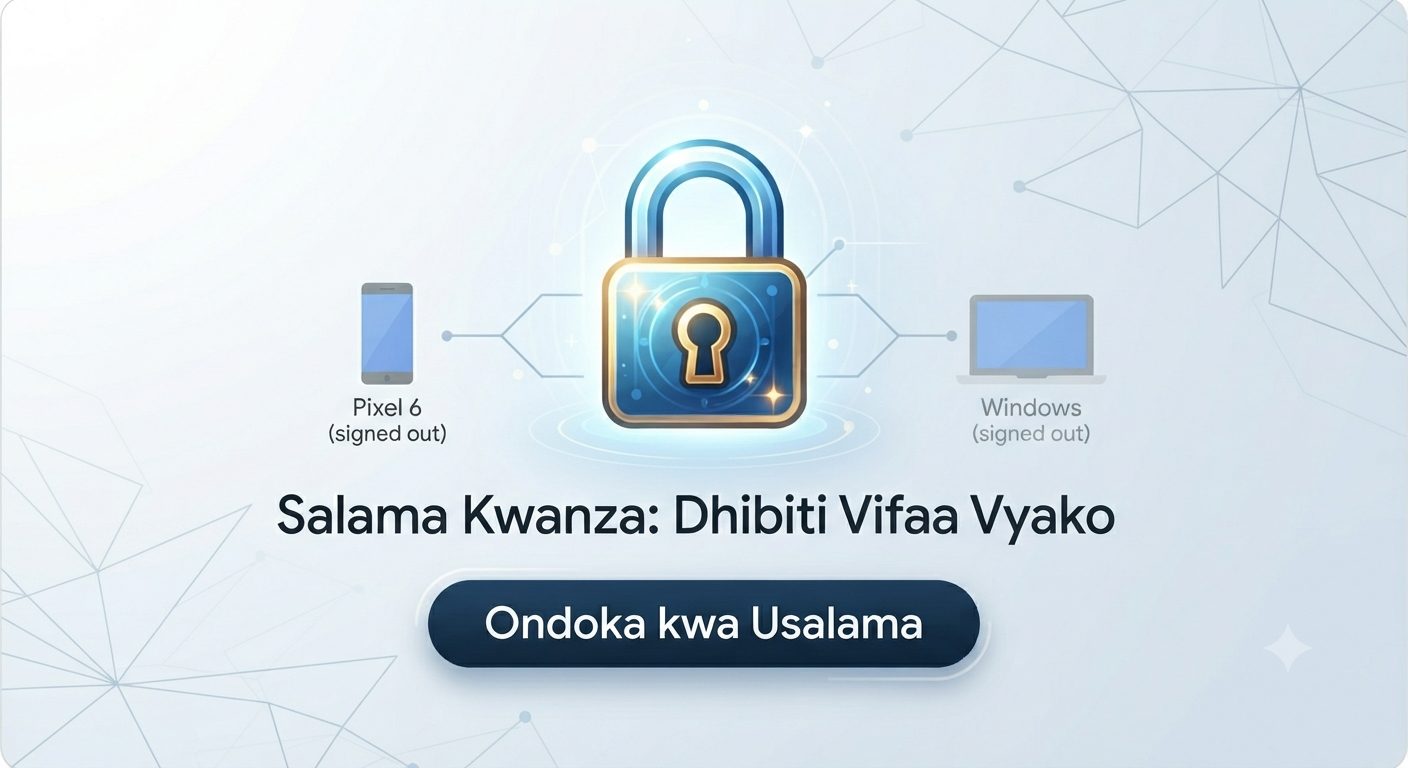
Kujiondoa kwenye vifaa vyote (Log out of all devices) ni hatua muhimu ya usalama wa mtandaoni. Makala hii inakuelekeza jinsi ya kutumia mipangilio ya akaunti yako ili kuona ni vifaa gani vimeingia kwenye akaunti yako na jinsi ya kuviondoa vyote kwa mbofyo mmoja ili kuhakikisha wewe pekee ndiye unayeweza kufikia data zako.
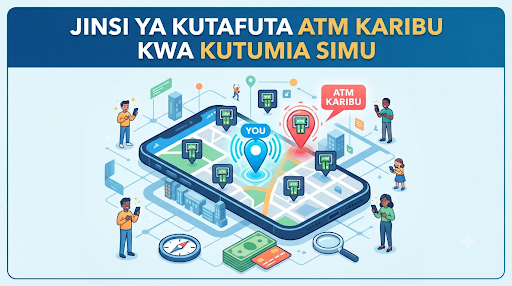
Kujikuta huna pesa taslimu na unahitaji kutumia mashine ya kutolea pesa (ATM) ni changamoto inayoweza kutokea popote na wakati wowote. Makala hii inakupa mwongozo rahisi na wa haraka wa jinsi ya kutumia simu yako ya mkononi kupata ATM iliyo karibu nawe, iwe unatumia Google Maps au programu za kibenki. Tunalenga kukupa maarifa yatakayokusaidia kutatua tatizo hili kwa usahihi na usalama.
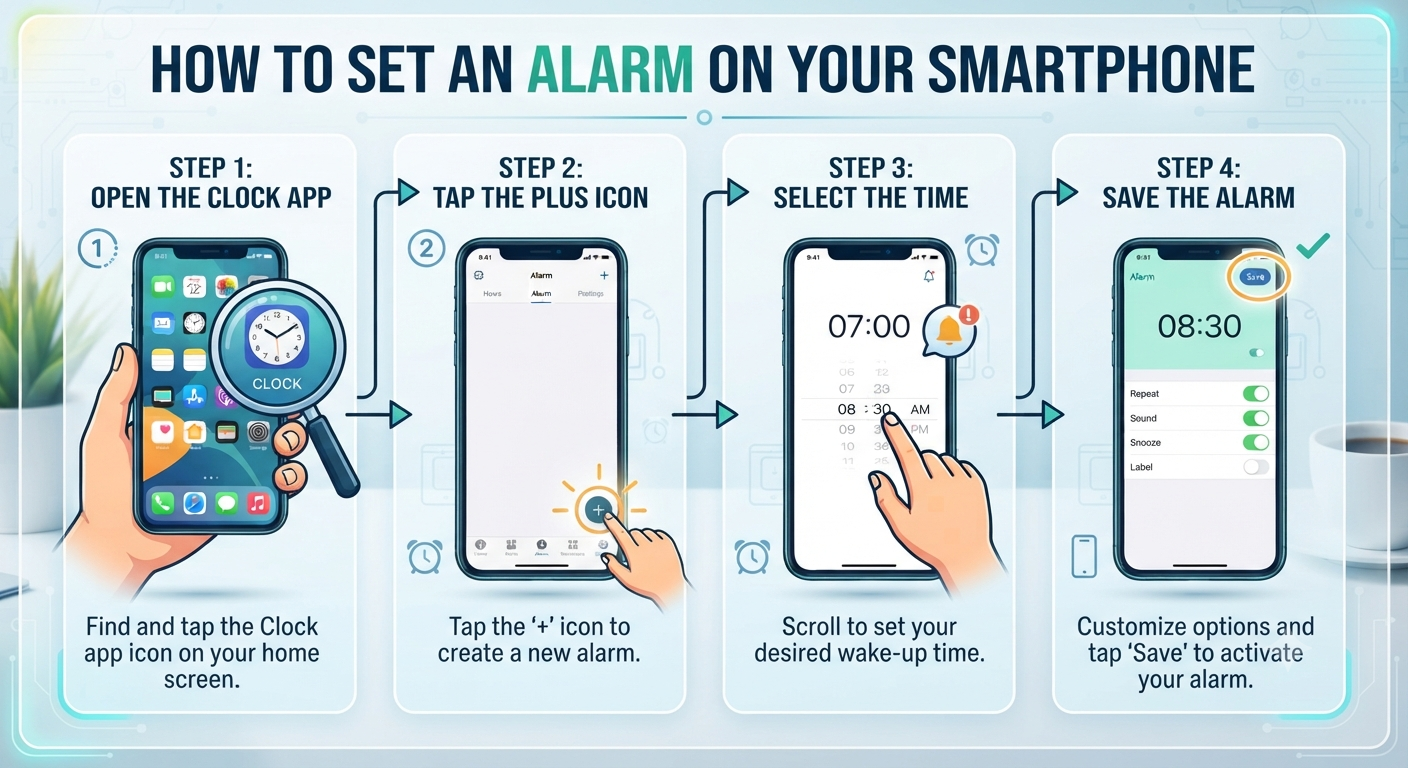
Kuweka alarm ni njia ya uhakika ya kujipangia muda wako. Mwongozo huu unakuelekeza jinsi ya kutumia programu ya "Clock" (Saa) iliyopo kwenye simu yako, jinsi ya kuchagua muda, na jinsi ya kuhakikisha kuwa alarm hiyo inalia kwa siku unazozihitaji. Ni maelekezo ya moja kwa moja ambayo kila mtu anaweza kuyafuata bila kujali uzoefu wake na teknolojia.

Katika ulimwengu wa sasa wa kidijitali, kujua jinsi ya kushiriki mahali ulipo (Live Location) ni ujuzi muhimu kwa usalama na mawasiliano. Makala hii inakupa mwongozo rahisi, hatua kwa hatua, wa jinsi ya kutuma mahali ulipo kupitia WhatsApp na Google Maps. Lengo letu ni kuhakikisha hata mtu mwenye uelewa mdogo wa teknolojia anaweza kutumia huduma hii kwa ufasaha
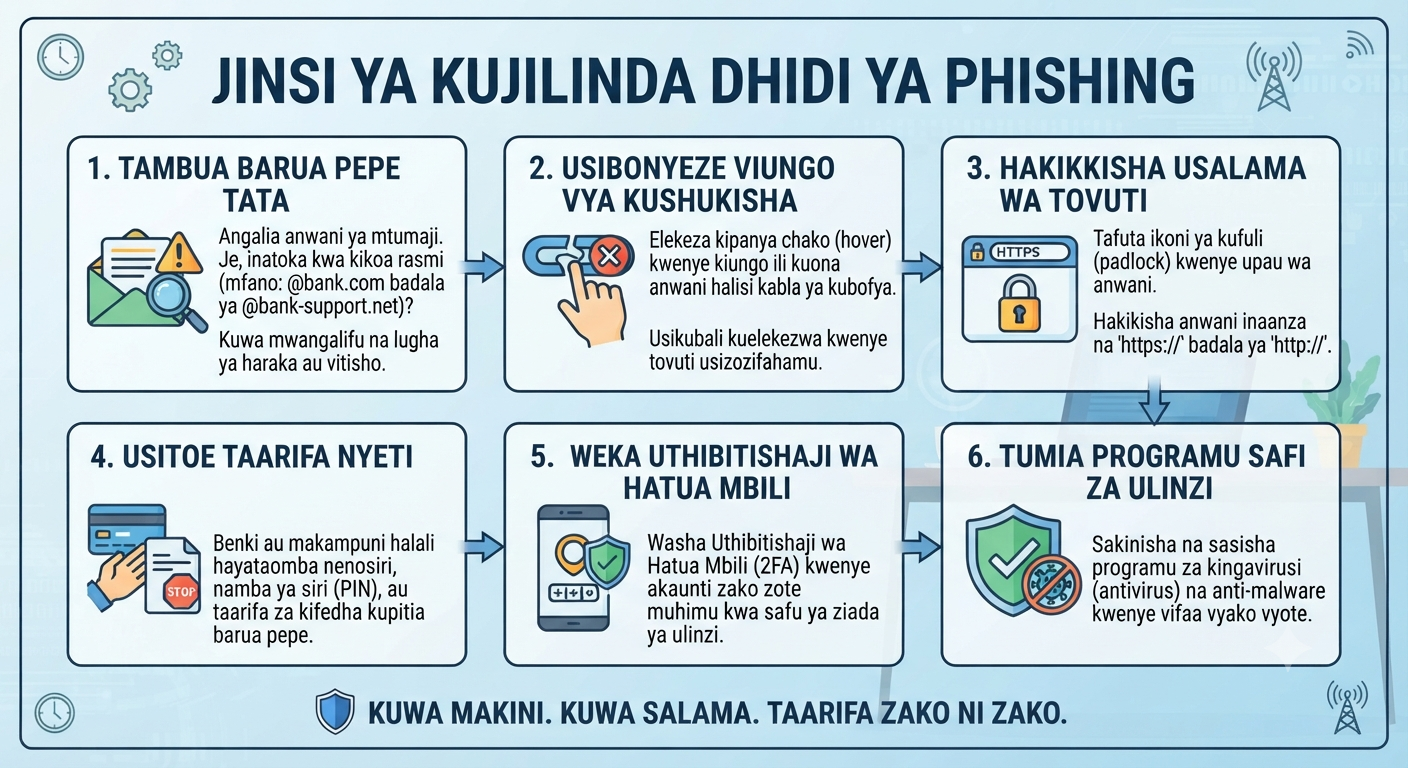
Phishing ni aina ya utapeli wa mtandaoni ambapo mtu mwingine anajifanya kama taasisi unayoiamini (kama benki, kampuni ya simu, au rafiki) ili kukuaminisha utoe taarifa zako za siri kama nenosiri au namba za siri za benki (PIN). Mwongozo huu unafafanua jinsi ya kutambua mitego hiyo, hatua za kuchukua unaposhuku utapeli, na jinsi ya kuimarisha usalama wa akaunti zako kwa lugha rahisi na inayoeleweka.
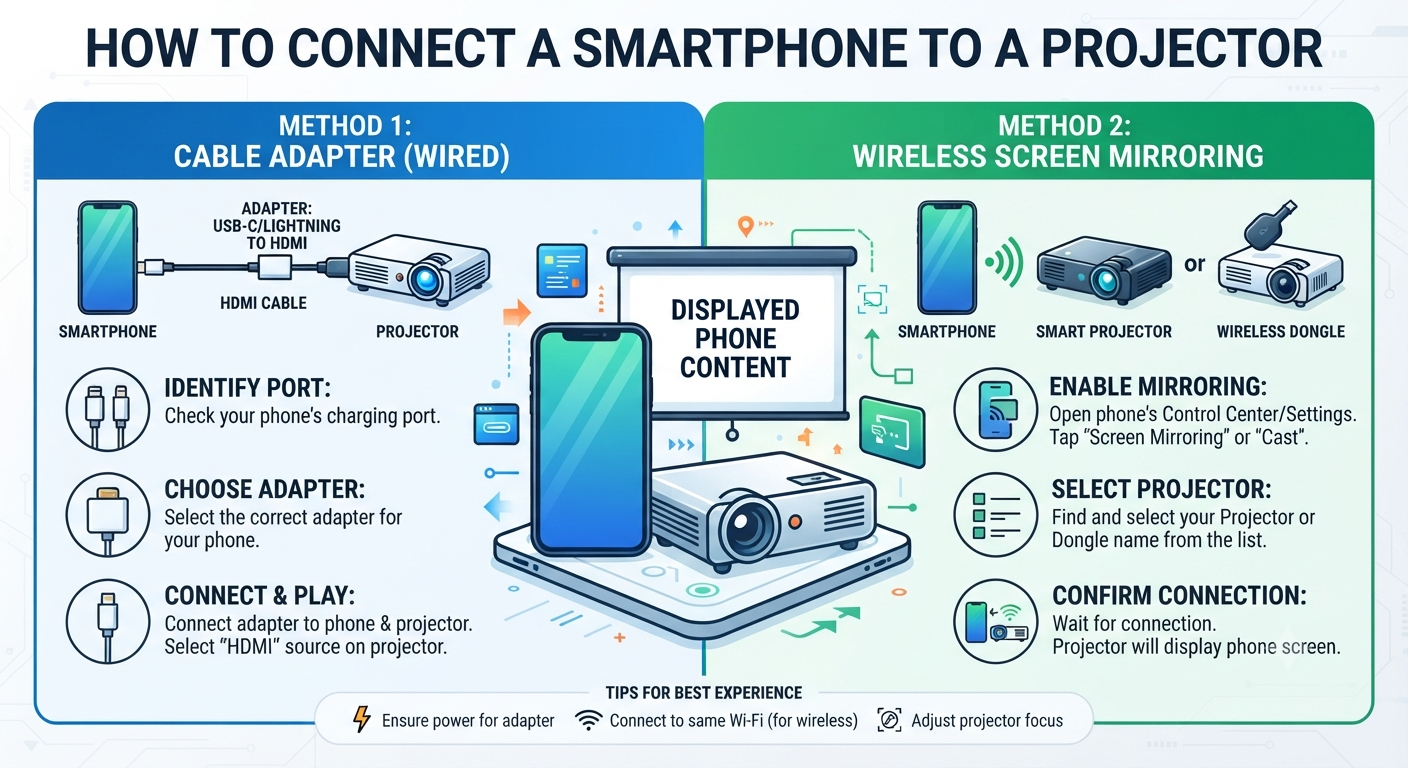
Katika makala haya, tutajadili njia mbili kuu za kuunganisha simu na projector: njia ya kutumia waya (kebo) na njia ya kutumia mtandao wa Wi-Fi (bila waya). Tutagusia vifaa unavyohitaji na hatua za kufuata ili picha ya simu yako ionekane kwenye ukuta au skrini ya projekta kwa ufasaha
Kurejesha ujumbe wa WhatsApp kunategemea kama ulikuwa umewasha kipengele cha Chat Backup. Tutajadili jinsi ya kuwasha kipengele hiki ili ujumbe wako ujihifadhi kwenye Google Drive (kwa Android) au iCloud (kwa iPhone), na hatua unazopaswa kuchukua ili kurudisha mazungumzo yako unapobadilisha simu au unapofuta app na kuipakua tena.
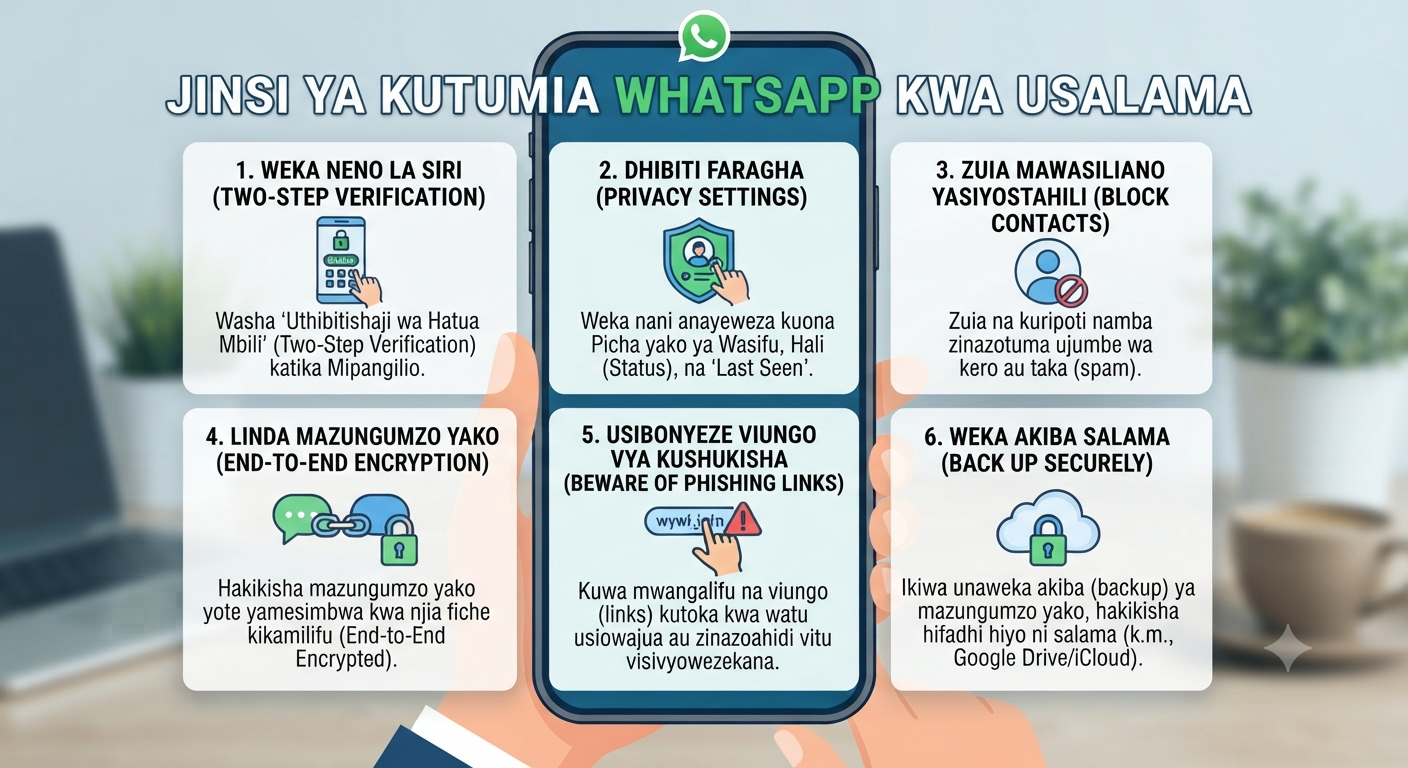
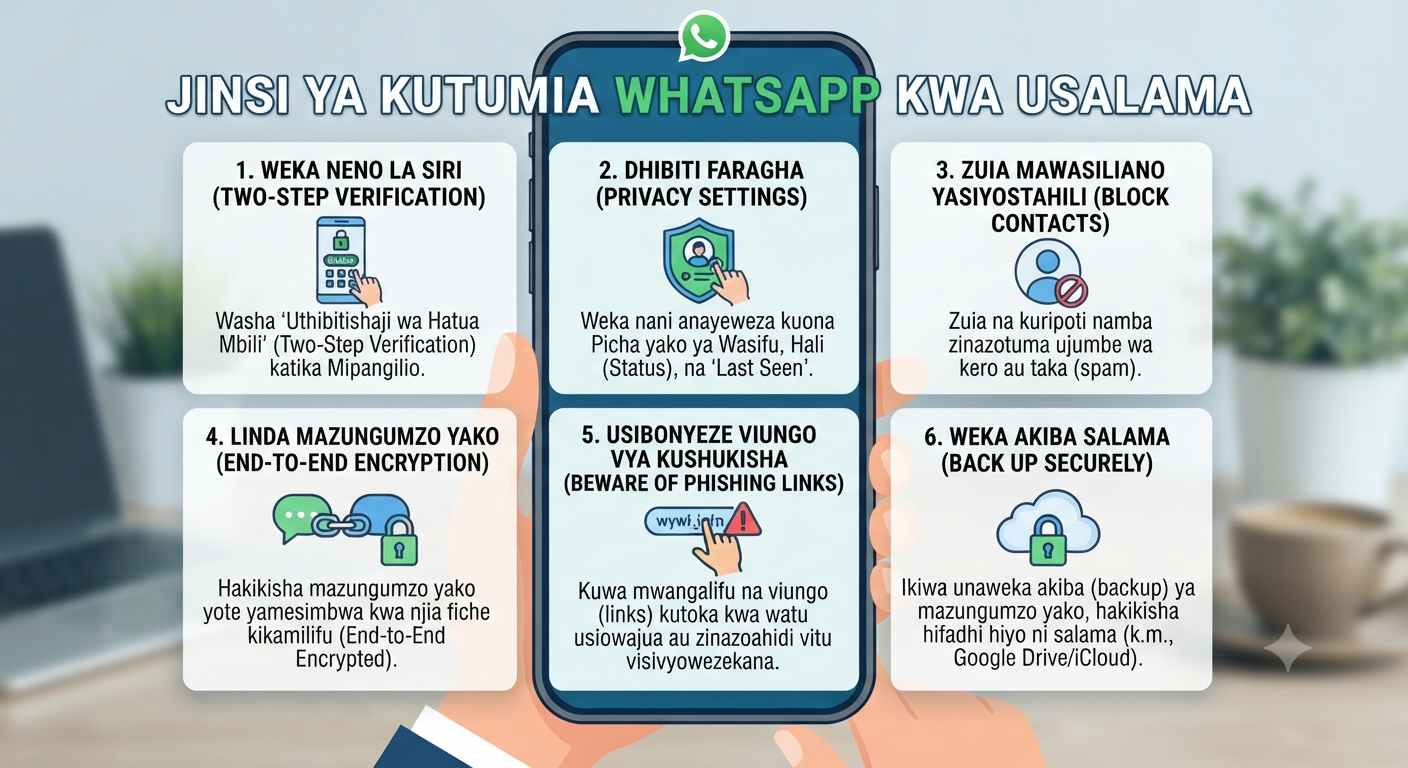
Katika makala haya, utajifunza hatua za msingi za kulinda akaunti yako ya WhatsApp. Tutajadili umuhimu wa Uthibitishaji wa Hatua Mbili (Two-Step Verification), jinsi ya kutunza siri ya misimbo yako (OTP), umuhimu wa kutobofya viungo (links) vya ajabu, na jinsi ya kudhibiti nani anayeweza kuona picha yako ya wasifu au hali yako (Status). Lengo letu ni kuhakikisha unatumia WhatsApp kwa kujiamini na kwa usalama kamili.
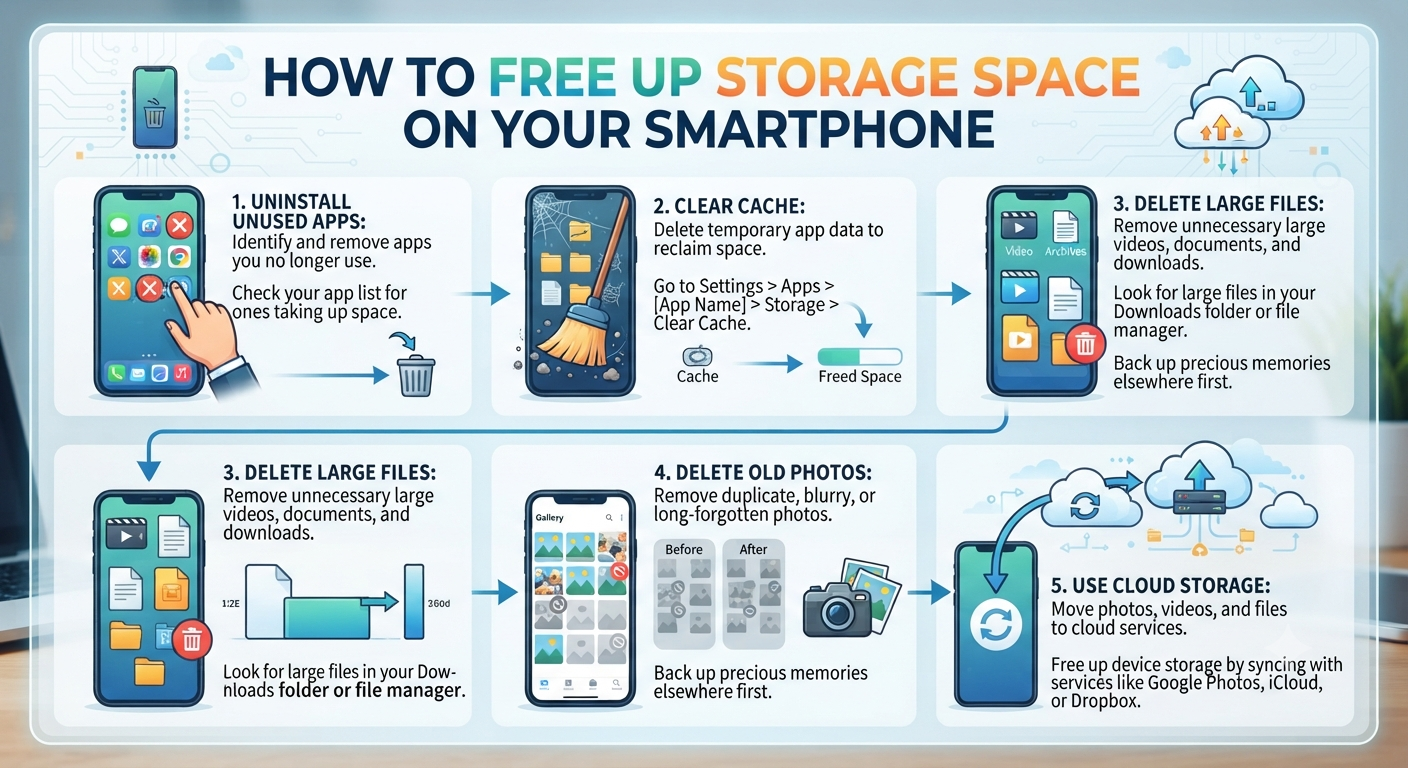
Makala haya yatakupa mbinu za kitaalamu za kufungua nafasi (storage) kwenye simu yako. Tutaangalia jinsi ya kufuta faili zisizo za lazima, kudhibiti programu, kutumia huduma za "Cloud", na kusafisha takataka (cache) zilizojikusanya ndani ya mfumo wa simu.
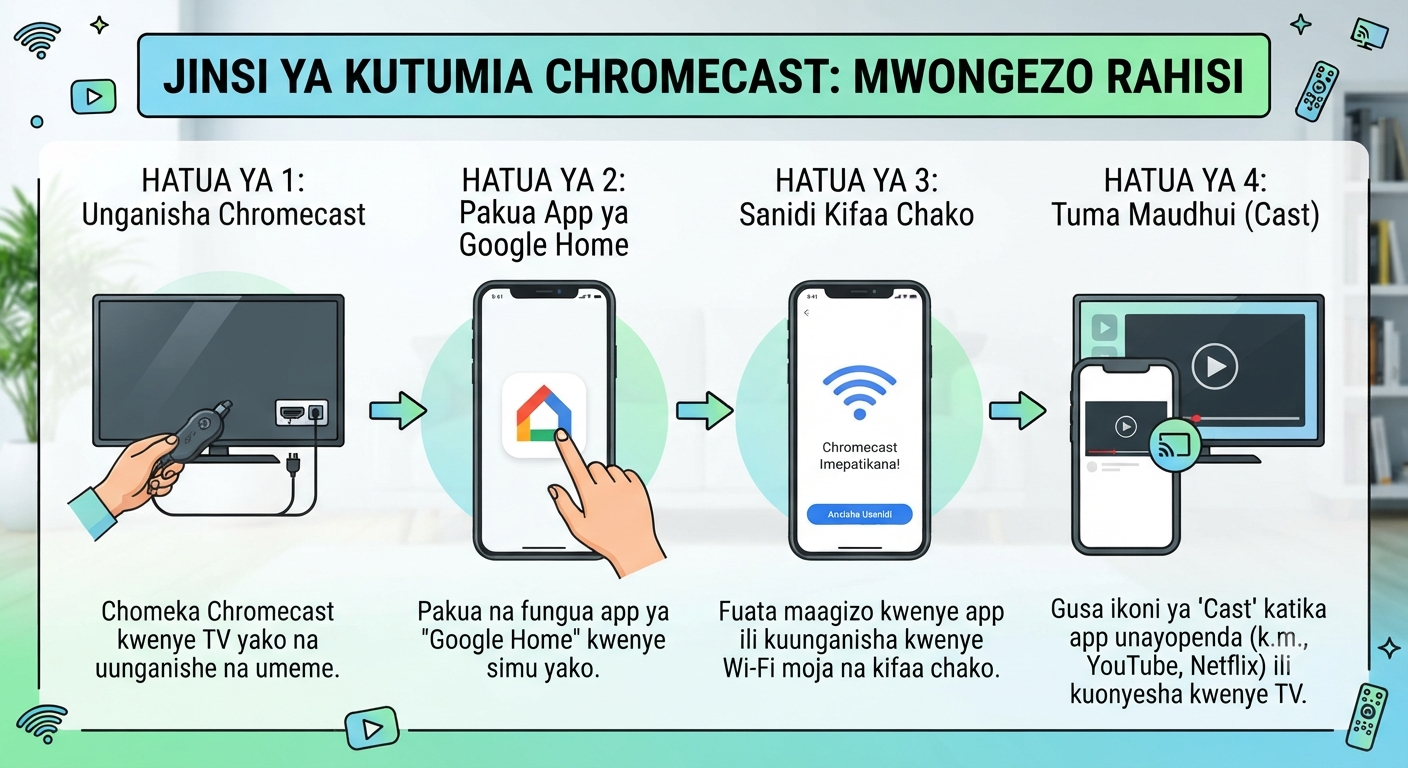
Makala haya yatakuelekeza hatua za kuunganisha kifaa cha Chromecast kwenye TV, kusanidi mtandao wa Wi-Fi, na jinsi ya kuanza kurusha maudhui kutoka kwenye programu mbalimbali za simu yako.
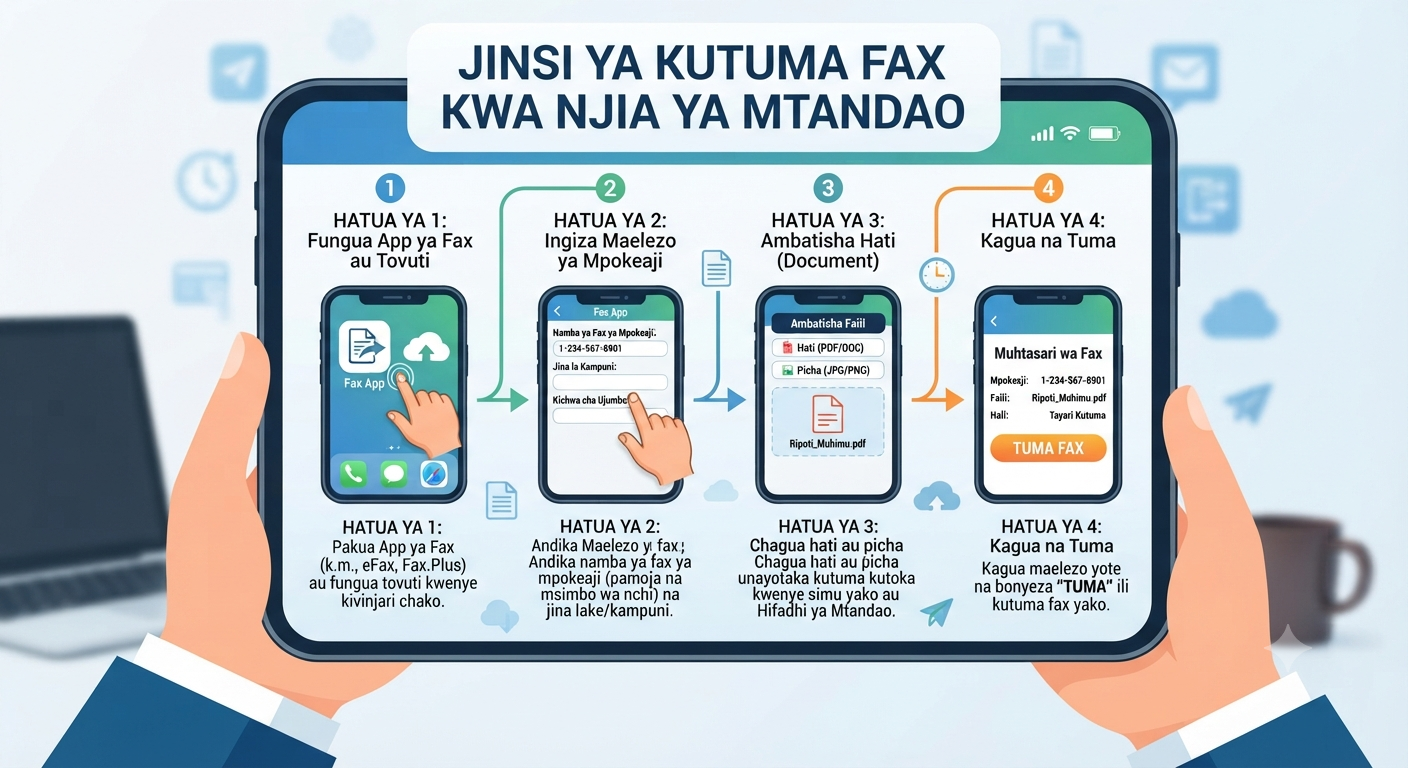
Makala haya yanakuelekeza jinsi ya kutumia huduma za mtandaoni (Online Fax Services) kutuma hati zako. Tutajadili hatua za kuchagua huduma, kuandaa hati, kuingiza namba za mpokeaji, na kuhakikisha kuwa hati imefika kwa usalama.
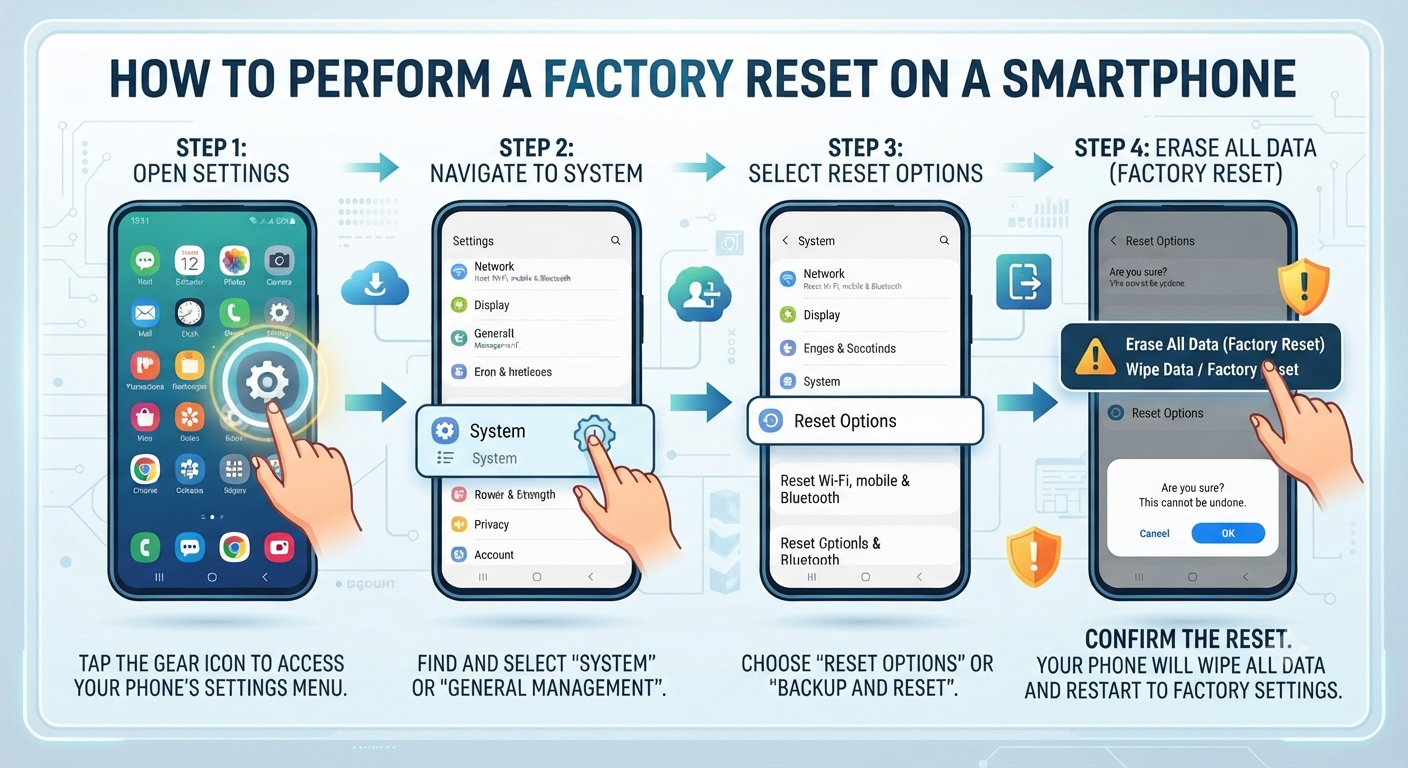
Makala haya yatakuelekeza hatua za kitaalamu za kufanya Factory Reset. Tutaangalia umuhimu wa kuhifadhi data zako kabla ya kuanza, hatua za ndani ya mipangilio (Settings), na mambo ya kuzingatia ili kuhakikisha simu haikwama (inapozuia matumizi kama "Activation Lock").
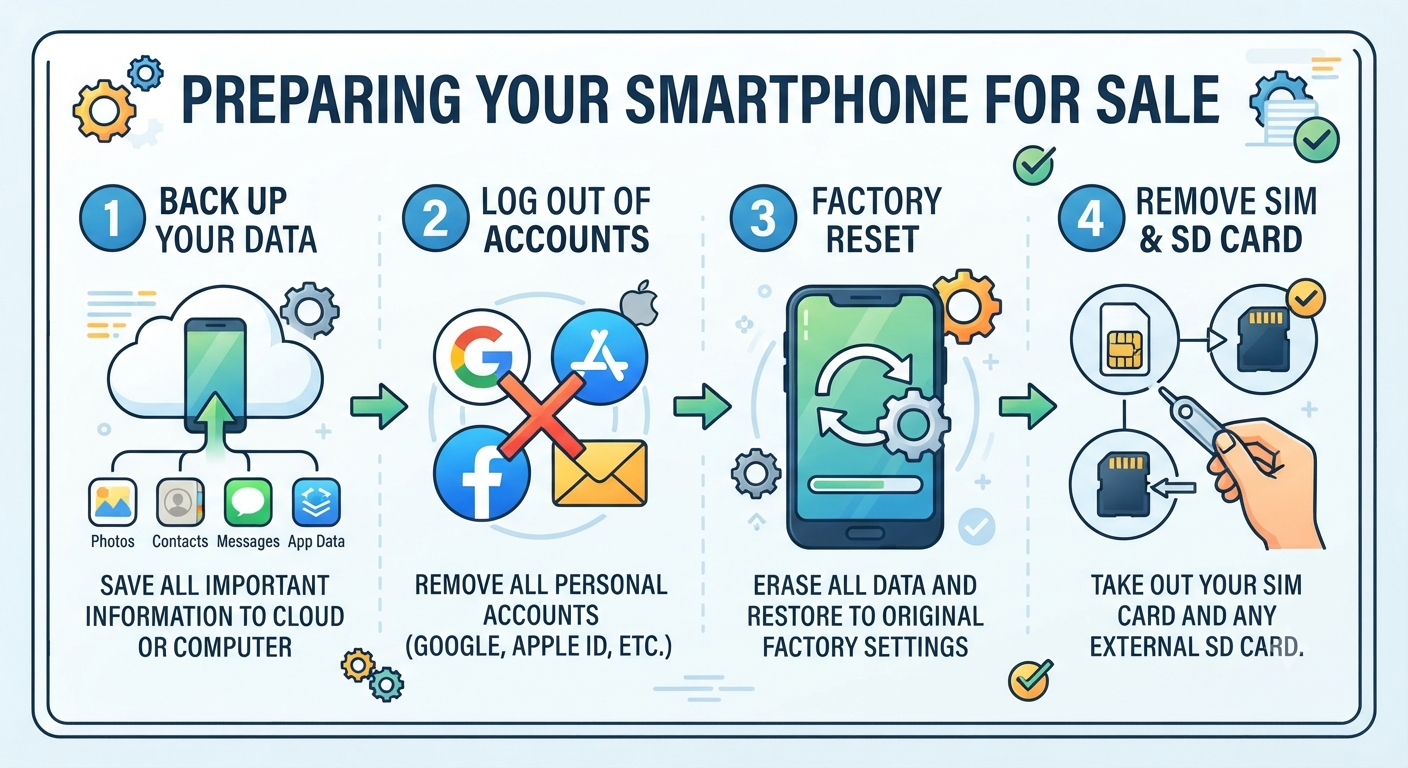
Kuuza simu kunahitaji maandalizi maalum. Makala haya yataelezea umuhimu wa kuhifadhi nakala (backup), kufuta akaunti zako, kufuta data zote kwa usalama (Factory Reset), na kusafisha simu ili iwe kama mpya.
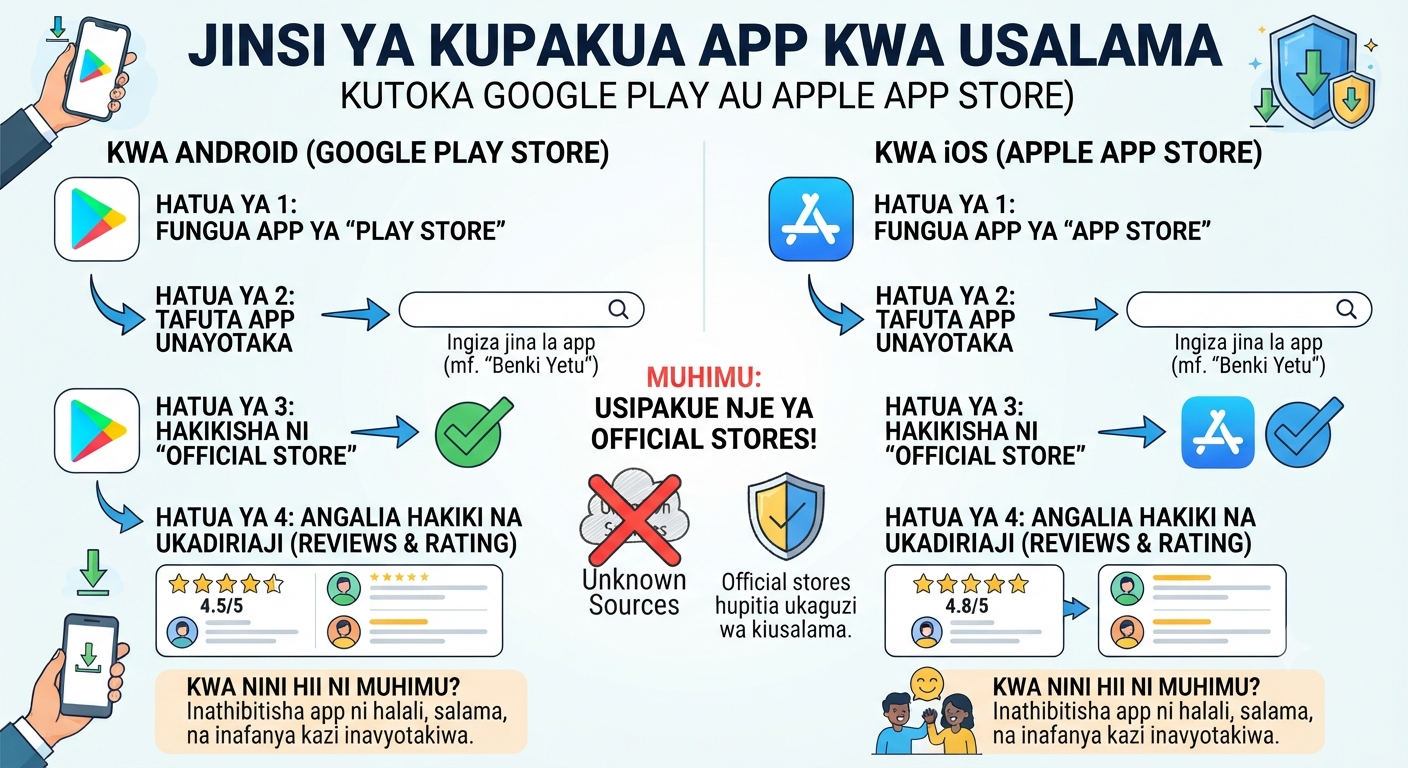
Kujua vyanzo rasmi vya kupakua programu ni hatua ya kwanza ya usalama mtandaoni. Makala haya yataelezea umuhimu wa kutumia maduka rasmi ya programu, jinsi ya kutambua watengenezaji (developers) wa kweli, na hatari za kupakua programu kutoka kwenye viungo (links) vya ajabu vinavyotumwa kwenye mitandao ya kijamii.
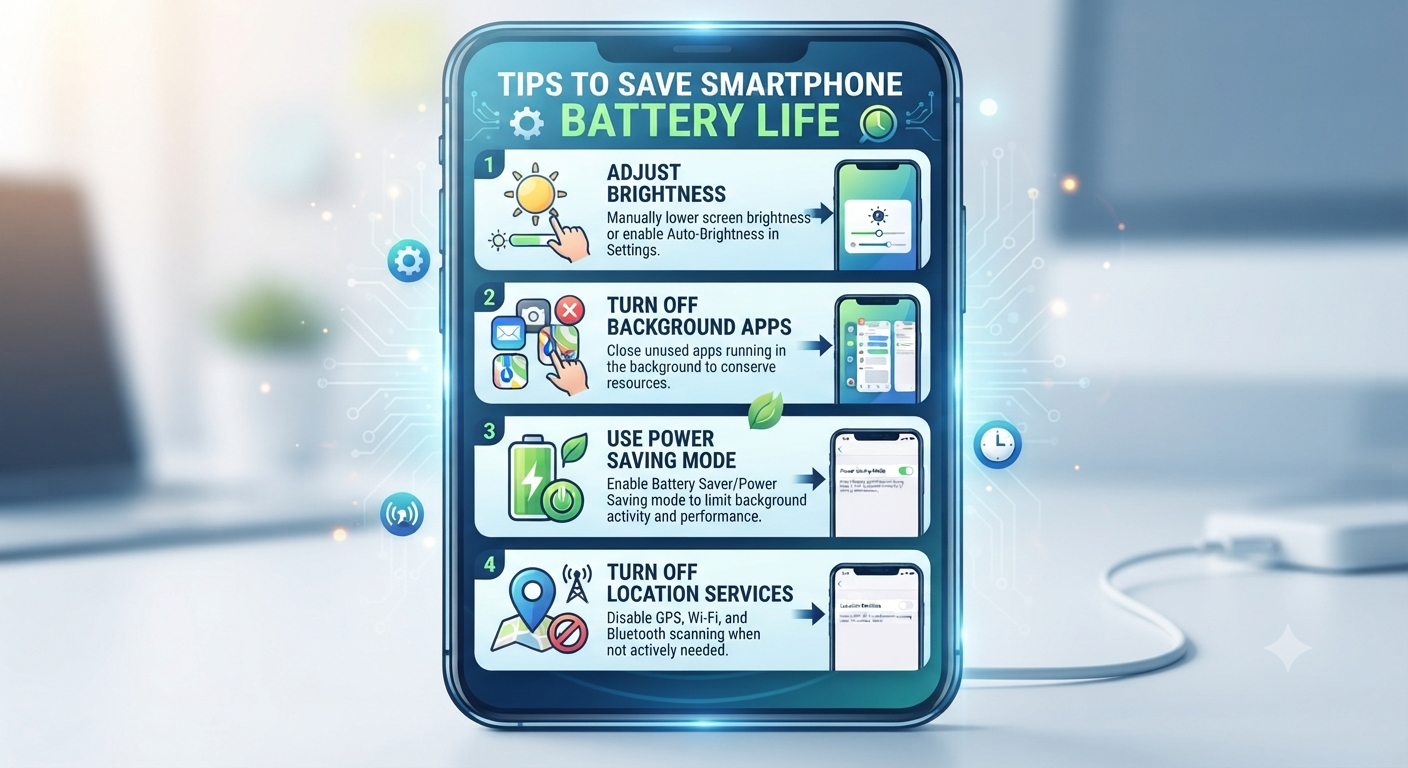
Makala haya yanakupa mbinu madhubuti za kuzuia betri ya simu yako kuisha haraka. Tutajadili mipangilio ya skrini, matumizi ya intaneti, programu za nyuma ya pazia (background apps), na tabia sahihi za kuchaji ambazo zitakusaidia kuongeza muda wa matumizi ya simu yako.
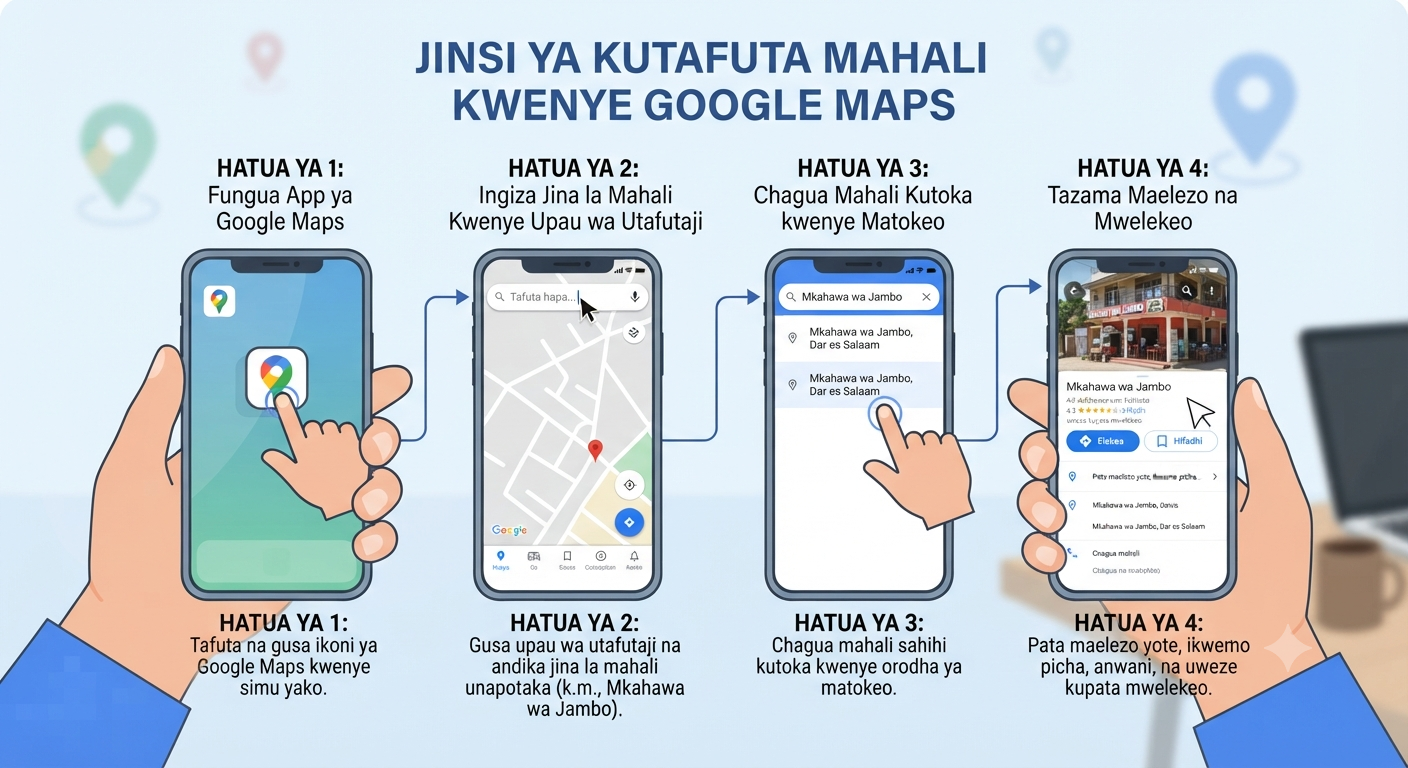
Makala haya yanakupa maarifa ya kina kuhusu matumizi ya Google Maps. Tutaanzia hatua za kupakua na kufungua programu, namna ya kuandika mahali unapokwenda, jinsi ya kutumia alama za barabarani (navigation), na vidokezo muhimu vya usalama na matumizi bora ili usipotee tena.
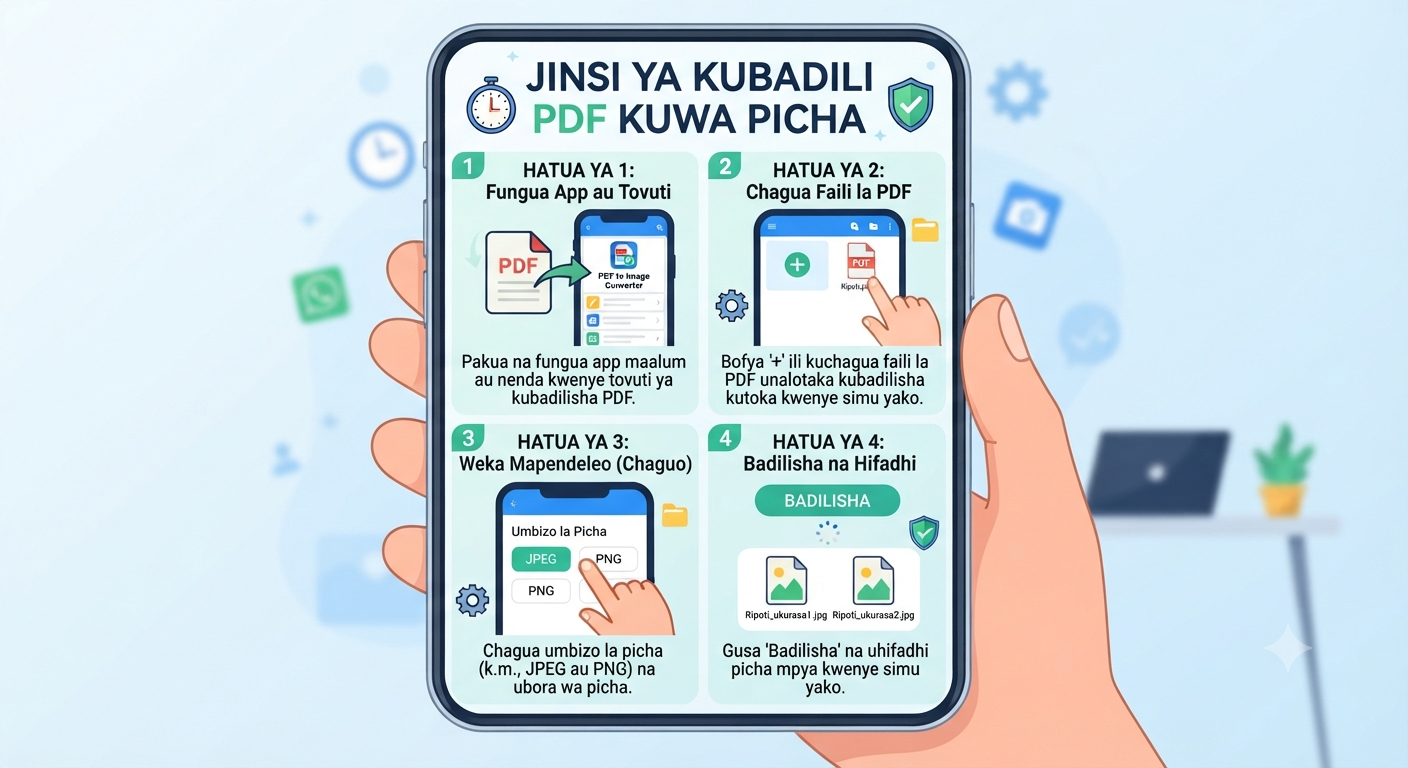
umewahi kupokea faili la PDF lenye picha au maandishi muhimu, lakini ukashindwa kuliweka kwenye WhatsApp au Instagram kwa sababu mtandao huo haukubali faili la aina hiyo? Hii ni changamoto ya kawaida sana. Habari njema ni kwamba, unaweza kubadili faili la PDF kuwa picha (kama JPG au PNG) kwa hatua chache tu, ukiwa na simu yako mkononi. Katika mwongozo huu, tutakufundisha mbinu rahisi na za haraka zaidi za kufanya hivyo.
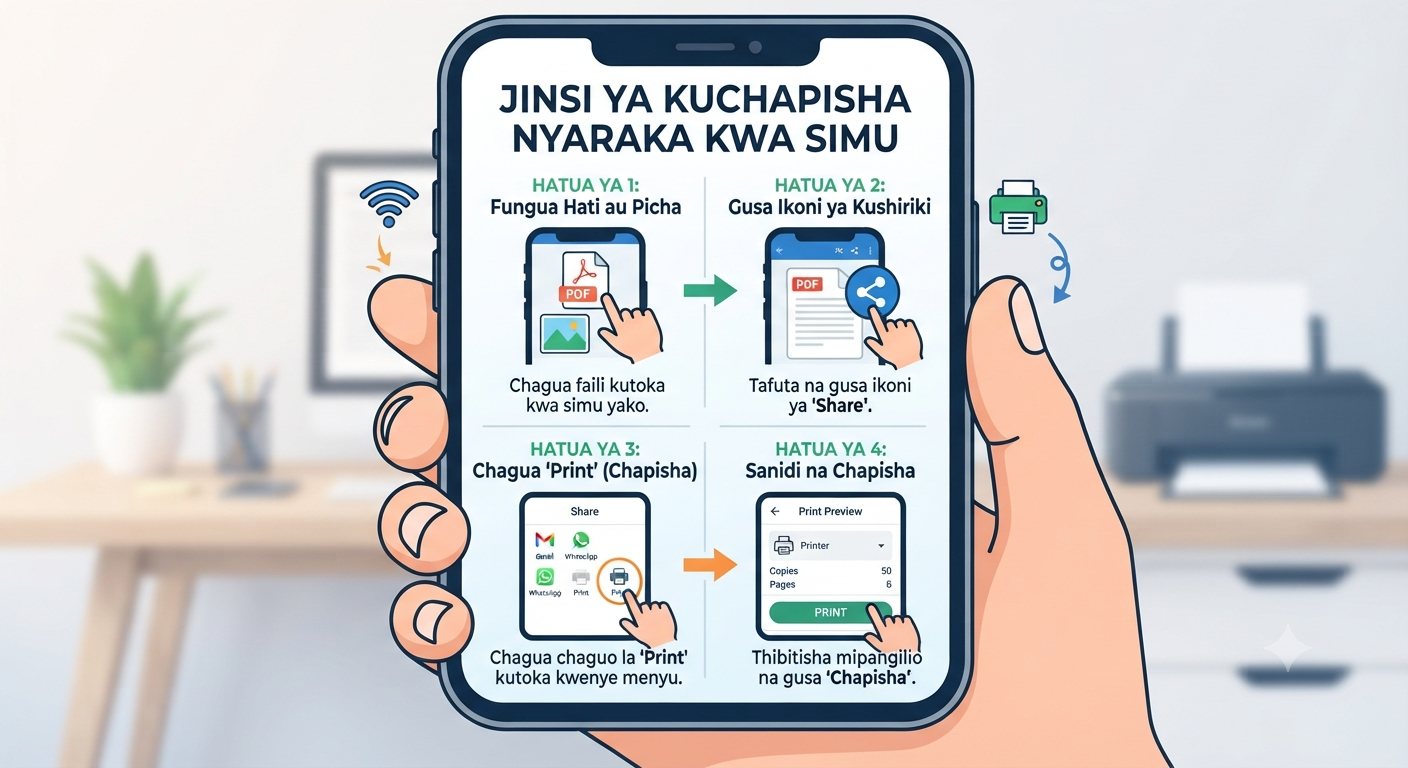
Je, umewahi kuwa na nyaraka muhimu kwenye simu yako—kama vile tiketi ya ndege, risiti, au mkataba—na ukahitaji kuichapisha (print) kwa haraka bila kutumia kompyuta? Siku hizi, si lazima tena kuhamisha faili kwenye kompyuta ili uweze kuchapisha. Unaweza kufanya hivyo moja kwa moja kutoka kwenye simu yako kwa hatua rahisi. Mwongozo huu utakufundisha jinsi ya kuunganisha simu yako na printa na kupata nakala yako ya karatasi.
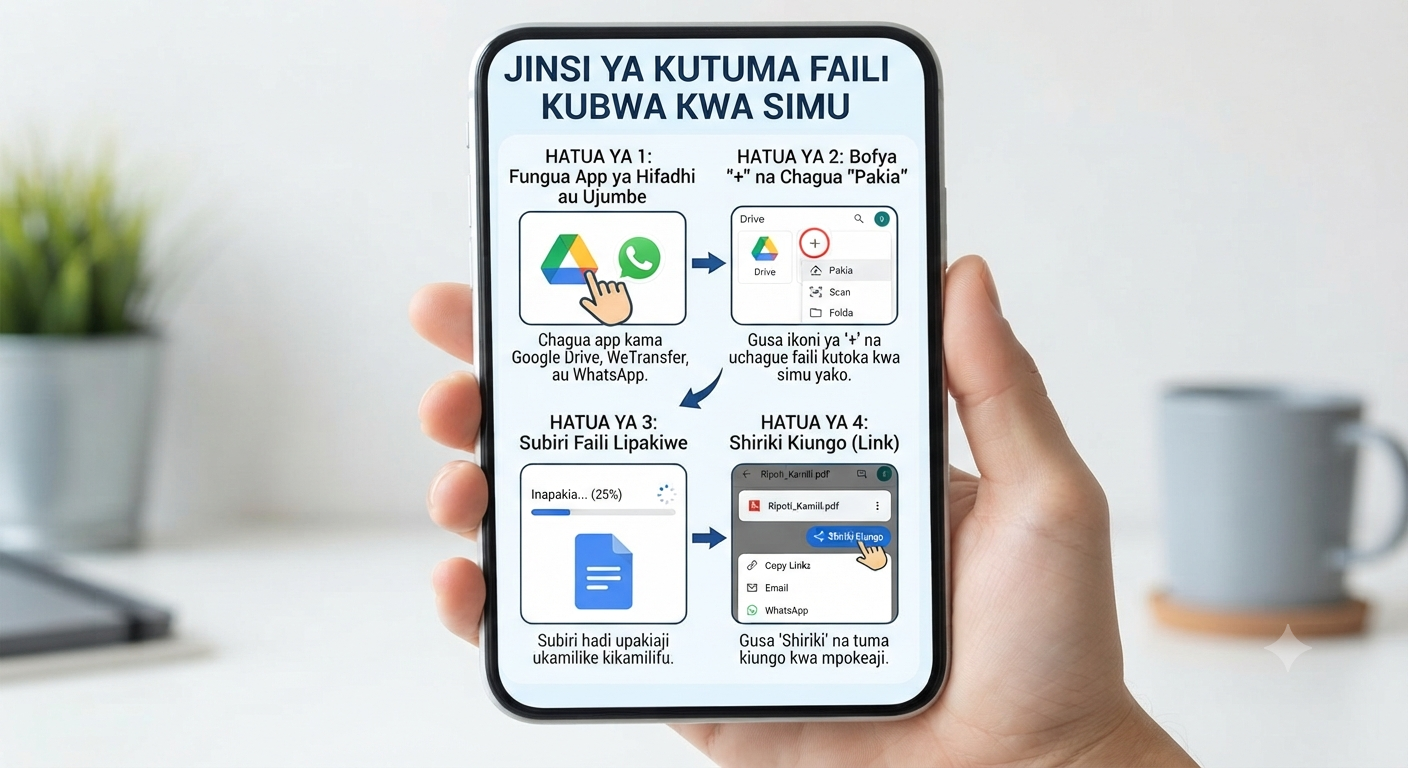
umewahi kujaribu kutuma video ndefu au faili nzito kwa rafiki yako kupitia WhatsApp au barua pepe na kuambiwa kuwa faili hilo ni "kubwa mno"? Hii ni changamoto inayowakuta watu wengi, hasa wanapohitaji kushiriki video za matukio au nyaraka muhimu. Usijali! Kuna njia rahisi na salama za kutuma faili hizo bila kupoteza ubora wake. Katika mwongozo huu, tutakufundisha mbinu bora zaidi.

Umefuta video muhimu kwenye simu au kompyuta yako kimakosa na huna uhakika kama unaweza kuipata tena? Usipaniki. Katika makala haya, tutakuongoza hatua kwa hatua jinsi ya kurejesha video zako zilizopotea kwa njia rahisi na salama, hata kama huna ujuzi wowote wa kiteknolojia.

Je, simu yako imegoma kugusika (touchscreen haifanyi kazi)? Usipate shida. Makala haya yanakupa hatua rahisi unazoweza kufanya mwenyewe nyumbani bila kwenda kwa fundi. Tutajifunza jinsi ya kurekebisha kioo cha simu kinachogoma, kuanzia hatua ndogo hadi zile za kitaalamu.
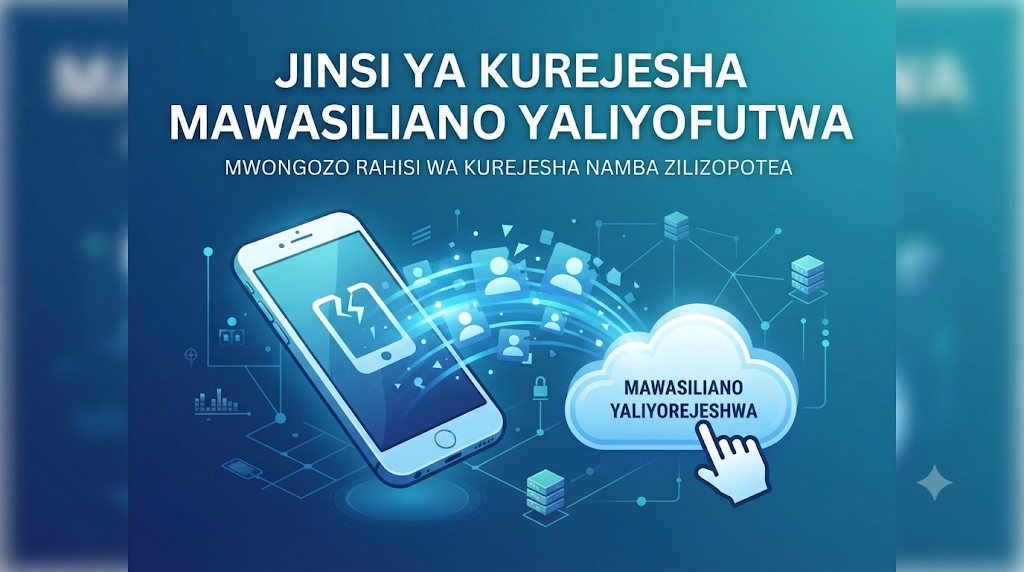
Makala haya yanakupa mwongozo wa hatua kwa hatua wa jinsi ya kurejesha namba za simu zilizofutwa. Tutachunguza jinsi ya kutumia huduma za akaunti ya Google (Google Contacts), kurejesha nakala rudufu (backups), na njia za kuzuia kupoteza namba zako siku zijazo.

Makala haya yanatoa mwongozo wa kina kuhusu jinsi ya kurejesha picha zilizofutwa kwenye simu za Android na iPhone. Tutajadili matumizi ya folda za "Trash," huduma za wingu (Cloud backup), na jinsi ya kuepuka kupoteza data siku za usoni. Lengo ni kumpa kila msomaji uwezo wa kujihudumia mwenyewe kwa hatua rahisi na salama.
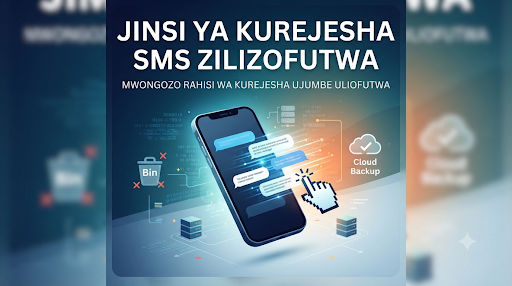
Makala haya yanatoa mwongozo wa hatua kwa hatua wa kurejesha ujumbe wa maandishi uliopotea kwenye simu. Tutaangalia jinsi ya kutumia nakala rudufu (backup) za Google Drive na iCloud, kutumia programu za kurejesha data, na tahadhari muhimu unazopaswa kuchukua ili usipoteze data zako tena siku za usoni.
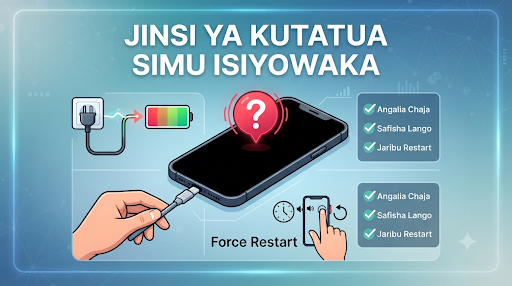
Makala haya yameandaliwa kwa lugha rahisi ili kumsaidia kila mtumiaji wa simu kutatua tatizo la simu kutowaka. Tutaangalia sababu za kawaida zinazofanya simu isiwake, hatua za kivitendo za kiufundi unazoweza kufanya mwenyewe, na lini hasa ni wakati sahihi wa kumtafuta mtaalamu wa simu.
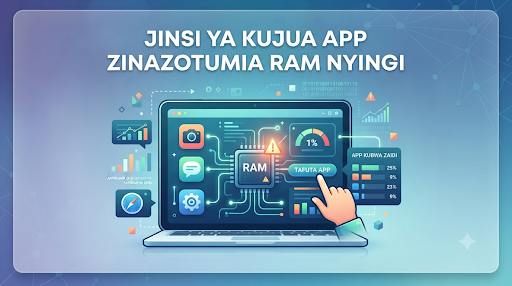
Makala haya yatakufundisha njia rahisi za kutambua programu zinazotumia RAM nyingi kwenye simu na kompyuta. Tutaangalia umuhimu wa RAM, dalili za kifaa chako kuishiwa nafasi ya kumbukumbu, hatua za kivitendo za kufuatilia matumizi ya programu, na mbinu za kuboresha utendaji wa kifaa chako bila kuhitaji utaalamu wa hali ya juu
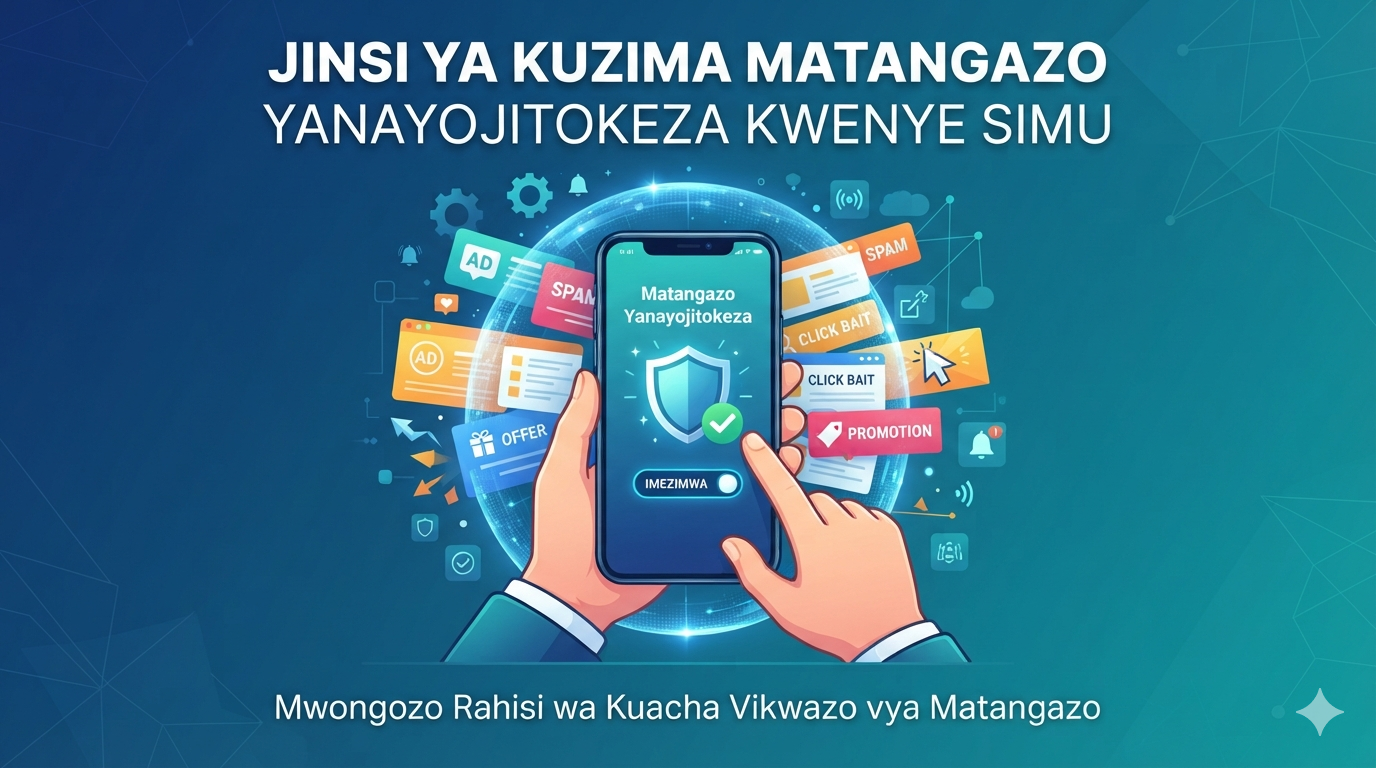
Je, umechoka kuona matangazo yanayojitokeza ghafla (pop-ups) na kukuvuruga unapotumia simu yako ya mkononi? Makala hii inakupa mwongozo rahisi sana, wa hatua kwa hatua, kuhusu jinsi ya kuzima matangazo hayo yote yanayokera kwenye simu za Android na iPhone. Mwongozo huu umeandikwa kwa lugha rahisi sana ya Kiswahili ili kila mtu, hata wale ambao hawana kabisa elimu ya shule au ujuzi mkubwa wa mambo ya teknolojia, aweze kuelewa vizuri na kusafisha simu yake leo bila msaada wa fundi. Ukisoma somo hili, utajifunza mbinu za kufunga matangazo kwenye Google Chrome, kupitia mipangilio ya ndani ya simu (Settings), na jinsi ya kung'oa programu zote za siri zinazoleta usumbufu huu.

Simu yako ikikataa kuingiza umeme (kuchaji), usipaniki. Tatizo hili mara nyingi husababishwa na vitu vidogo kama uchafu kwenye tundu la chaji, kebo mbovu, au mfumo wa simu kukwama. Makala hii inakupa hatua rahisi na za haraka unazoweza kufanya nyumbani ili kutatua tatizo hili bila kulipia fundi. Utafiti unaonyesha kuwa asilimia kubwa ya simu zinazodhaniwa zimekufa, hufufuliwa kwa kusafisha tundu la chaji au kubadili kifaa cha kuchajia.
Katika ulimwengu wa sasa, simu yako ni kama mkoba wako wa kidijitali. Ina taarifa zako binafsi, picha, ujumbe wa WhatsApp, na hata taarifa za kibenki. Je, umewahi kujiuliza nini kitatokea simu yako ikianguka mikononi mwa mtu usiyemjua? Kufunga simu yako (Screen Lock) ndiyo njia rahisi na ya kwanza ya kujilinda. Katika mwongozo huu, tutakufundisha jinsi ya kufunga simu yako ili isiweze kutumiwa na mtu yeyote isipokuwa wewe.

Spika ni kifaa kinachobadilisha mawimbi ya umeme kuwa sauti tunayosikia. Ndani ya spika kuna sumaku na utando laini unaotikisika ili kutoa sauti. Spika inapogoma kufanya kazi, vyanzo vikuu huwa ni vitatu: matatizo ya kiufundi (waya/uchafu), matatizo ya mipangilio (settings), au hitilafu za mfumo wa kompyuta/simu.Uzuri ni kwamba, matatizo mengi yanayotokea kila siku unaweza kuyatatua mwenyewe kwa kufuata hatua rahisi tulizokuandalia hapa chini
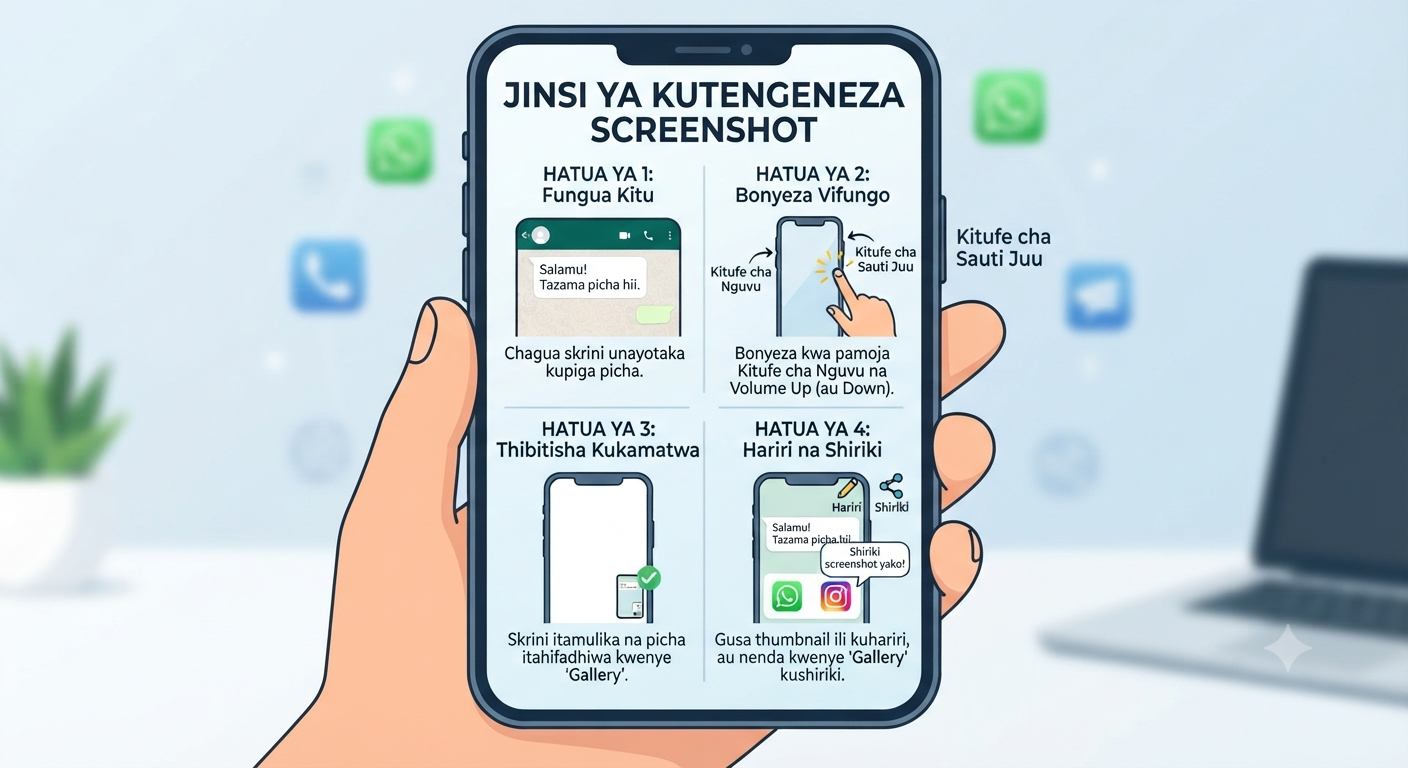
umewahi kuona kitu cha muhimu kwenye simu au kompyuta yako na kutamani kukihifadhi ili uweze kukiona baadaye? Labda ni ujumbe wa kufurahisha, maelekezo ya jinsi ya kufanya jambo fulani, au picha unayopenda. Njia bora na rahisi zaidi ya kufanya hivyo ni kwa kutumia Screenshot. Katika makala haya, tutakufundisha hatua kwa hatua jinsi ya kupiga picha ya skrini (screenshot) kwenye vifaa vyako vyote kwa lugha rahisi inayoeleweka na kila mtu
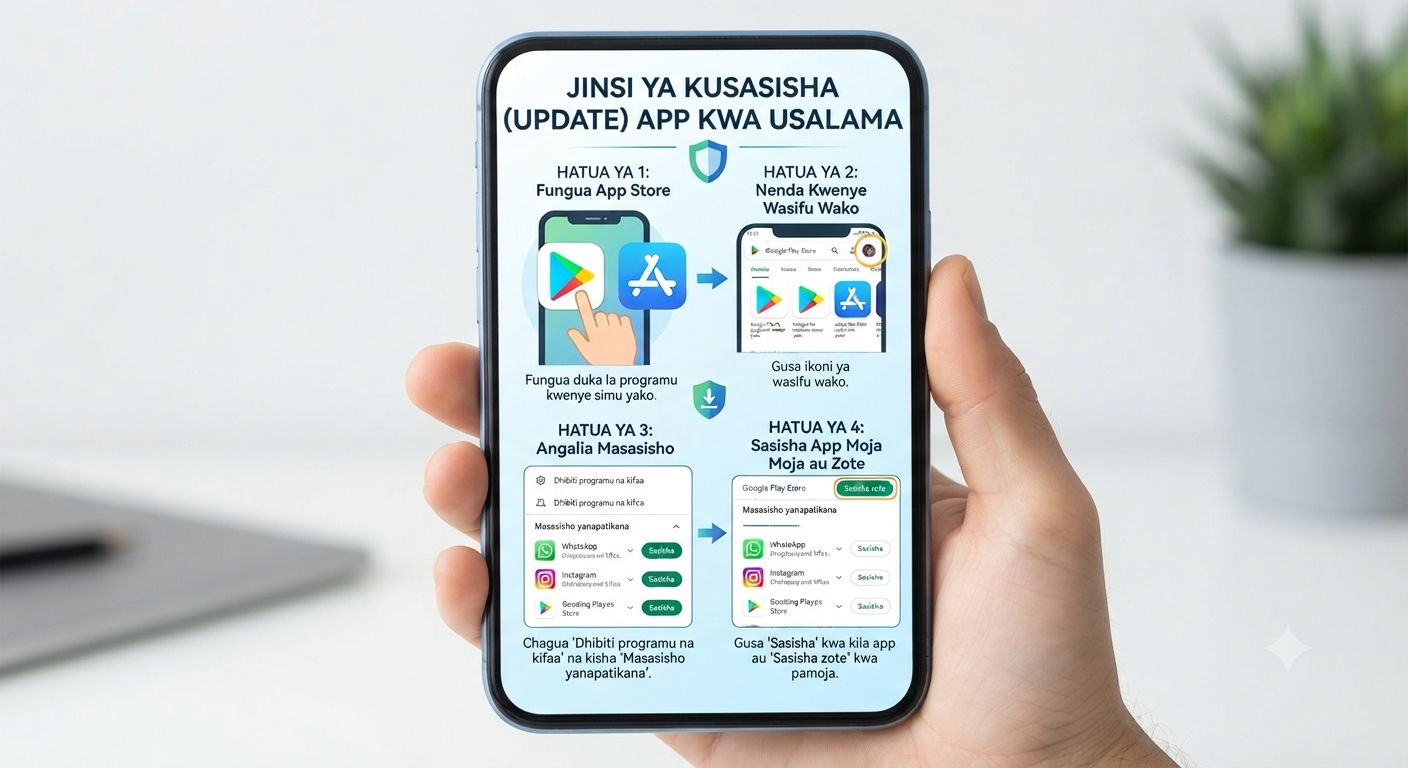
Kusasisha (update) programu tumishi (apps) kwenye simu yako siyo tu kwa ajili ya kupata vipengele vipya au muonekano maridadi. Ni hatua muhimu zaidi ya usalama wa kidijitali. Watengenezaji wa apps hutoa masasisho haya kuziba mianya ambayo wadukuzi (hackers) wanaweza kutumia kuiba taarifa zako au kuingilia faragha yako. Makala hii itakupa mwongozo rahisi wa jinsi ya kufanya hivyo kwa usalama, bila kuhitaji ujuzi wa hali ya juu wa kiteknolojia.

Je, unajaribu kupiga simu, kurekodi sauti, au kuingia kwenye mkutano wa mtandaoni lakini mikrofoni yako haifanyi kazi? Huu ni mwongozo rahisi na wa hatua kwa hatua unaoelezea jinsi ya kutatua matatizo yote ya mikrofoni kwenye simu au kompyuta yako. Tumeandika mwongozo huu kwa lugha rahisi ya Kiswahili ili kila mtu, hata asiye na ujuzi wa teknolojia, aweze kuelewa na kurekebisha kifaa chake mara moja bila kuhitaji fundi.
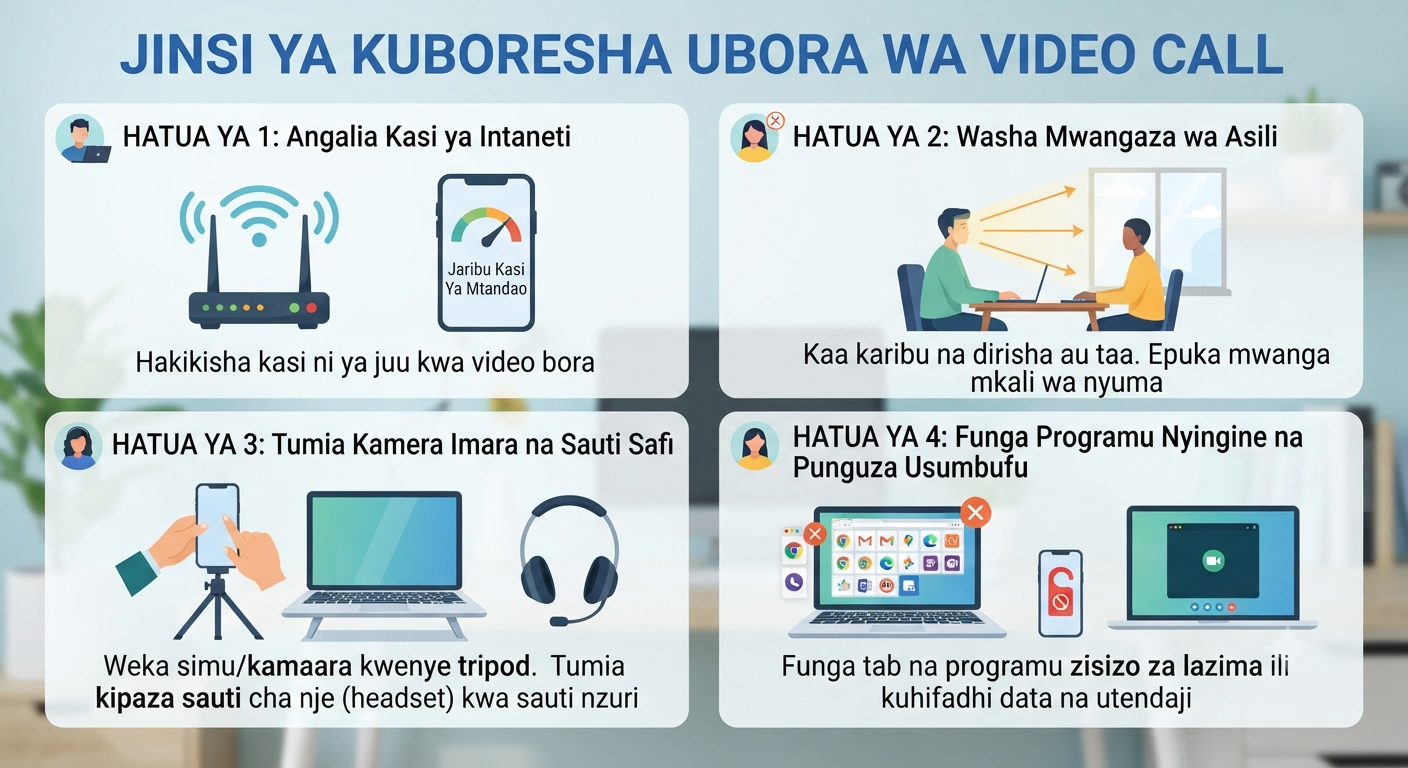
Umuhimu wa Mtandao Imara: Nini cha kufanya ili kasi ya intaneti isikuangushe. Mwanga na Mazingira: Jinsi ya kujipanga ili uonekane vizuri. Vifaa vya Kutumia: Sauti na kamera—vitu vidogo vinavyofanya mabadiliko makubwa. Hali ya Programu: Kurekebisha mipangilio ya simu au kompyuta yako. Je! Wajuwa? (Fact Check): Ukweli wa kuvutia kuhusu video call. Hitimisho: Hatua za kuchukua leo.

Kamera ya simu au kompyuta yako imegoma kufanya kazi? Usipaniki. Tatizo hili hutokea mara kwa mara na mara nyingi halihitaji ufundi mkubwa. Makala hii inakupa suluhisho la haraka na rahisi kuanzia kusafisha lenzi, kuwasha upya vifaa, hadi kuangalia mipangilio ya ndani (permissions). Utafanya kamera yako ianze kazi tena ndani ya dakika chache bila kutumia gharama yoyote.
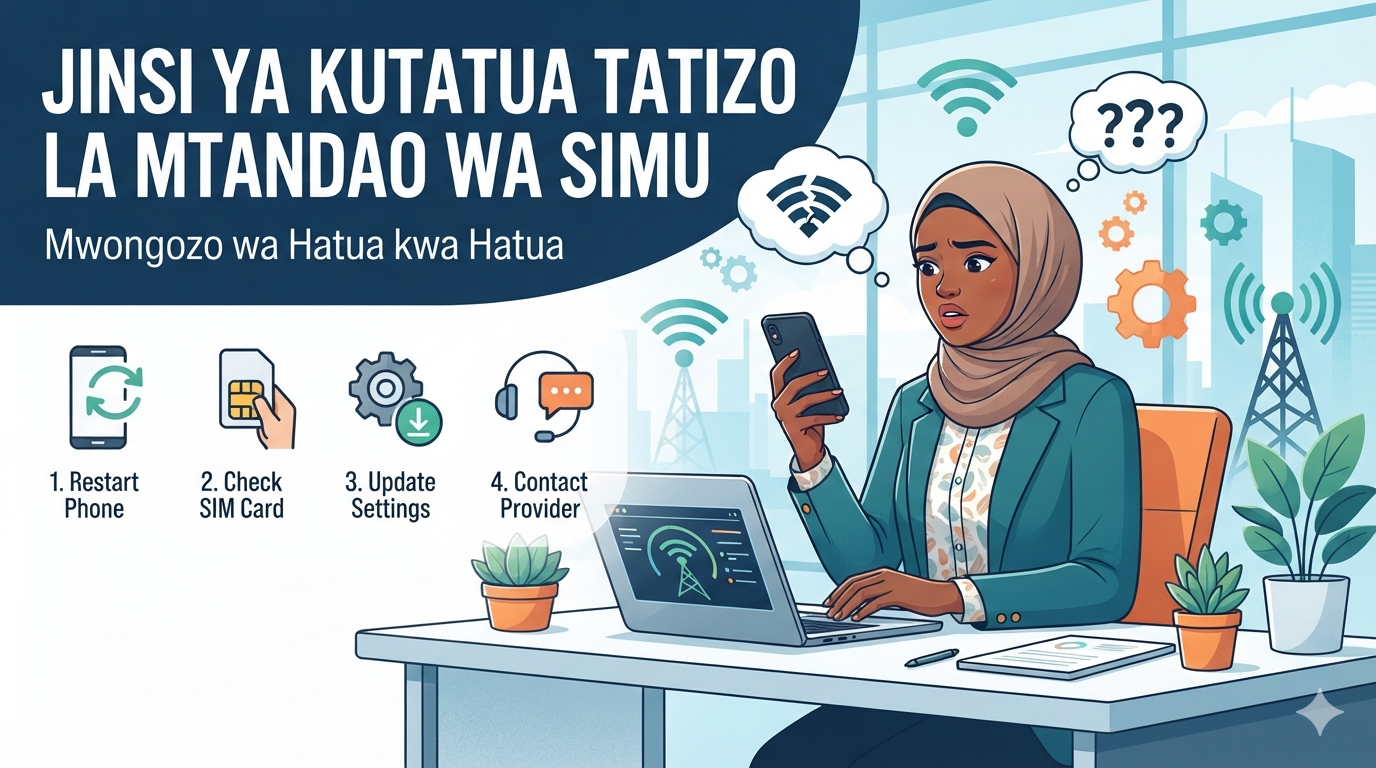
Posti hii inatoa mwongozo rahisi na wa hatua kwa hatua kuhusu jinsi ya kurekebisha matatizo ya mtandao kwenye simu yako ya mkononi. Umejifunza njia za haraka kama kuwasha ‘Upepo’ (Flight Mode), kuwasha upya simu, na kuangalia kadi ya SIM ili kurudisha mawasiliano haraka bila kuhitaji fundi.
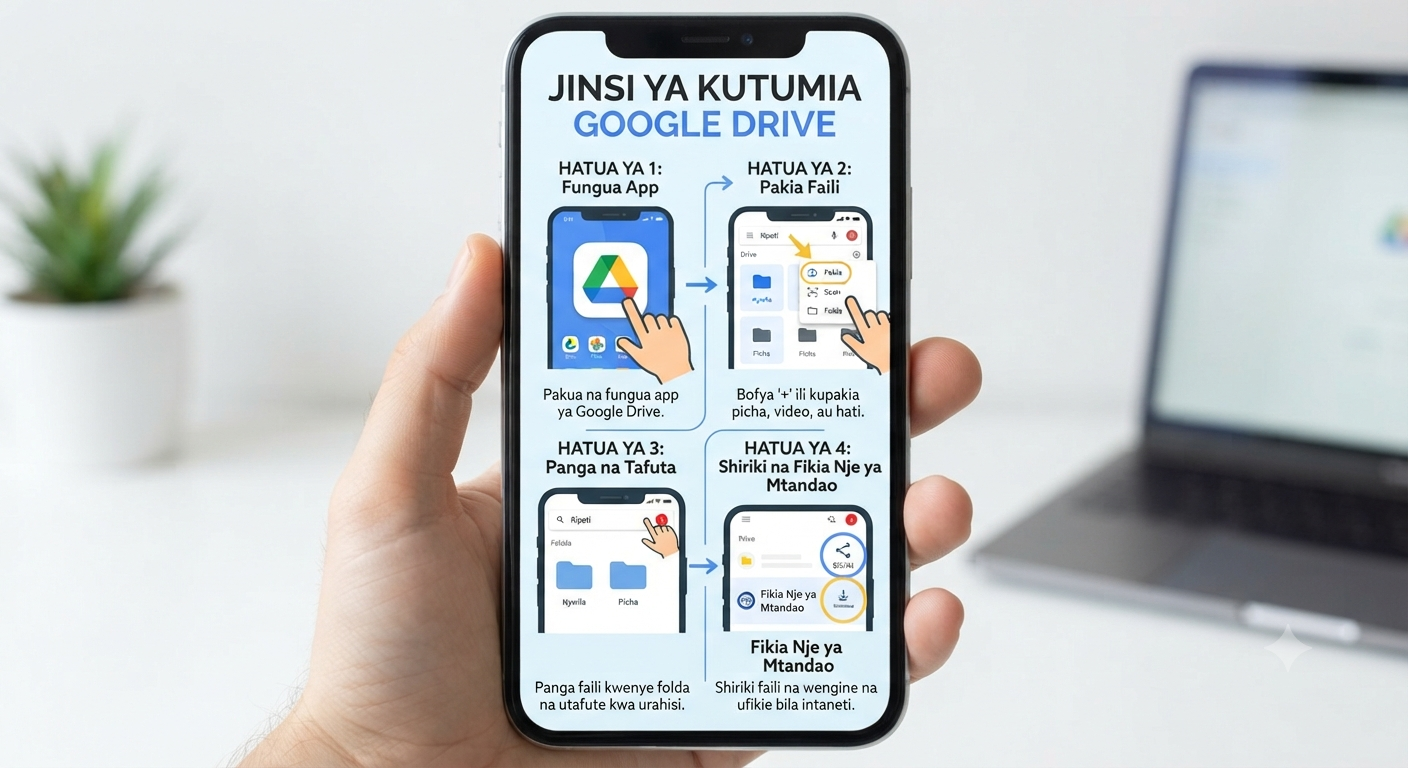
Google Drive hukupa nafasi ya bure (GB 15) ya kuhifadhi vitu vyako. Tutajifunza jinsi ya kupakia mafaili, jinsi ya kuyapanga, na jinsi ya kushirikiana na watu wengine kwa kutuma "link" ya faili badala ya kutuma faili nzito.
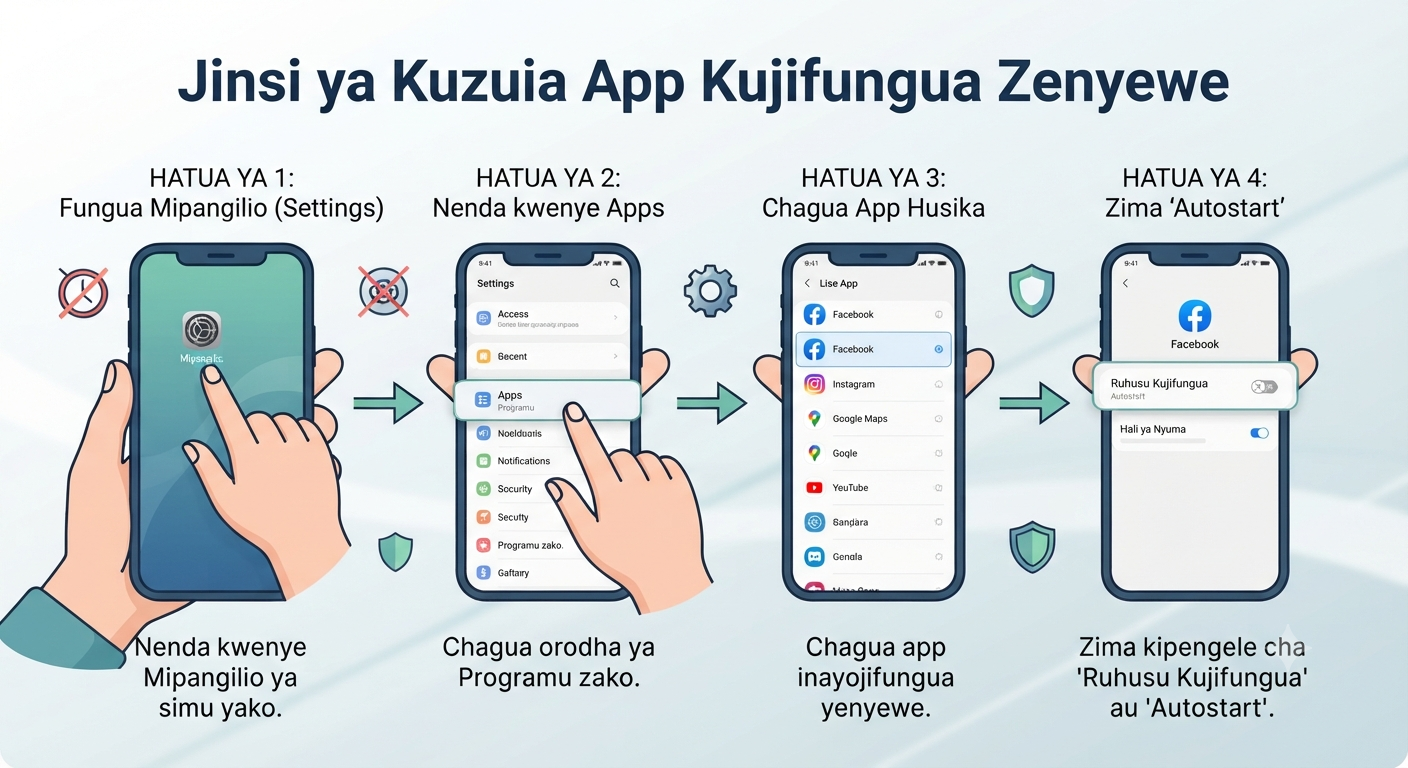
App kujifungua zenyewe kwa kawaida hutokea kutokana na hitilafu za programu (bugs), app kuwa nzito kupita uwezo wa simu, au virusi (malware). Makala hii itakuongoza jinsi ya kusafisha simu yako, kuzuia app za nyuma (background apps), na hatua za kitaalamu za kuzima tabia hiyo ili simu yako iwe na kasi na utulivu.
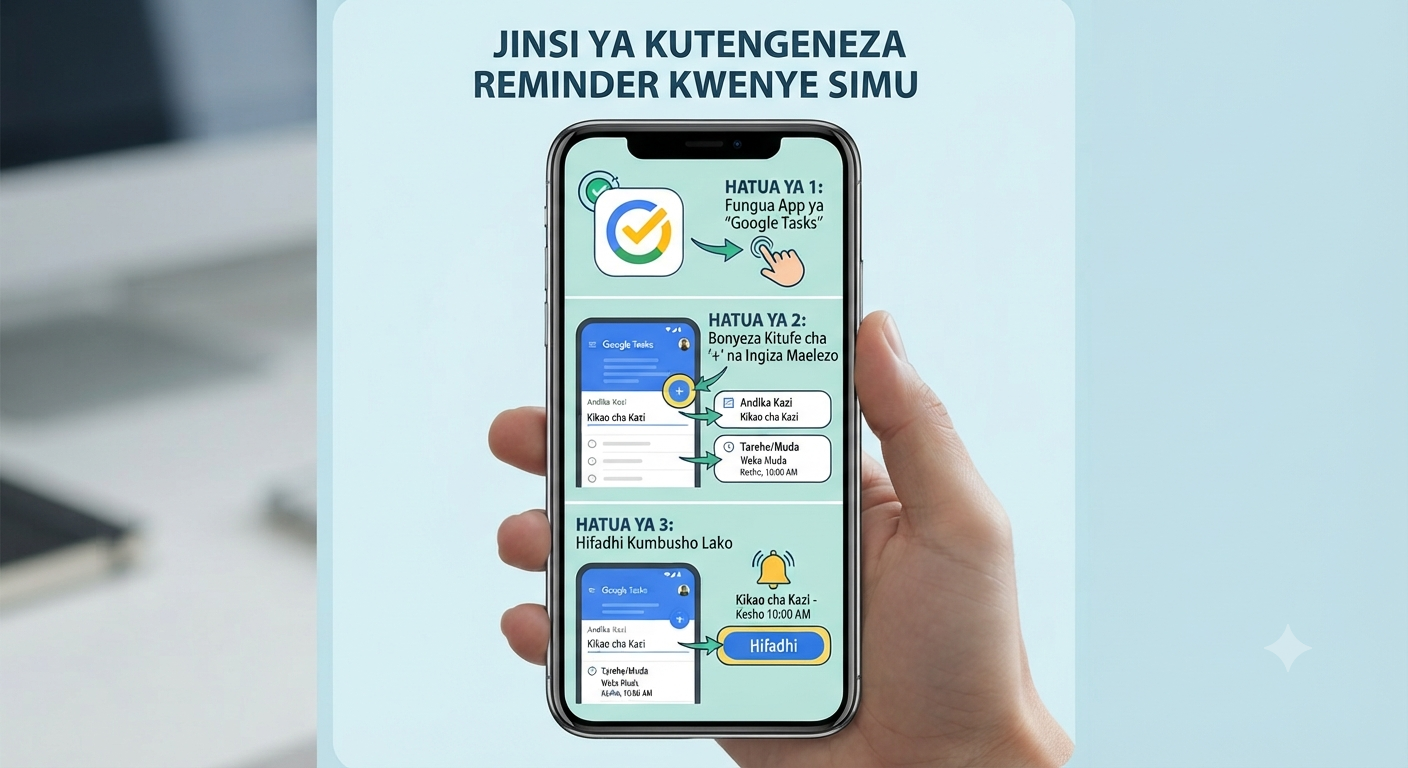
Kuweka reminder ni njia bora ya kupanga siku yako bila msongo wa mawazo. Tutajifunza jinsi ya kutumia Google Tasks au Google Calendar, ambazo ni njia rahisi zaidi kwa watumiaji wa simu janja (smartphone).
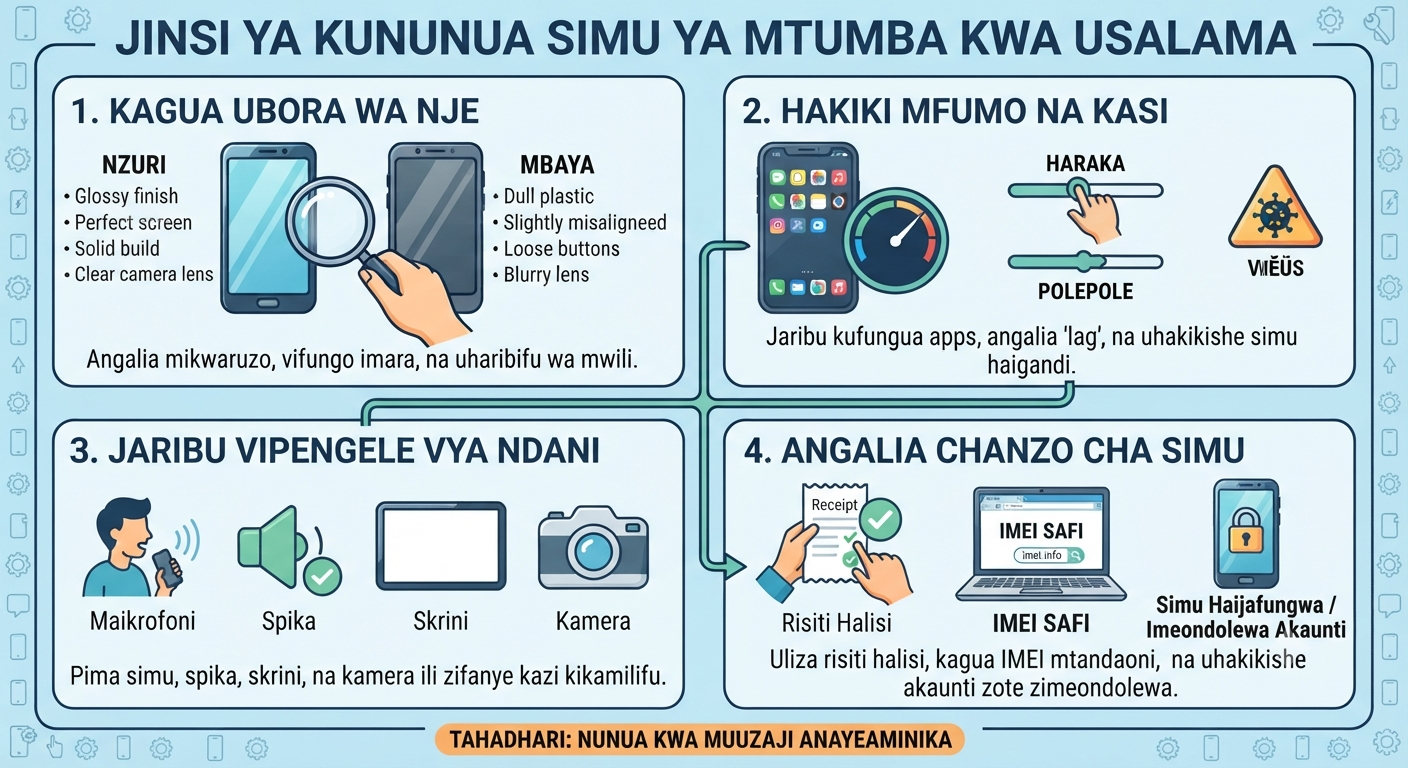
Tutajifunza hatua za msingi za kukagua simu ya mtumba kabla ya kuilipia: kuanzia ukaguzi wa nje, majaribio ya mfumo, hadi kuhakikisha simu si ya wizi.
Tutachunguza njia kuu tatu za kuthibitisha uhalali wa simu yako: kutumia namba ya IMEI, kuangalia ubora wa vifaa vya nje, na kutumia programu maalum za kupima utendaji wa simu.
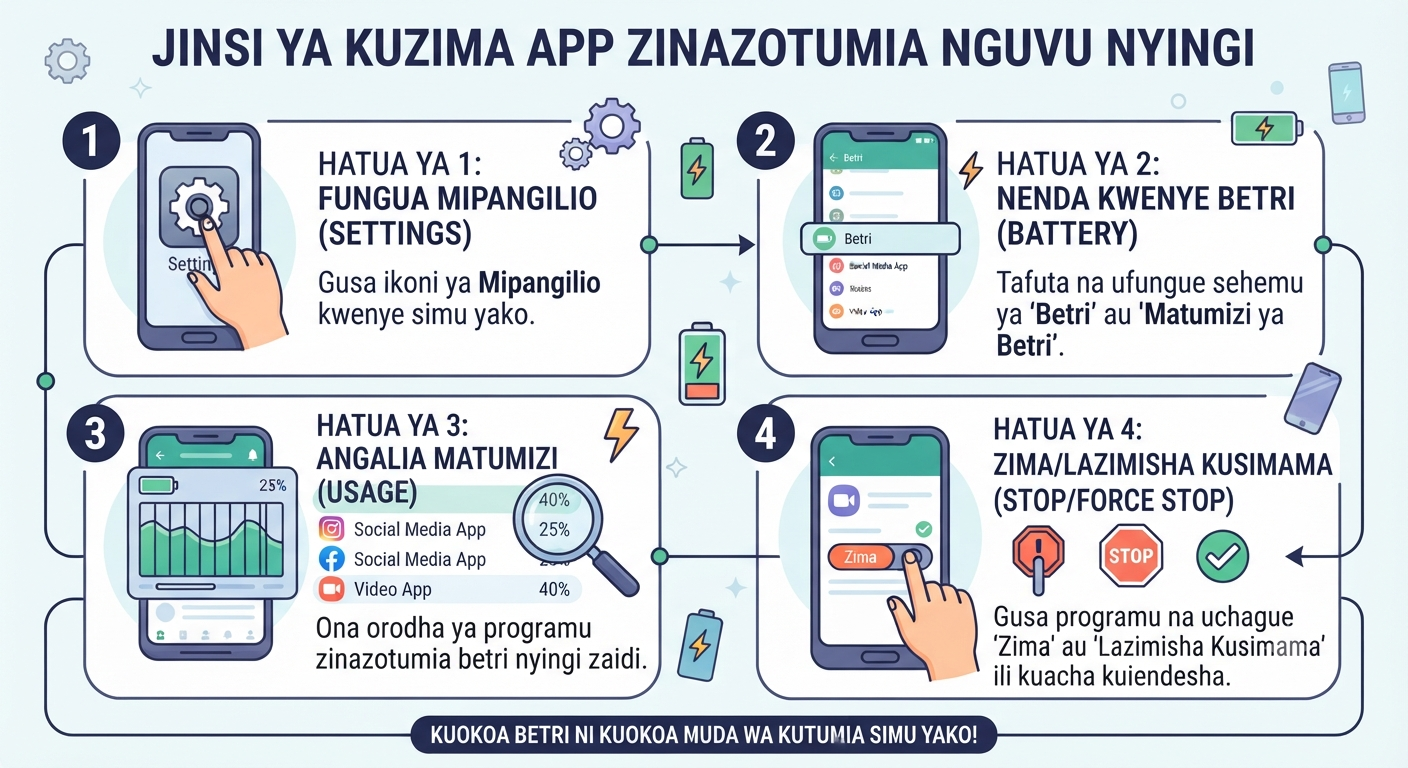
Tutajifunza jinsi ya kudhibiti ruhusa za programu ili zisitumie data ya intaneti au nguvu ya betri wakati huzioni. Hatua hizi zitasaidia simu yako kukaa na chaji muda mrefu na kufanya kazi kwa haraka zaidi.
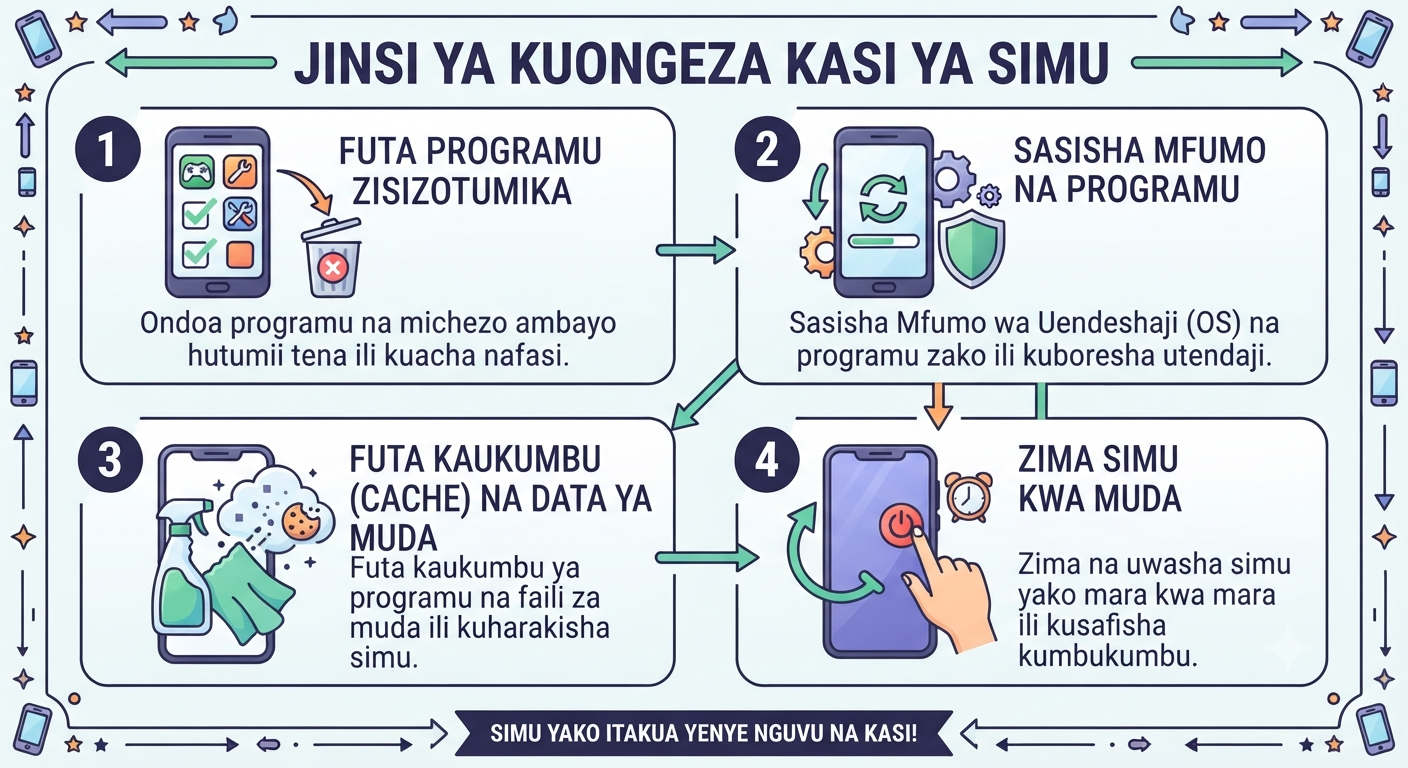
Post hii inatoa mbinu bora, rahisi, na zisizo na gharama za kuboresha utendaji wa simu yako. Tutaangazia kufuta taka za kidijitali, kudhibiti programu, na kusanidi mipangilio ya ndani ili kuondoa uzito usio wa lazima kwenye simu yako.
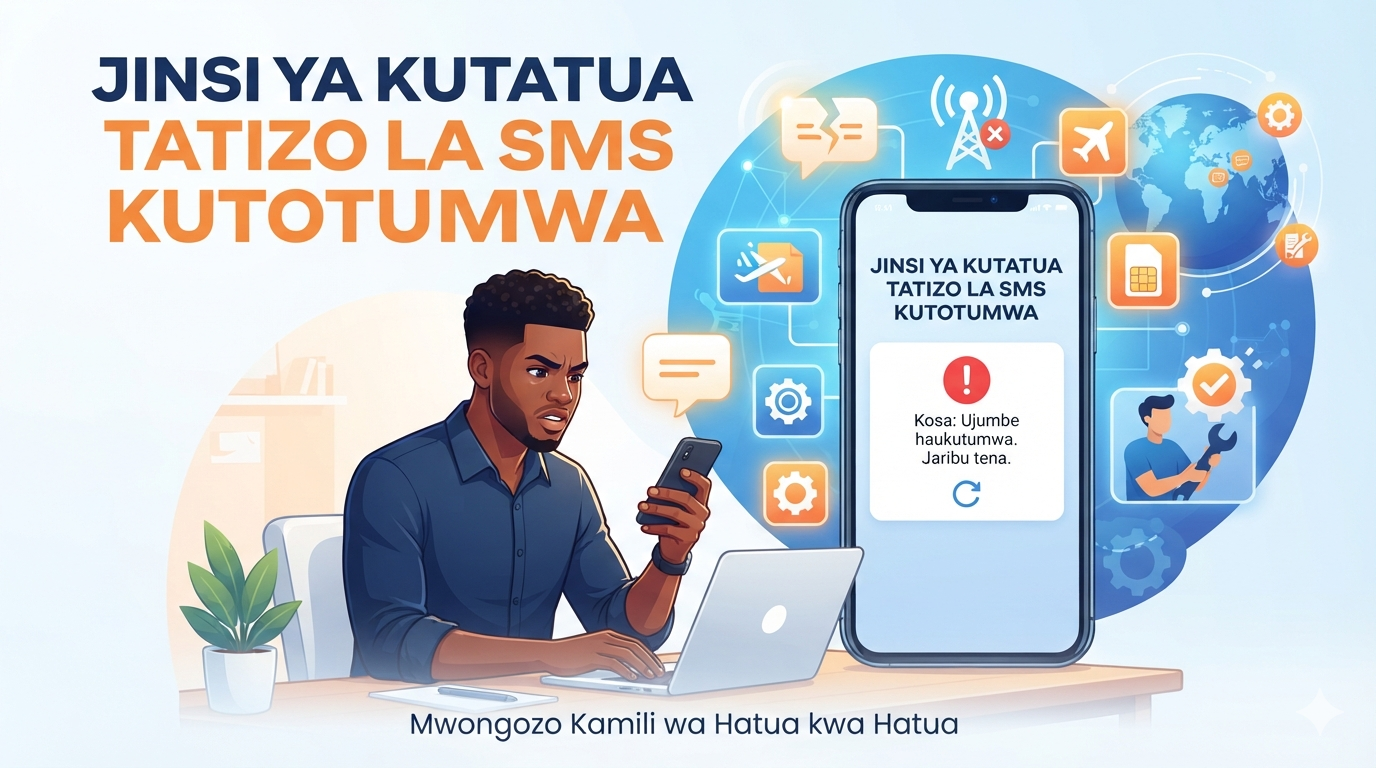
Kushindwa kutuma ujumbe wa kawaida wa maandishi (SMS) ni tatizo linalowakera watu wengi kila siku. Makala hii inakueleza kwa lugha rahisi kabisa sababu zinazosababisha ujumbe wako usiende na inakupa hatua 8 rahisi za kurekebisha tatizo hili mwenyewe. Utafiti unaonyesha kuwa asilimia kubwa ya matatizo haya yanatokana na mambo madogo kama kukosa salio, mtandao dhaifu, au namba za vituo vya ujumbe (SMSC) kukosewa kwenye simu yako. Kusoma mwongozo huu kutakusaidia kuokoa muda na pesa bila kulazimika kwenda kwa fundi.
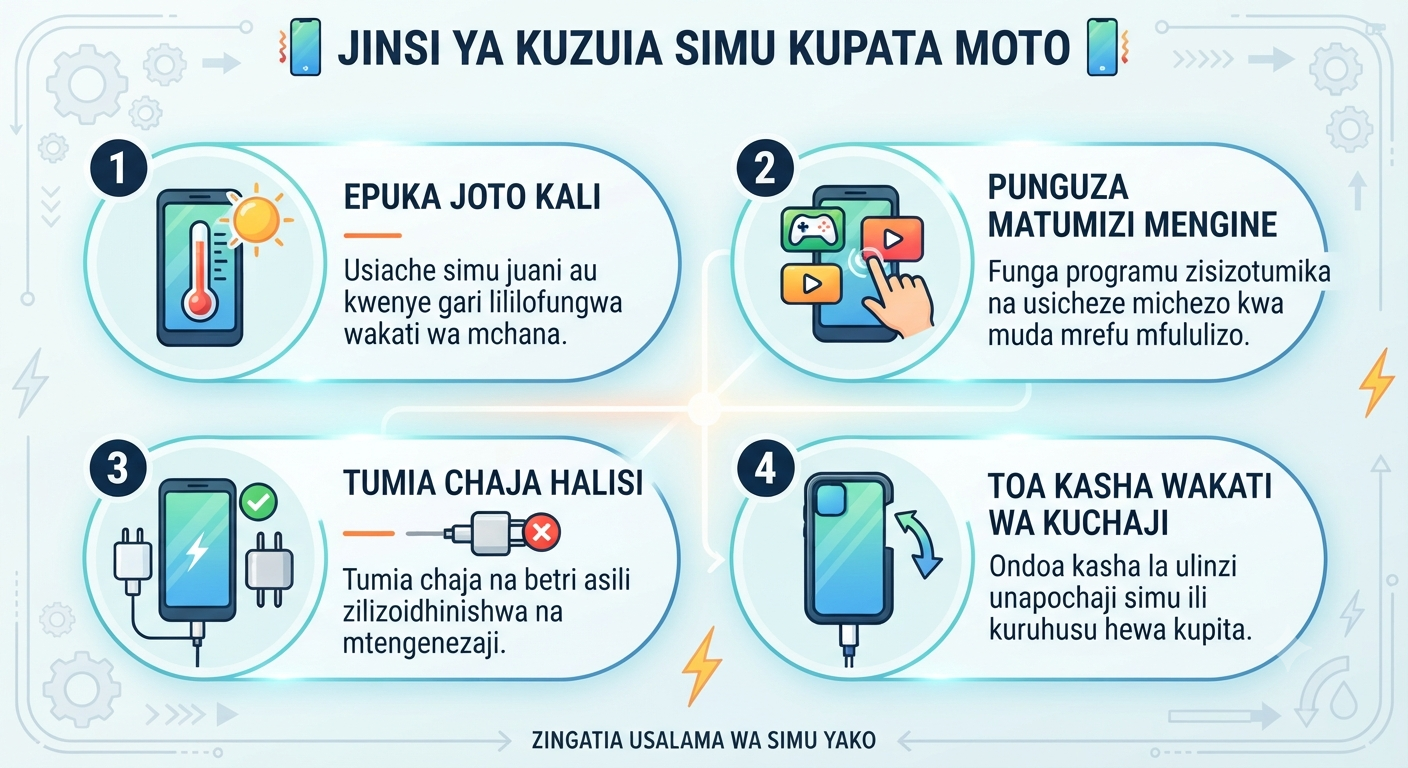
Je, simu yako inakuwa ya moto sana kiasi cha kushindwa kuishika vizuri? Kupata moto kwa simu (overheating) siyo tu kunasababisha usumbufu, bali kunaweza kuharibu betri na ubao wa simu yako (motherboard) kwa muda mrefu. Katika makala hii, utajifunza sababu za msingi zinazosababisha joto hili na mbinu rahisi za kuzuia tatizo hilo ili simu yako ifanye kazi kwa ufanisi zaidi.
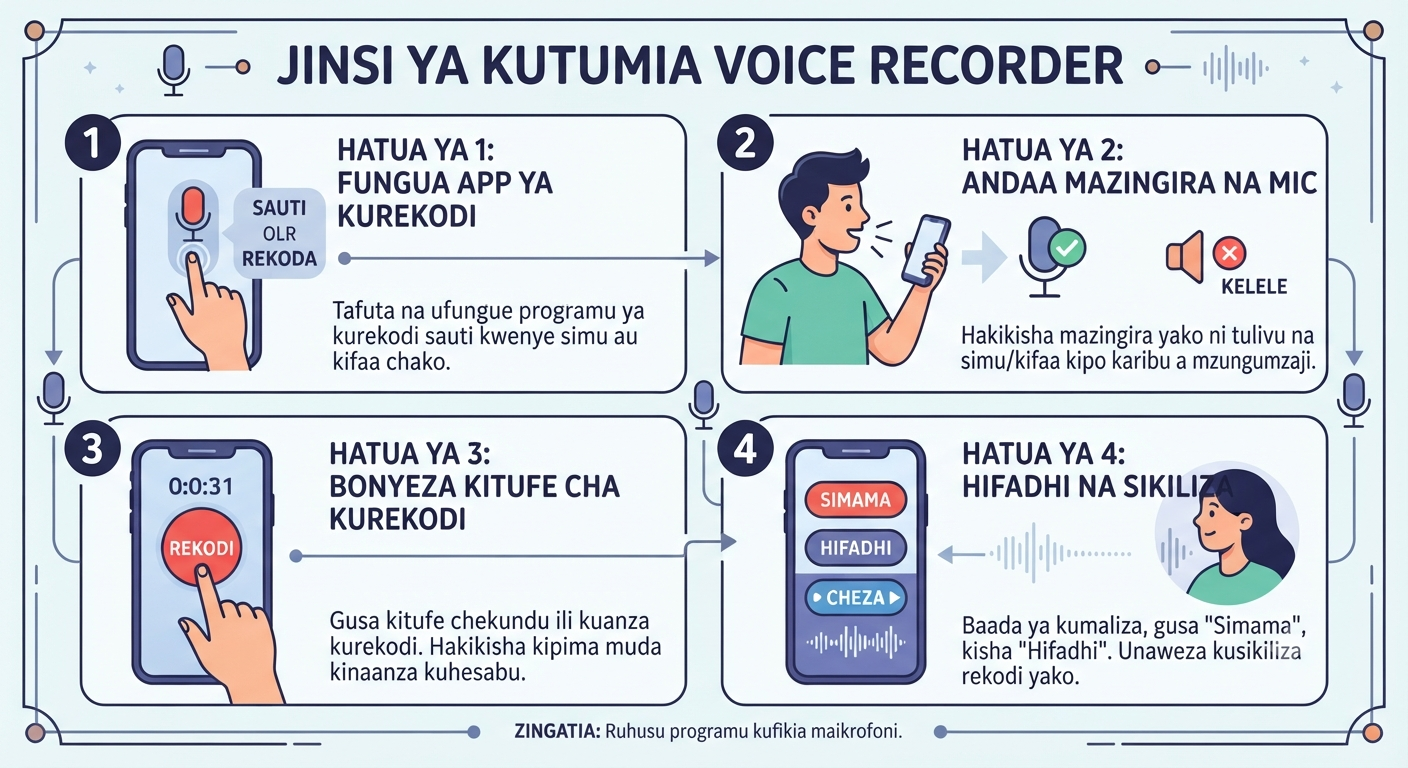
Katika ulimwengu wa kidijitali, kurekodi sauti imekuwa njia muhimu ya kuhifadhi kumbukumbu, kufanya mahojiano, au hata kuandaa maudhui ya blogu na mafunzo. Katika makala hii, utajifunza hatua kwa hatua jinsi ya kutumia Voice Recorder kwenye simu yako au kompyuta, mbinu za kupata sauti safi, na jinsi ya kuhifadhi faili hizo kwa usalama.
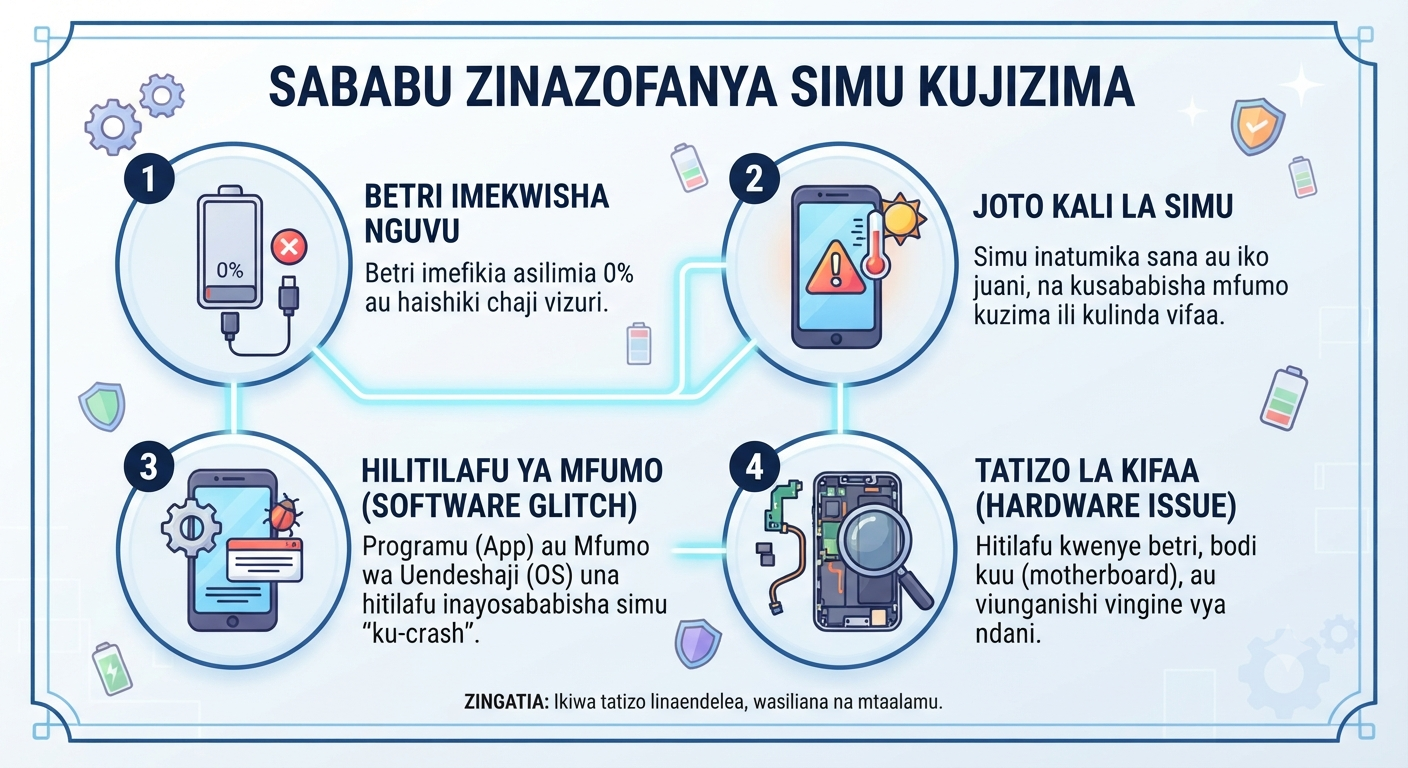
Je, simu yako inajizima ghafla wakati unaitumia au hata ikiwa imekaa tu bila kufanya kazi? Hili ni tatizo linalowakera wengi, lakini mara nyingi suluhisho lipo mikononi mwako. Katika makala hii, tutachunguza sababu kuu za kiufundi na za kimazingira zinazosababisha simu kujizima, na jinsi unavyoweza kurejesha utendaji wake wa kawaida bila kuhitaji fundi mara moja.
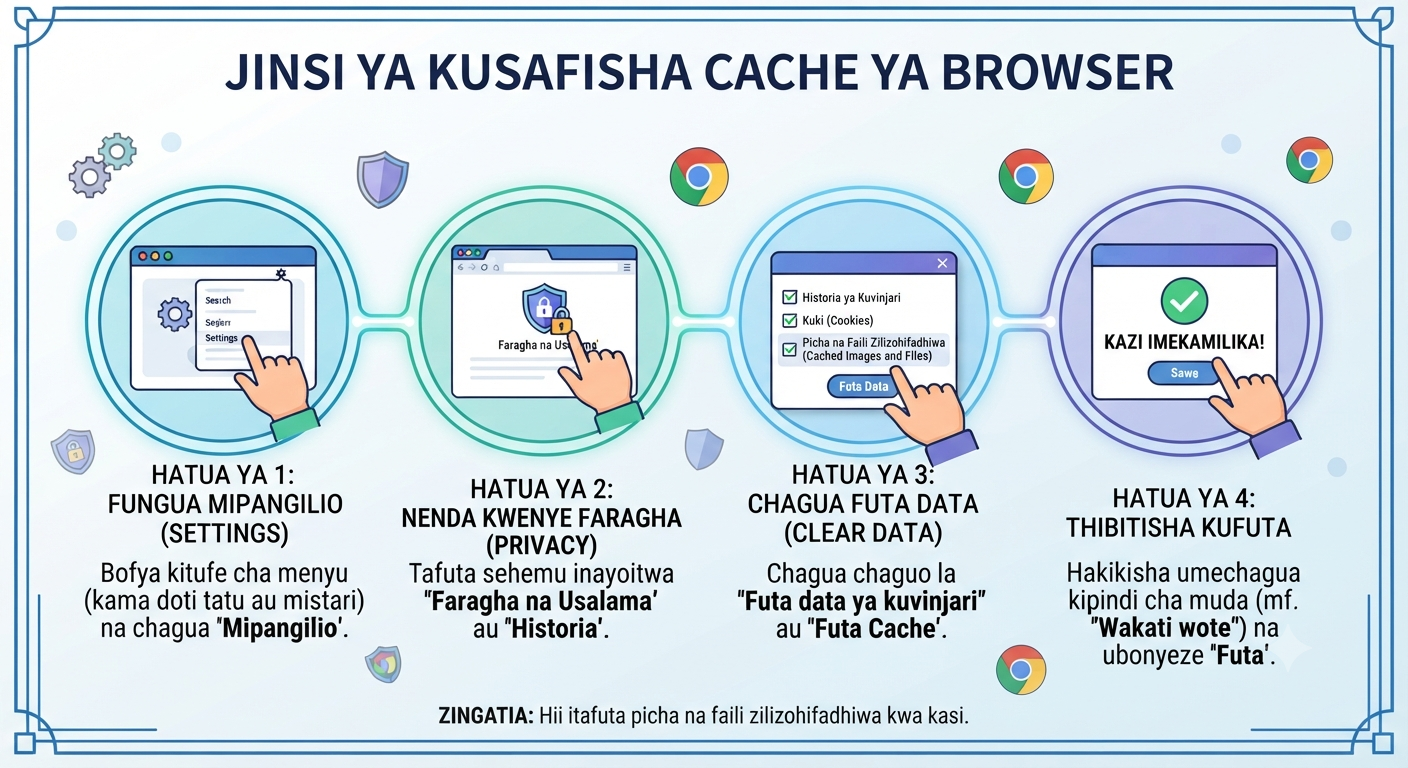
Je, umewahi kugundua kuwa kivinjari chako (browser) kinafungua tovuti polepole au kinagoma kufungua ukurasa fulani kwa usahihi? Hii mara nyingi husababishwa na kitu kinaitwa "Cache". Katika makala hii, utajifunza kwa kina nini maana ya Cache, kwa nini inajaa, na hatua kwa hatua jinsi ya kuisafisha ili kurudisha kasi ya kifaa chako, iwe ni kwenye Kompyuta au Simu ya mkononi.
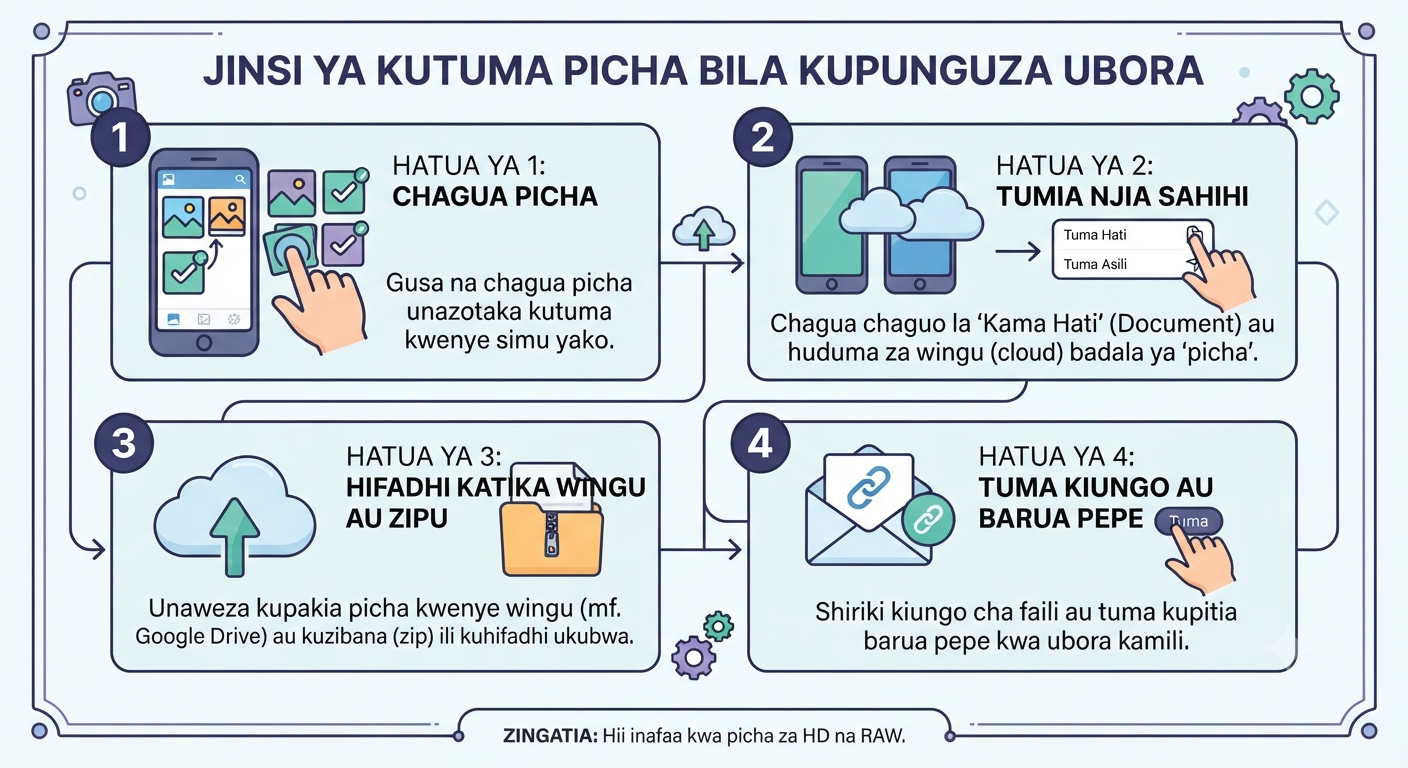
Katika makala hii, utajifunza kwa nini picha zako hupoteza ubora unapozituma kupitia WhatsApp au mitandao mingine ya kijamii, na njia rahisi unazoweza kutumia ili kuhakikisha picha zako zinabaki katika ubora wake halisi (HD) kila wakati. Hakuna haja ya kuwa mtaalamu wa kompyuta; hatua hizi ni rahisi kwa kila mtu.

Memory card (kadi ya kumbukumbu) ni kifaa kidogo kinachotunza vitu vyetu vya thamani kama picha, video, nyimbo na nyaraka muhimu katika simu au kamera. Hata hivyo, vifaa hivi mara nyingi huharibika bila kutoa taarifa. Makala hii imelenga kukusaidia wewe mtumiaji wa kawaida utambue kirahisi dalili za memory card iliyokufa au inayoelekea kuharibika. Utajifunza ishara za wazi kama faili kupotea, simu kuwa nzito, au ujumbe wa makosa (errors). Pia, tumekuwekea hatua rahisi za kufanya ili kulinda data zako zisipotee kabisa na jinsi ya kuepuka kununua kadi feki. Kila kitu kimeelekezwa kwa lugha rahisi ya Kiswahili isiyo na maneno magumu ya kiteknolojia.
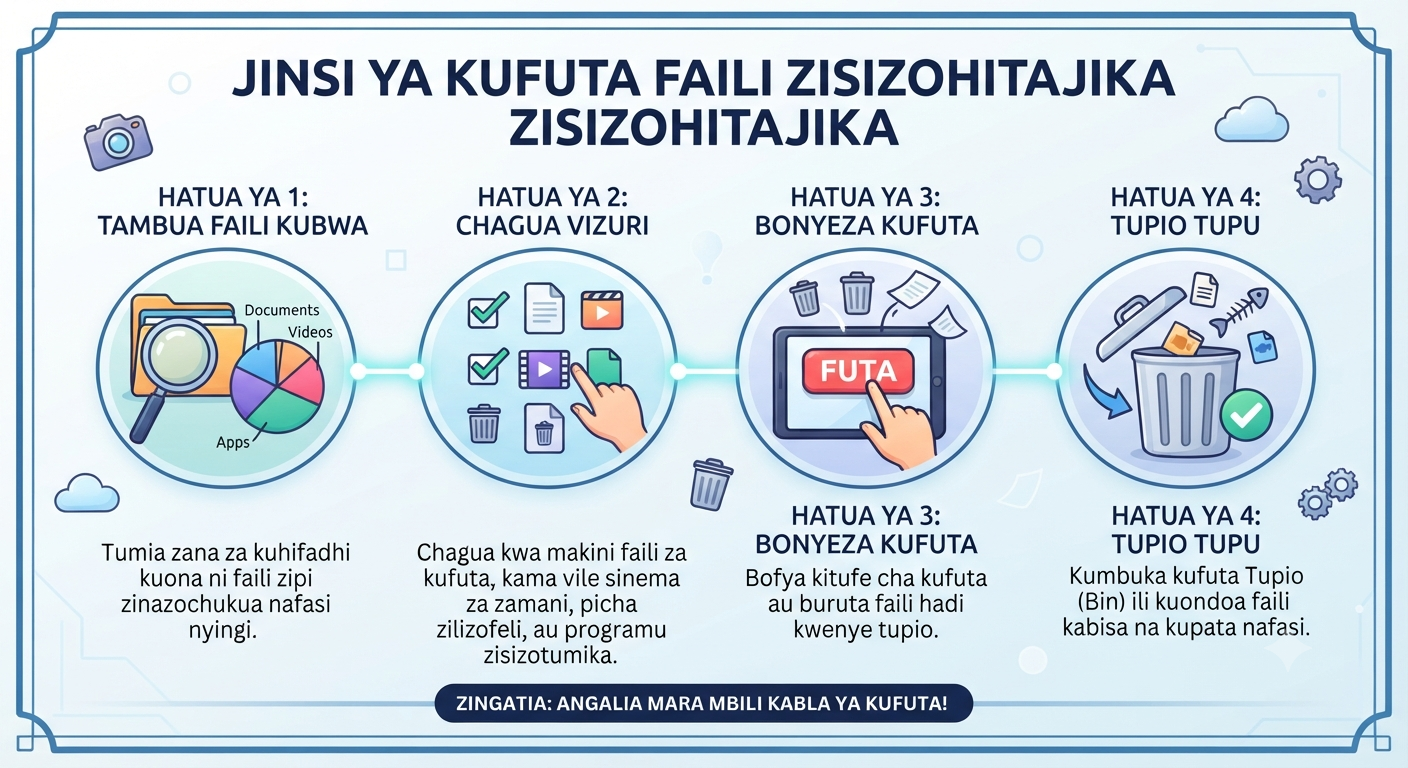
Makala hii inaelezea mbinu bora za kufuta faili taka (junk files) na kusafisha simu yako bila kuhitaji ujuzi wa hali ya juu. Tutajifunza jinsi ya kutumia zana zilizomo ndani ya simu na vidokezo vya kuzuia simu yako isijae haraka katika siku za usoni.
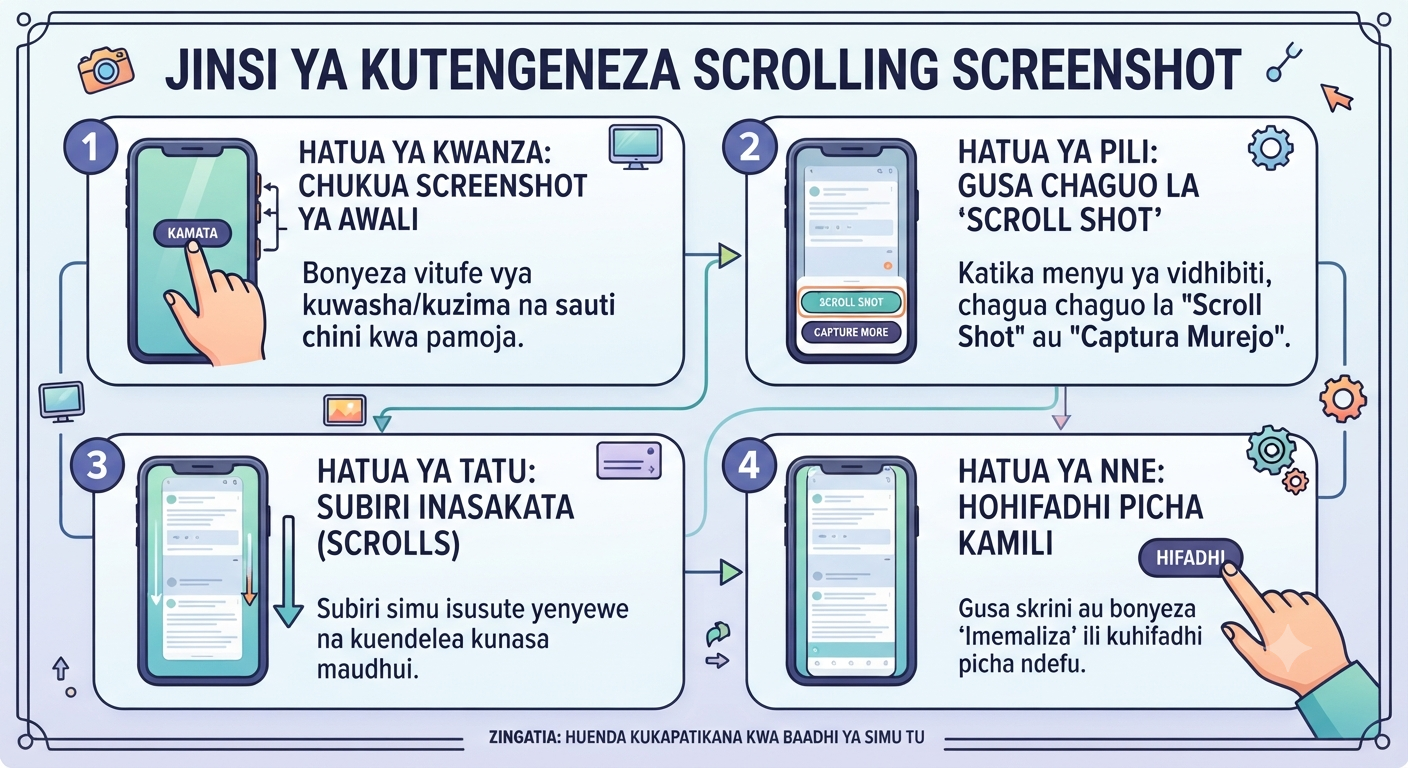
Makala hii inaelezea maana ya Scrolling Screenshot na jinsi ya kuitumia kwenye simu yako. Tutaangalia hatua rahisi za kunasa kurasa ndefu za tovuti au mazungumzo, faida zake, na ufumbuzi kwa wale ambao simu zao hazina teknolojia hii ya moja kwa moja.
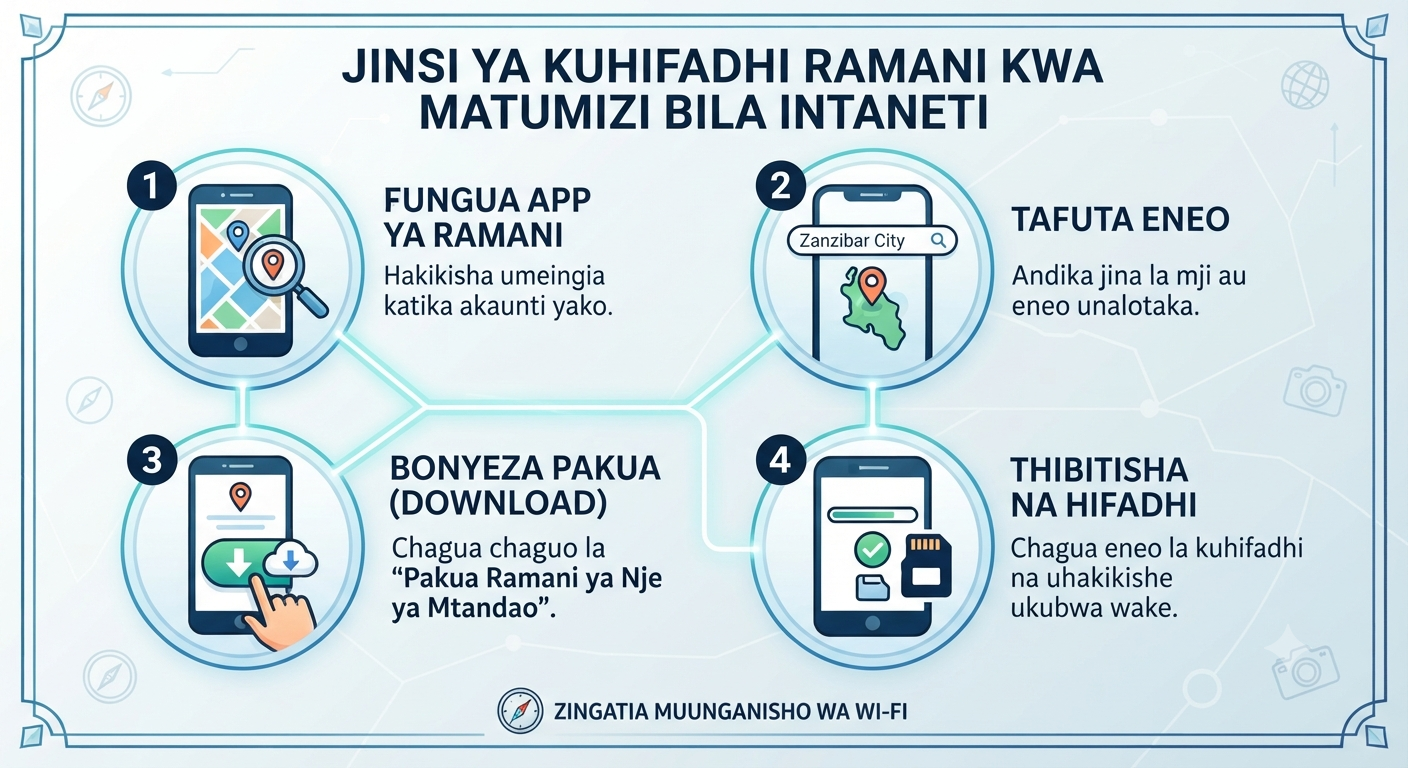
Makala hii inaelezea umuhimu wa ramani za nje ya mtandao (offline maps). Tunaangalia jinsi ya kutumia programu maarufu kama Google Maps kuhifadhi maeneo kwenye simu yako, faida zake, na mambo muhimu ya kuzingatia ili usipotee njia ukiwa safarini. Lengo kuu ni kumpa kila mtu uwezo wa kusafiri kwa kujiamini bila kutegemea intaneti
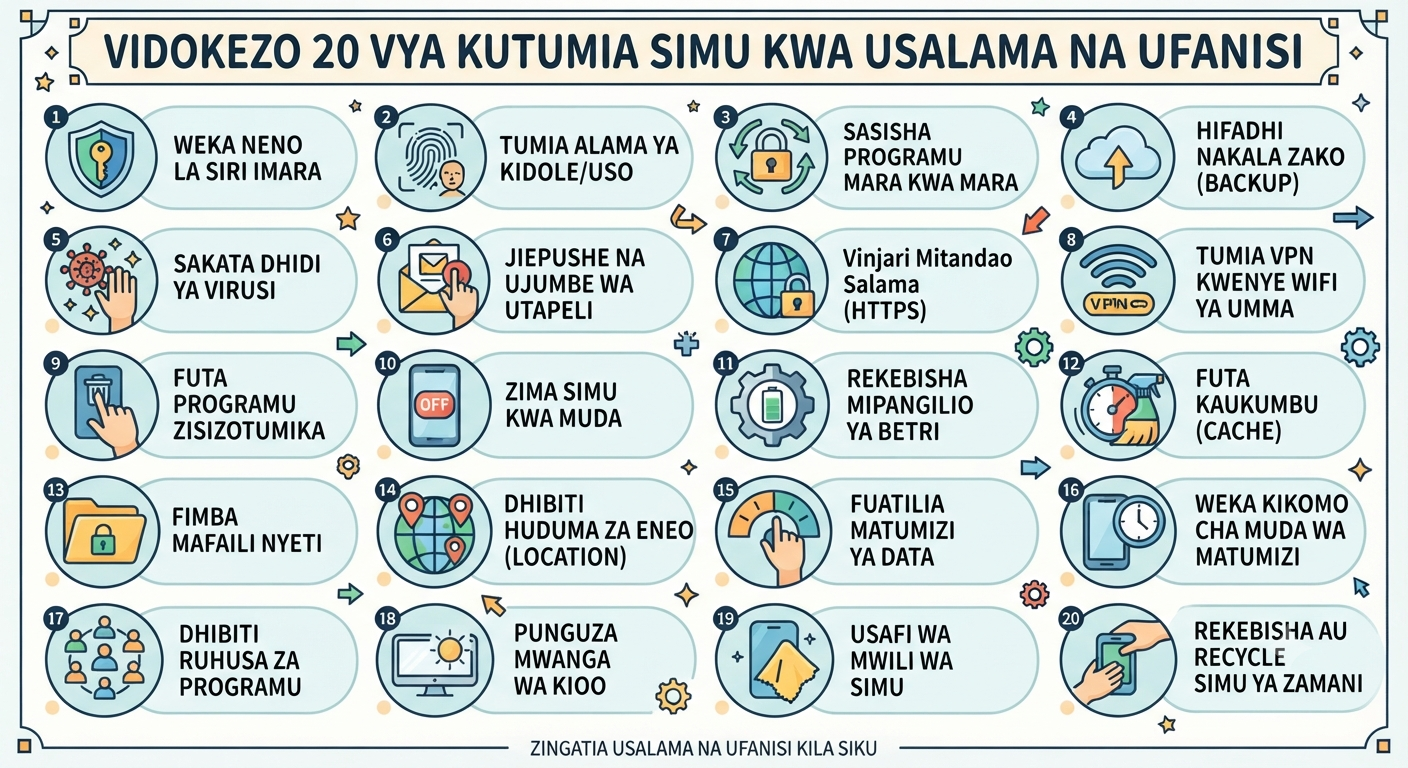
Simu yako ya mkononi ni zana yenye nguvu inayoweza kuwa ofisi, benki, na ghala la kumbukumbu zako. Ili kuongeza ufanisi na kulinda faragha yako, ni muhimu kuzingatia mbinu bora za matumizi. Makala hii inatoa vidokezo 20 vya kitaalamu vitakavyokusaidia kutumia simu yako kwa usalama wa hali ya juu na utendaji bora.
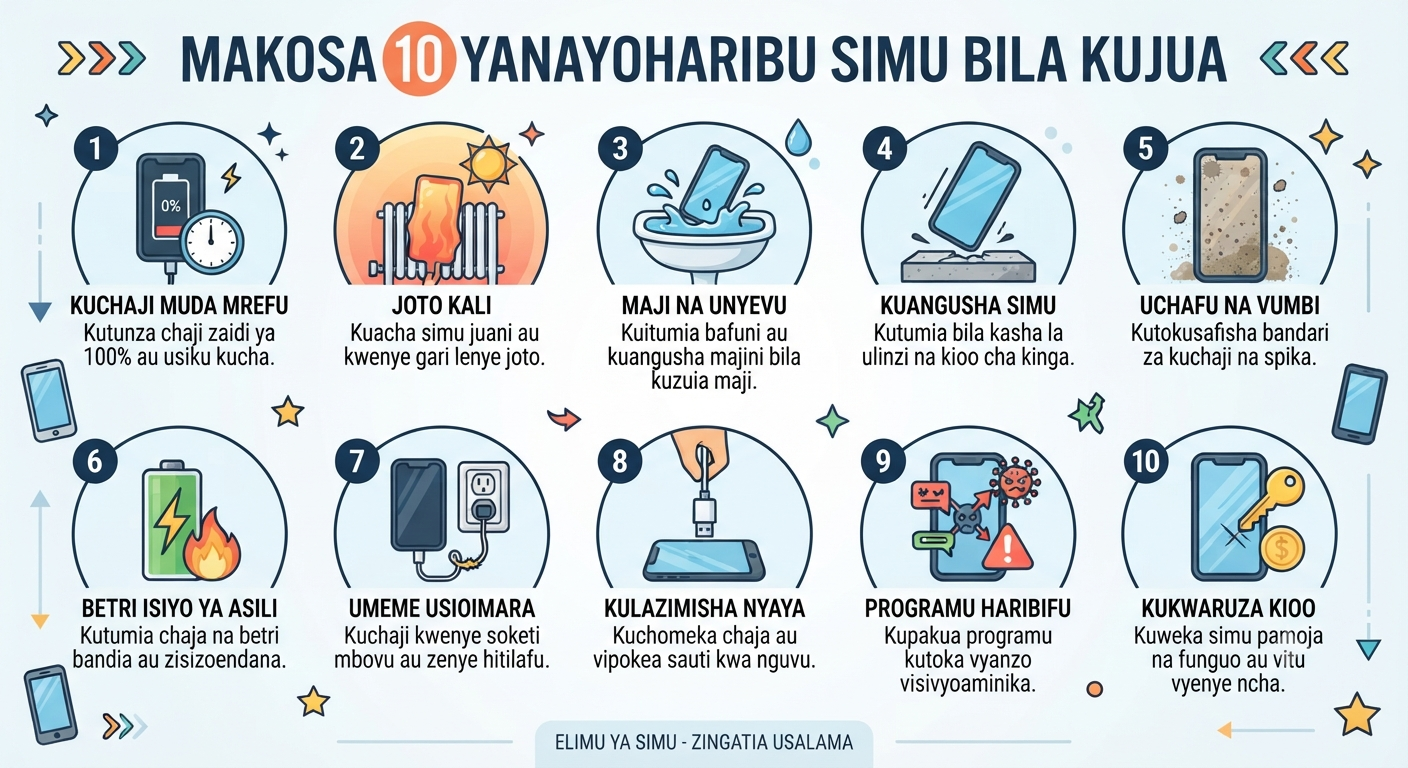
Simu zetu zimekuwa sehemu muhimu ya maisha yetu, zikibeba mawasiliano, biashara, na kumbukumbu. Hata hivyo, wengi wetu hufanya makosa madogo ya kila siku ambayo hupunguza maisha ya simu zetu. Makala hii inaangazia makosa 10 ya kawaida yanayoharibu simu yako bila wewe kujua na jinsi ya kuyaepuka ili kifaa chako kidumu kwa muda mrefu.
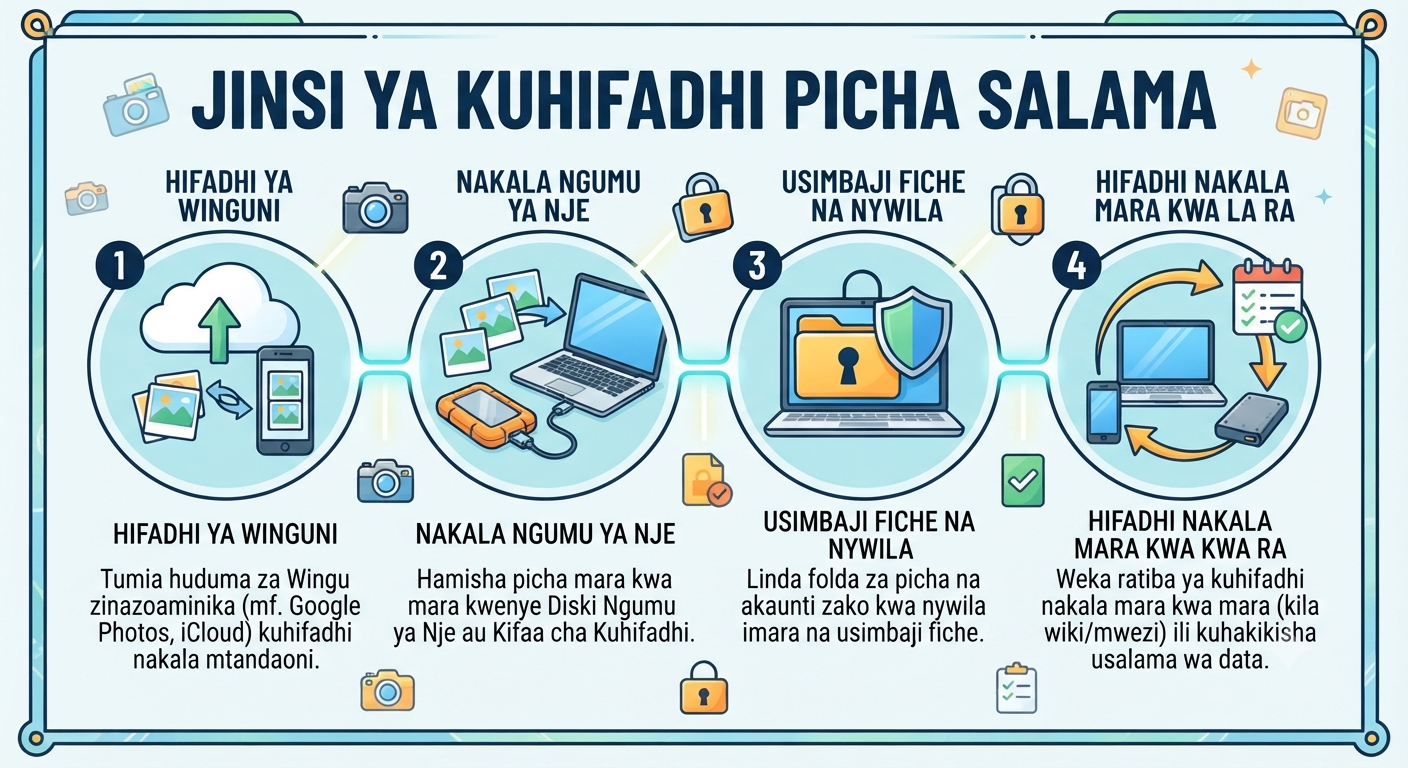
Katika ulimwengu wa kidijitali, picha zetu zimebeba kumbukumbu muhimu za maisha—kutoka matukio ya familia hadi nyaraka muhimu. Makala hii inaelezea mbinu bora za kuhifadhi picha zako kwa usalama ili zisipotee pale unapopoteza simu au kompyuta, na jinsi ya kuzilinda dhidi ya udukuzi.
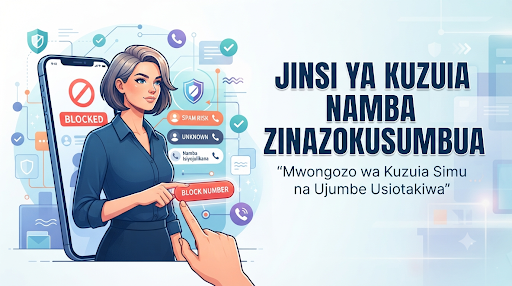
Je, umewahi kupigiwa simu mara kwa mara na watu usiojua au namba za matangazo zinazokukatizia shughuli zako? Hali hii ya kupokea simu za usumbufu (spam calls) inaweza kuwa kero kubwa. Makala haya yanakupa mwongozo rahisi wa jinsi ya kutumia uwezo wa simu yako kuzuia namba hizo ili uweze kuishi kwa amani na kuzingatia mambo yako ya msingi.
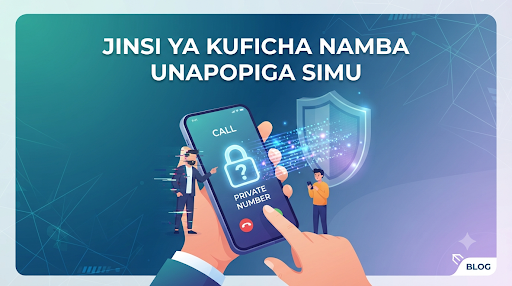
Je, umewahi kutamani kumpigia mtu simu lakini hutaki aone namba yako ya simu kwenye kioo cha kifaa chake? Hii ni hali inayoweza kutokea kwa sababu mbalimbali za faragha. Katika makala haya, tutakuonyesha njia rahisi na za haraka za kuficha namba yako (Private Number) unapopiga simu, kwa kutumia mipangilio ya kawaida ya simu yako bila kuhitaji ujuzi wowote wa kiteknolojia.
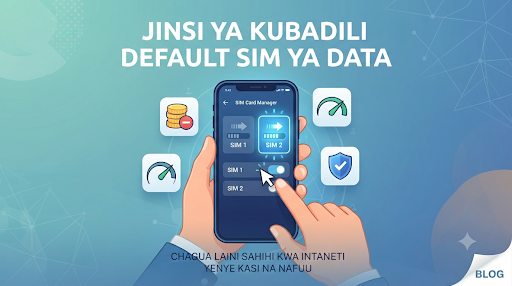
Je, unamiliki simu ya laini mbili lakini unajikuta ukitumia bando kwenye laini isiyo na ofa nzuri? Hii ni changamoto inayowakuta watu wengi, na mara nyingi husababisha salio kuisha bila kukusudia. Katika makala hii, utajifunza jinsi ya kubadili "Default SIM ya Data" (laini kuu ya intaneti) kwa hatua rahisi, ili uweze kudhibiti matumizi yako na kuokoa gharama.
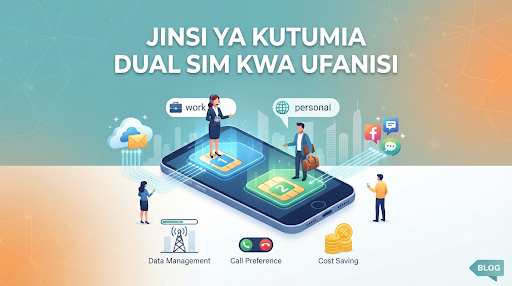
Je, unamiliki simu inayotumia laini mbili lakini hujui jinsi ya kuzitumia kwa ufanisi? Wengi wetu tuna laini mbili ili kuchanganya ofa za kampuni tofauti za simu, lakini mara nyingi tunajikuta tukichanganyikiwa na gharama au tunashindwa kupata mtandao bora. Makala haya yanakupa mwongozo rahisi wa hatua kwa hatua wa jinsi ya kutumia simu ya laini mbili (Dual SIM) ili kuokoa pesa, kuboresha mawasiliano, na kupata mtandao wenye kasi zaidi.
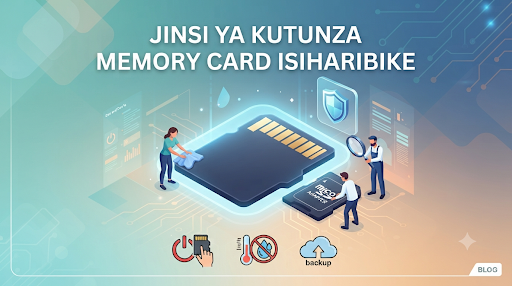
Kadi ya kumbukumbu (memory card) ni kifaa kidogo lakini muhimu sana kinachobeba kumbukumbu zetu muhimu kama picha za familia, video za matukio maalum, na nyaraka za kazi. Mara nyingi, watu hupoteza vitu hivi kwa sababu ya kutozitunza kadi zao ipasavyo. Makala haya yanakupa mbinu rahisi, za kueleweka, na za kivitendo ambazo zitakusaidia kuongeza maisha ya kadi yako ya kumbukumbu na kuhakikisha data zako ziko salama wakati wote.
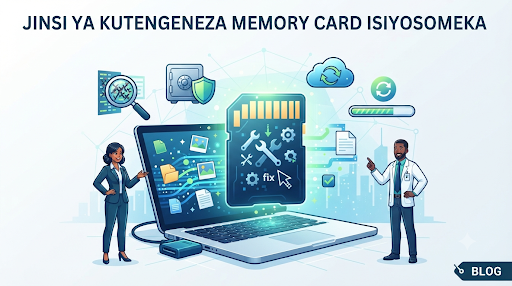
Je, umewahi kuingiza kadi ya kumbukumbu (memory card) kwenye simu au kompyuta yako na ikagoma kusomeka? Hali hii inatokea mara nyingi na inaweza kukupa msongo wa mawazo, hasa kama una picha au nyaraka muhimu ndani. Makala haya yanakupa mwongozo rahisi na wa hatua kwa hatua wa jinsi ya kurekebisha kadi yako ya kumbukumbu bila kuhitaji ujuzi wa hali ya juu wa kiteknolojia.
Katika ulimwengu wa sasa, simu ya mkononi imekuwa sehemu isiyotenganishika na maisha yetu ya kila siku. Kuanzia mawasiliano, biashara, hadi elimu, simu ndiyo daraja letu la dunia. Hata hivyo, wengi wetu tunatumia vifaa hivi bila kufahamu vyema jinsi ya kuvitunza, jinsi ya kujilinda na hatari za mtandaoni, au jinsi ya kupata ufanisi wa hali ya juu. Makala haya yamekusanya maswali 25 muhimu sana ambayo kila mtumiaji wa simu anapaswa kujua majibu yake kwa lugha rahisi na inayoeleweka.
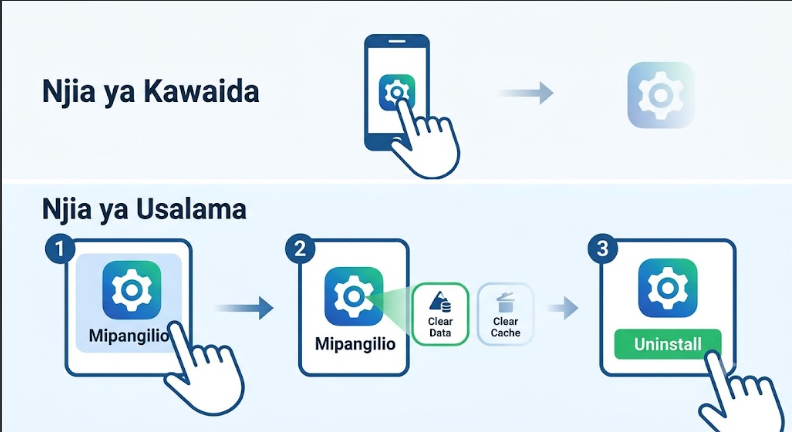
Katika makala hii utajifunza jinsi ya kuondoa app kwa usalama, hatua zinazotakiwa kufuata, makosa ya kuepuka, na namna ya kuhakikisha simu yako inaendelea kufanya kazi vizuri baada ya kuondoa programu.

Leo tutajifunza sababu zinazoifanya simu kuwa rahisi kudukuliwa na hatua madhubuti za kuzuia udukuzi. Tutazungumza kuhusu matumizi salama ya intaneti, usimamizi wa apps, usalama wa akaunti, pamoja na tabia muhimu za kujikinga.

Hapa tunajadili sababu kuu zinazoifanya simu iwe rahisi kudukuliwa, mbinu zinazotumiwa na wadukuzi, na mambo ya kawaida ambayo watumiaji hufanya bila kujua na kujipeleka kwenye hatari.
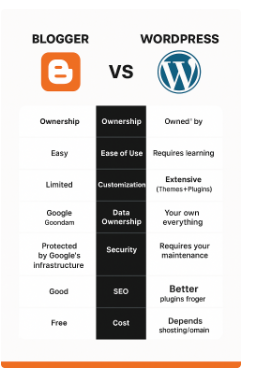
Blogger na WordPress ni majukwaa maarufu ya kuunda blogu na tovuti. Blogger ni huduma ya bure inayomilikiwa na Google, rahisi kutumia lakini ina mipaka katika uhariri na udhibiti. WordPress ni jukwaa lenye uhuru mkubwa wa kubinafsisha tovuti, lenye toleo la bure (WordPress.com) na la kujitegemea (WordPress.org).
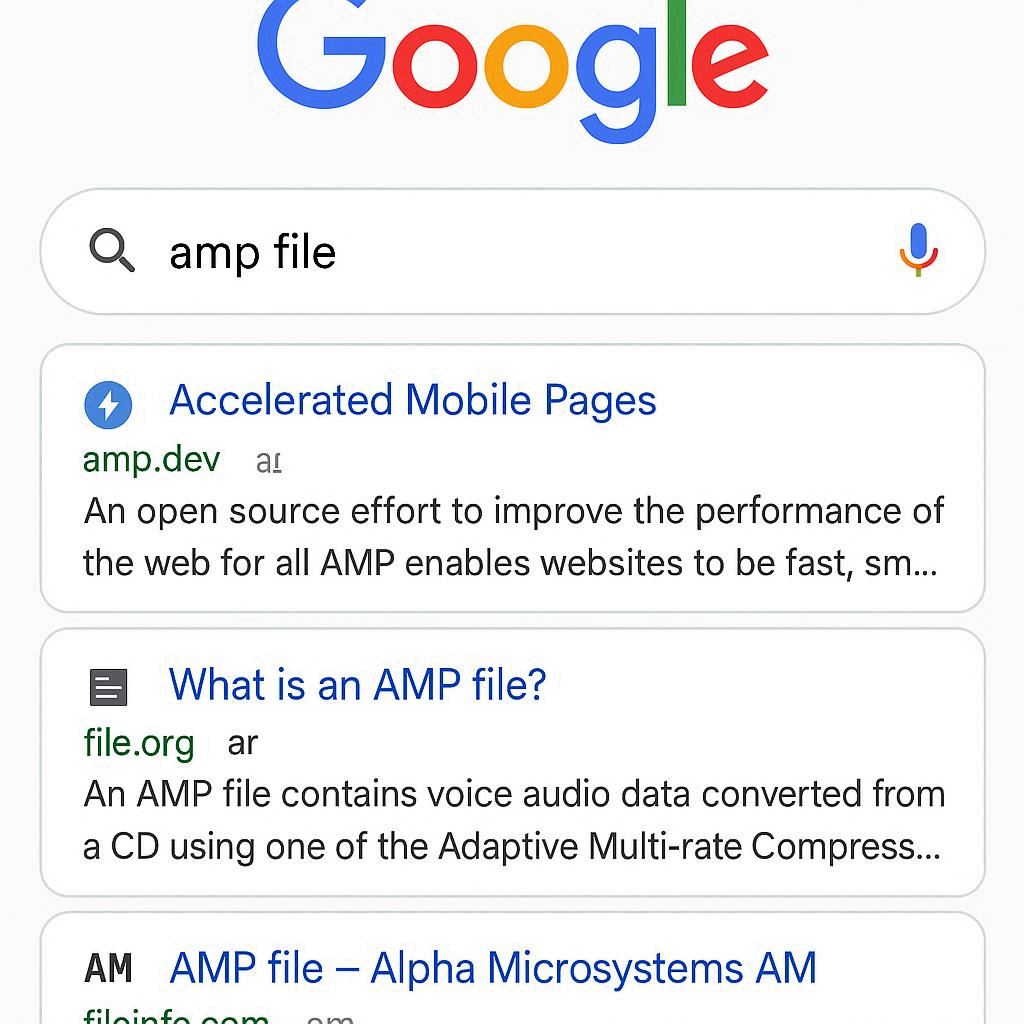
Katika somo hili tutaeleza maana ya AMP (Accelerated Mobile Pages), jinsi inavyofanya kazi, faida zake katika SEO, changamoto zake, na njia bora za kuitumia ili kuboresha utendaji wa tovuti yako kwenye injini za utafutaji kama Google.

Virusi vya kompyuta ni programu hasidi (malware) inayojishikiza kwenye faili au programu halali na kujiendesha pale faili hiyo inapofunguliwa. Virusi vinaweza kuharibu data, kupunguza kasi ya kompyuta, au kusababisha upotevu wa taarifa.