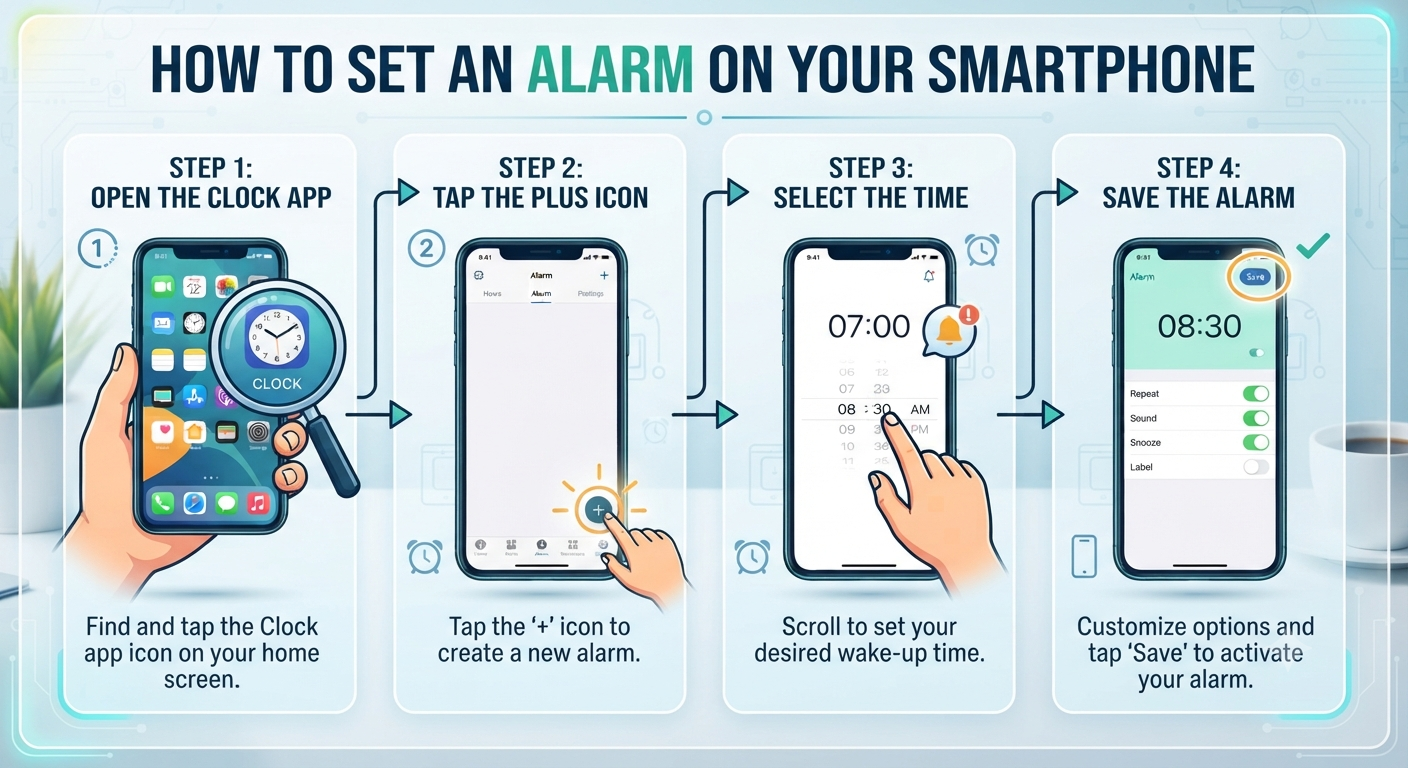
Jinsi ya Kuweka Alarm Kwenye Simu
Kuweka alarm ni njia ya uhakika ya kujipangia muda wako. Mwongozo huu unakuelekeza jinsi ya kutumia programu ya "Clock" (Saa) iliyopo kwenye simu yako, jinsi ya kuchagua muda, na jinsi ya kuhakikisha kuwa alarm hiyo inalia kwa siku unazozihitaji. Ni maelekezo ya moja kwa moja ambayo kila mtu anaweza kuyafuata bila kujali uzoefu wake na teknolojia.
Utangulizi: Kwa Nini Unahitaji Alarm?
Wakati mwingine, tunalala tukiwa na mipango mingi ya kesho, lakini asubuhi inapofika, tunashindwa kuamka kwa muda tuliopanga. Alarm ya simu ni kama msaidizi anayekushika mkono ili ukumbuke majukumu yako. Sio tu kwa ajili ya kuamka asubuhi, bali pia inaweza kutumika kama kikumbusho cha mikutano, muda wa kupika, au hata wakati wa kupumzika. Kutumia kipengele hiki kutakusaidia kuwa na nidhamu ya muda na kupunguza msongo wa mawazo unaotokana na kuwahi vitu kwa haraka.
Maudhui: Hatua kwa Hatua za Kuweka Alarm
Kila simu ya kisasa (smartphone) inakuja na programu ya saa iliyowekwa ndani yake. Fuata hatua hizi rahisi:
1. Tafuta Programu ya "Clock" (Saa)
Katika orodha ya programu zako zote, tafuta ikoni inayoonekana kama saa ya ukutani au saa ya kengele. Imeandikwa "Clock" au "Saa". Iibonyeze ili kuifungua.
2. Ingia kwenye Sehemu ya "Alarm"
Mara tu unapofungua programu hiyo, utaona vichupo (tabs) mbalimbali juu au chini ya skrini (kama Alarm, World Clock, Stopwatch, Timer). Hakikisha umechagua au umekaa kwenye sehemu iliyoandikwa "Alarm".
3. Ongeza Alarm Mpya
Tafuta alama ya kujumlisha (+) ambayo mara nyingi hupatikana upande wa chini au juu ya skrini. Alama hii ndiyo inayokuruhusu kuweka kengele nyingine.
4. Chagua Muda
Skrini itakuonyesha saa na dakika. Zungusha namba hizo au gusa namba husika ili kuweka muda unapotaka kengele ilie (mfano: 06:30 AM). Hakikisha unachagua vizuri kati ya AM (asubuhi) na PM (mchana/jioni).
5. Weka Siku na Sauti
Kuna sehemu ya kuchagua siku (kama unataka alarm ilie kila siku au siku maalum kama Jumatatu hadi Ijumaa). Pia, unaweza kuchagua sauti ya kengele unayopenda.
6. Hifadhi (Save)
Baada ya kumaliza, bonyeza kitufe cha "Save", "Done", au alama ya tiki (✓) ili kuhifadhi mpangilio wako. Sasa alarm yako imewashwa!
Je! Wajuwa? (Fact Check)
- Je, alarm italia simu ikiwa imezimwa? Simu nyingi za kisasa haziwezi kulia kengele kama zimezimwa kabisa (Power off). Ni vyema kuhakikisha simu yako imewashwa na ina chaji ya kutosha.
- Je, naweza kuweka alarm nyingi? Ndiyo! Unaweza kuweka hata kengele kumi kwa nyakati tofauti kwa ajili ya majukumu mbalimbali.
- Je, sauti ya alarm inaweza kubadilika? Ndiyo, unaweza kutumia muziki unaoupenda au sauti za asili zilizopo kwenye simu yako kama sauti ya kengele ili uamke kwa furaha.
Hatua za Kuchukua Ukikuta Alarm Hailii
Ikiwa uliweka alarm lakini haikulii:
- Angalia sauti ya simu: Hakikisha sauti ya "Media" au "Alarm" haijapunguzwa hadi mwisho (Silent).
- Angalia tarehe: Hakikisha umechagua AM/PM kwa usahihi.
- Angalia mipangilio ya betri: Baadhi ya simu zikiwa kwenye "Power Saving Mode," zinaweza kuzuia baadhi ya alarm. Hakikisha simu ina chaji ya kutosha.
Hitimisho
Kujua jinsi ya kuweka alarm ni hatua ndogo lakini muhimu sana katika kuboresha maisha yako ya kila siku. Unapojua muda wako, unapata mamlaka ya kudhibiti siku yako badala ya siku kukudhibiti wewe. Sasa kwa kuwa umejifunza njia hii rahisi, unaweza kuanza kuitumia leo ili kuhakikisha hupitwi na jambo lolote la msingi. Kumbuka, nidhamu huanza na hatua ndogo kama hii ya kuamka kwa wakati!
Umeionaje Makala hii.. ?

Share On:
👉1 kitabu cha Simulizi 👉2 ai web app 👉3 Bongolite - Game zone - Play free game 👉4 Dua za Mitume na Manabii 👉5 web hosting 👉6 Kitau cha Fiqh
Post zinazofanana:
Jinsi ya Kutumia Calendar ya Simu
umekuwa ukisahau miadi muhimu, siku za kuzaliwa za ndugu, au muda wa kwenda kliniki na sokoni? Kalenda iliyo ndani ya simu yako ya mkononi (smartphone) si picha tu ya kuangalia tarehe; ni msaidizi wako wa siri anayeweza kukukumbusha kila kitu bila wewe kusahau. Makala hii inakufundisha kwa lugha rahisi kabisa, hatua kwa hatua, jinsi ya kutumia kalenda ya simu yako kupanga maisha yako, kuweka vikumbusho (reminders), na kuokoa muda wako, hata kama hukuwahi kusoma shule au hujui mambo mengi ya kiteknolojia.
Soma Zaidi...Nini kinaweza kusababisha simu yako kudukuliwa
Hapa tunajadili sababu kuu zinazoifanya simu iwe rahisi kudukuliwa, mbinu zinazotumiwa na wadukuzi, na mambo ya kawaida ambayo watumiaji hufanya bila kujua na kujipeleka kwenye hatari.
Soma Zaidi...Jinsi ya Kutengeneza Memory Card Isiyosomeka
Je, umewahi kuingiza kadi ya kumbukumbu (memory card) kwenye simu au kompyuta yako na ikagoma kusomeka? Hali hii inatokea mara nyingi na inaweza kukupa msongo wa mawazo, hasa kama una picha au nyaraka muhimu ndani. Makala haya yanakupa mwongozo rahisi na wa hatua kwa hatua wa jinsi ya kurekebisha kadi yako ya kumbukumbu bila kuhitaji ujuzi wa hali ya juu wa kiteknolojia.
Soma Zaidi...Jinsi ya Kuchaji Simu Vizuri
Je, umekuwa ukilalamika kuwa betri ya simu yako inaisha haraka au simu imeharibika mapema? Watu wengi wanachaji simu zao kimakosa bila kujua. Makala hii inakufundisha mbinu rahisi na za ukweli jinsi ya kuchaji simu yako vizuri ili idumu na isiharibike haraka. Utaujua ukweli kuhusu kuchaji simu usiku kucha, asilimia sahihi za kuchaji, na jinsi ya kuepuka joto linaloua betri. Ni mwongozo rahisi usiohitaji shule kubwa kuelewa!
Soma Zaidi...Jinsi ya Kufungua Akaunti ya Gmail
Katika makala hii, utajifunza kwa urahisi maana ya Gmail na umuhimu wake. Tutakuonyesha hatua kwa hatua jinsi ya kuanza mchakato wa usajili, jinsi ya kuchagua jina la akaunti, na jinsi ya kuweka nywila (password) salama. Lengo letu ni kukuwezesha kufungua akaunti yako mwenyewe ndani ya dakika chache bila kuhitaji msaada wa ziada.
Soma Zaidi...Jinsi ya Kuzuia App Kufikia Mikrofoni
Je, umewahi kuhisi kuwa baada ya kuongea na rafiki kuhusu bidhaa fulani, ghafla unaanza kuona matangazo ya bidhaa hiyo kwenye simu yako? Hii si bahati mbaya. Programu nyingi kwenye simu zetu zina uwezo wa kusikiliza kupitia mikrofoni. Katika makala hii, utajifunza jinsi ya kudhibiti ruhusa hizo na kulinda faragha yako kwa hatua rahisi.
Soma Zaidi...