Jinsi ya Kutumia Voice Recorder
Katika ulimwengu wa kidijitali, kurekodi sauti imekuwa njia muhimu ya kuhifadhi kumbukumbu, kufanya mahojiano, au hata kuandaa maudhui ya blogu na mafunzo. Katika makala hii, utajifunza hatua kwa hatua jinsi ya kutumia Voice Recorder kwenye simu yako au kompyuta, mbinu za kupata sauti safi, na jinsi ya kuhifadhi faili hizo kwa usalama.
Utangulizi
Je, umewahi kuwa na wazo zuri la kibiashara au la kisomo lakini ukasahau kwa sababu hukuwa na sehemu ya kuandikia? Au labda umehitaji kurekodi mkutano au darasa ili uisikilize baadaye? Voice Recorder ndiyo zana bora zaidi ya kukusaidia katika hali hizi. Sio lazima uwe na vifaa vya gharama; simu yako ya mkononi ina uwezo wa kurekodi sauti ya kiwango cha juu (studio quality) ikiwa tu utajua mbinu sahihi za kuitumia.
1. Jinsi ya Kuanza: Kutumia Voice Recorder kwenye Simu
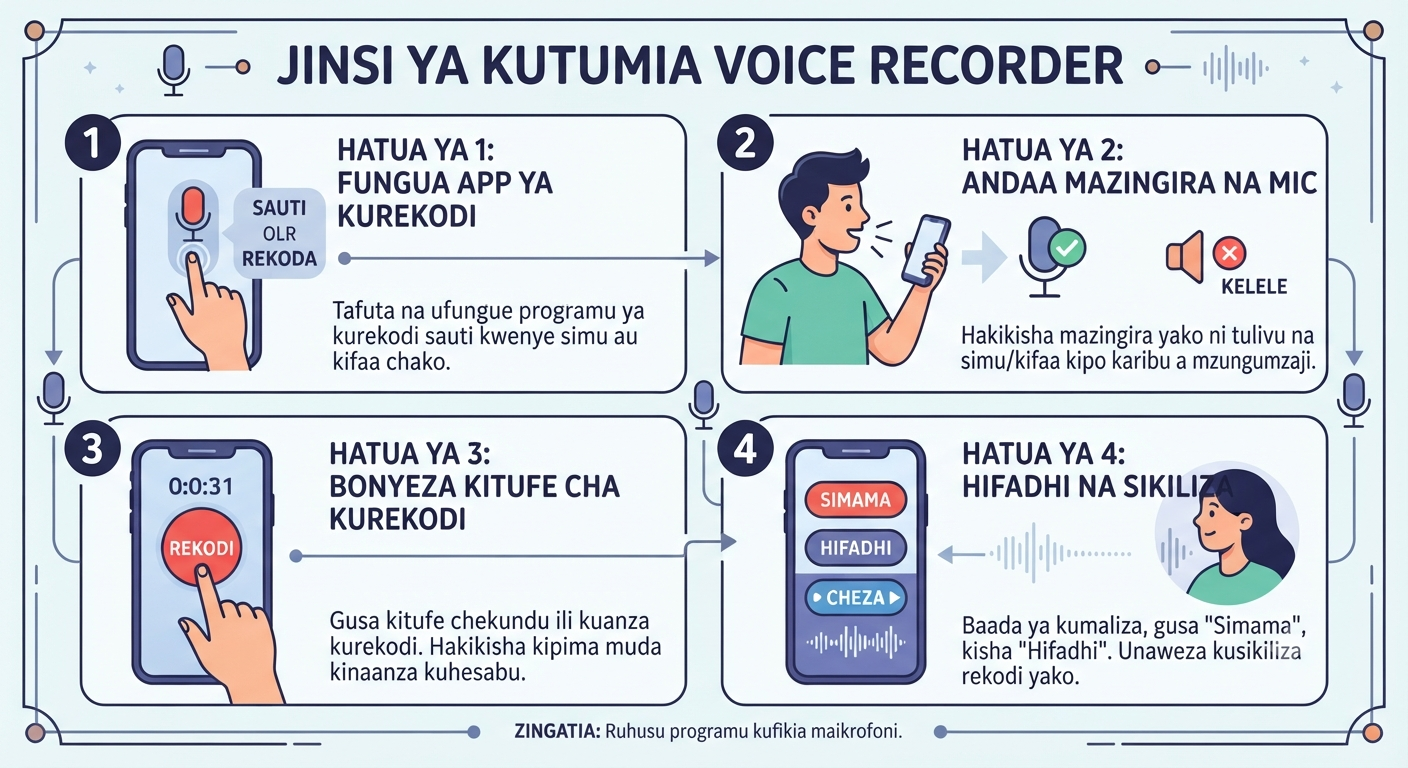
Simu nyingi za kisasa (Android na iPhone) huja na programu ya Voice Recorder iliyopo ndani yake.
- Tafuta Programu: Fungua menyu ya simu yako na utafute programu iliyoandikwa Voice Recorder, Sound Recorder, au Voice Memos.
- Kurekodi: Bonyeza alama nyekundu (kifungo cha kurekodi) ili kuanza. Hakikisha simu iko karibu na chanzo cha sauti.
- Kusitisha/Kumaliza: Bonyeza Pause ikiwa unataka kupumzika, na Stop (mraba) ili kuhitimisha kurekodi.
- Kuhifadhi: Simu itakuuliza upe faili lako jina (mfano: "Kikao cha Biashara"). Andika jina hilo kisha bonyeza Save.
2. Mbinu za Kupata Sauti Safi (Pro Tips)
Sio kila rekodi inakuwa bora. Fuata mbinu hizi ili sauti yako isisikike kama inatoka kwenye shimo:
- Usiweke Simu Karibu Sana: Ukiweka simu karibu sana na mdomo, sauti ya pumzi yako itasikika sana (pop sounds). Iweke umbali wa sentimita 15–20.
- Epuka Mazingira yenye Kelele: Epuka kurekodi karibu na barabara, feni, au mahali ambapo kuna upepo mkali. Chagua chumba chenye vitu vingi (kama mapazia au makochi) kwani vitu hivi hupunguza mwangwi (echo).
- Njia ya Ndege (Airplane Mode): Hii ni siri kubwa! Weka simu kwenye Airplane Mode wakati wa kurekodi ili kuzuia kelele za mwingiliano wa mtandao (interferences) wakati simu ikipokea ujumbe au simu nyingine.
3. Kuhariri na Kushiriki Faili Zako
Baada ya kurekodi, huenda ukahitaji kutuma sauti hiyo kwa wengine au kuihariri.
- Kushiriki (Share): Chagua faili lako, bonyeza alama ya Share, na chagua njia unayotaka (WhatsApp, Gmail, au Bluetooth).
- Kuhariri: Kama unataka kukata sehemu zisizohitajika (trimming), programu nyingi za simu zina kifaa cha Edit ndani yake. Unaweza kukata mwanzo au mwisho wa rekodi yako.
4. Je! Wajuwa? (Fact Check)
- Aina za Faili (Formats): Sauti nyingi hurekodiwa kwa umbizo la MP3 au WAV. WAV ni bora zaidi kwa ubora (high quality) lakini huchukua nafasi kubwa kwenye simu. MP3 ni ndogo na ni rahisi kutuma mtandaoni.
- Uwezo wa Microphones: Je, ulijua kuwa simu yako ina microphones zaidi ya moja? Mara nyingi kuna moja chini na nyingine juu. Unaporekodi mahojiano, hakikisha simu inaelekea kwa mzungumzaji ili kupata sauti iliyo wazi zaidi.
- Usalama: Usisahau kuhifadhi rekodi zako muhimu kwenye Google Drive au Cloud nyingine. Simu ikiharibika au kupotea, utakuwa na nakala zako salama.
Hitimisho
Kutumia Voice Recorder ni ustadi rahisi ambao unaweza kukusaidia sana katika shughuli zako za kila siku. Kwa kufuata mbinu hizi za kurekodi katika mazingira tulivu na kujua jinsi ya kuhifadhi faili zako, utakuwa na uwezo wa kutengeneza rekodi za kitaalamu hata kwa kutumia simu ya kawaida tu.
Umeionaje Makala hii.. ?

Share On:
👉1 Madrasa kiganjani 👉2 Sira ya Mtume Muhammad (s.a.w) 👉3 Bongolite - Game zone - Play free game 👉4 Kitau cha Fiqh 👉5 kitabu cha Simulizi 👉6 Simulizi za Hadithi Audio
Post zinazofanana:
Jinsi ya Kutumia Incognito Mode
Makala haya yatakupa ufahamu rahisi kuhusu Incognito Mode. Tutajifunza jinsi hali hii inavyofanya kazi, hatua za kuiwasha kwenye vivinjari tofauti, na muhimu zaidi, tutaondoa dhana potofu kuhusu usalama wake ili uweze kutumia mtandao kwa ujasiri na faragha zaidi.
Soma Zaidi...Jinsi ya Kulinda Akaunti ya Facebook
Katika ulimwengu wa leo wa kidijitali, akaunti yako ya Facebook ni kama nyumba yako ya mtandaoni. Inabeba kumbukumbu, mawasiliano na taarifa zako binafsi. Makala hii inakupa mwongozo rahisi na wa kina wa jinsi ya kulinda akaunti yako dhidi ya wadukuzi na watu wenye nia mbaya. Tutajifunza kuhusu usalama wa nenosiri, hatua mbili za uthibitisho, na jinsi ya kudhibiti faragha yako ili uwe salama unapotumia mtandao.
Soma Zaidi...Jinsi ya Kutumia Calendar ya Simu
umekuwa ukisahau miadi muhimu, siku za kuzaliwa za ndugu, au muda wa kwenda kliniki na sokoni? Kalenda iliyo ndani ya simu yako ya mkononi (smartphone) si picha tu ya kuangalia tarehe; ni msaidizi wako wa siri anayeweza kukukumbusha kila kitu bila wewe kusahau. Makala hii inakufundisha kwa lugha rahisi kabisa, hatua kwa hatua, jinsi ya kutumia kalenda ya simu yako kupanga maisha yako, kuweka vikumbusho (reminders), na kuokoa muda wako, hata kama hukuwahi kusoma shule au hujui mambo mengi ya kiteknolojia.
Soma Zaidi...Jinsi ya Kutumia Do Not Disturb
Je, umechoka na milio ya simu na jumbe zinazokusumbua ukiwa unalala, upo kwenye ibada, au unatafuta utulivu? Makala hii inakufundisha kwa lugha rahisi kabisa jinsi ya kutumia sehemu ya "Do Not Disturb" (Usisumbue) kwenye simu yako ili uweze kupata utulivu bila kuzima simu kabisa
Soma Zaidi...Utowauti wa HDD (Hard Disk Drive) na SSD (Solid State Drive)
Katika somo hili utakwenda kujifunza kuhusu HDD (Hard Disk Drive) na SSD (Solid State Drive)
Soma Zaidi...Jinsi ya Kutumia Google Maps
Makala hii inakupa mbinu rahisi za kutumia Google Maps. Utaelewa jinsi ya kutafuta mahali, kuona njia ya kufika unakoenda (kwa gari, pikipiki, au kwa mguu), na kutambua huduma muhimu zilizo karibu nawe. Lengo ni kukuondoa hofu ya kupotea na kukupa ujasiri wa kusafiri kwa uhuru.
Soma Zaidi...