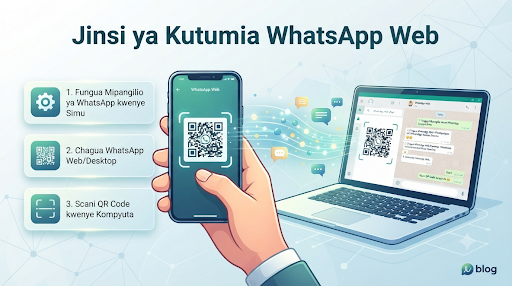
Jinsi ya Kutumia WhatsApp Web
Makala hii inakuonyesha jinsi ya kuunganisha WhatsApp ya simu yako na kompyuta kwa kutumia huduma ya "WhatsApp Web". Utaelewa hatua za msingi, faida za kutumia kompyuta, na mambo muhimu ya kuzingatia ili kuweka mawasiliano yako salama wakati unatumia kompyuta ya ofisi au ya mtu mwingine.
Utangulizi
WhatsApp Web ni kama "kioo" cha WhatsApp iliyo kwenye simu yako. Unapoitumia, haimaanishi unafungua akaunti mpya, bali unaonyesha yale yaliyomo kwenye simu yako kwenye skrini ya kompyuta. Hii inarahisisha kazi kwa sababu unaweza kuandika kwa kutumia kibodi (keyboard) ya kompyuta ambayo ni kubwa na rahisi kutumia, na pia unaweza kutuma picha au nyaraka (documents) kutoka kwenye kompyuta yako moja kwa moja.
Maudhui: Jinsi ya Kutumia WhatsApp Web Hatua kwa Hatua
1. Andaa Kompyuta Yako
Fungua kivinjari chochote kwenye kompyuta yako (kama Google Chrome, Firefox, au Microsoft Edge).
Kwenye sehemu ya kuandikia anwani za tovuti, andika: web.whatsapp.com kisha bonyeza Enter.
Utaona ukurasa wenye alama ya mraba yenye michoro (QR Code) ikitokea. Hii ndiyo funguo yako ya kuunganishia simu na kompyuta.
2. Andaa Simu Yako
Fungua programu ya WhatsApp kwenye simu yako.
Bofya alama ya vidoti vitatu (kwa watumiaji wa Android) au nenda kwenye "Settings" (kwa watumiaji wa iPhone).
Chagua sehemu iliyoandikwa "Linked devices" (Vifaa vilivyounganishwa).
Bofya kitufe cha "Link a device" (Unganisha kifaa). Kamera ya simu yako itawaka kama unataka kupiga picha.
3. Unganisha kwa Kuscan QR Code
Elekeza kamera ya simu yako kwenye ile QR Code iliyoonekana kwenye skrini ya kompyuta.
Simu yako itasoma alama hiyo kwa sekunde chache, na mara moja utaona mazungumzo yako yote ya WhatsApp yakitokea kwenye skrini ya kompyuta.
4. Jinsi ya Kutoka (Log Out)
Ikiwa unatumia kompyuta ya ofisini au ya rafiki, ni muhimu sana kutoka baada ya kumaliza kazi:
Bofya vidoti vitatu juu kwenye WhatsApp Web ya kompyuta.
Chagua "Log out". Hii inazuia watu wengine wasione jumbe zako baada ya wewe kuondoka.
Je! Wajuwa? (Fact Check)
Ukweli 1: Je, unajua kuwa huna haja ya simu yako kuwa imewashwa sana wakati unatumia WhatsApp Web? Siku hizi, WhatsApp inaruhusu kutumia WhatsApp Web hata kama simu yako haina intaneti (ndani ya muda fulani).
Ukweli 2: Je, unajua kuwa unaweza kuunganisha hadi vifaa vinne tofauti kwa wakati mmoja? Unaweza kuwa na WhatsApp kwenye kompyuta yako, tablet, na simu nyingine bila kupoteza mawasiliano.
Ukweli 3: Je, unajua kuwa mazungumzo yako bado yako salama? WhatsApp Web inatumia mfumo ule ule wa "End-to-End Encryption" kuhakikisha ni wewe na mtu unayezungumza naye tu ndio mnaweza kusoma jumbe hizo.
Vidokezo vya Kufanikiwa
Usitumie kompyuta za umma: Epuka kuingia kwenye WhatsApp yako ukiwa kwenye Cyber Cafe au kompyuta ambayo watu wengi wanaweza kuigusa, kwani wanaweza kusoma siri zako.
Kumbuka kutoka: Daima jiwekee utaratibu wa kubofya "Log out" kila unapomaliza matumizi yako kwenye kompyuta isiyo ya kwako.
Angalia intaneti: Hakikisha kompyuta yako ina intaneti imara ili jumbe ziweze kuingia na kutoka bila kukwama.
Hitimisho
WhatsApp Web ni zana ya ajabu inayobadilisha namna tunavyowasiliana. Inakupa uhuru wa kufanya mambo mengi kwa wakati mmoja, hasa unapokuwa unafanya kazi zinazohitaji kuandika sana. Kwa hatua hizi rahisi, sasa huna tena haja ya kuhangaika na simu ndogo wakati kompyuta iko mbele yako. Jaribu leo, na ufurahie urahisi wa kuwasiliana kwa njia ya kisasa!
Umeionaje Makala hii.. ?

Share On:
👉1 Tafasiri ya Riyadh Swalihina 👉2 Madrasa kiganjani 👉3 Sira ya Mtume Muhammad (s.a.w) 👉4 ai web app 👉5 Bongolite - Game zone - Play free game 👉6 Simulizi za Hadithi Audio
Post zinazofanana:
Jinsi ya Kuondoka Kwenye Vifaa Vyote Vilivyoingia Akaunti Yako
Kujiondoa kwenye vifaa vyote (Log out of all devices) ni hatua muhimu ya usalama wa mtandaoni. Makala hii inakuelekeza jinsi ya kutumia mipangilio ya akaunti yako ili kuona ni vifaa gani vimeingia kwenye akaunti yako na jinsi ya kuviondoa vyote kwa mbofyo mmoja ili kuhakikisha wewe pekee ndiye unayeweza kufikia data zako.
Soma Zaidi...Jinsi ya Kutumia QR Code
Katika makala hii, utajifunza nini maana ya QR Code, umuhimu wake, na jinsi unavyoweza kuichanganua (scan) kwa kutumia simu yako. Lengo letu ni kukuwezesha kutumia teknolojia hii katika maisha yako ya kila siku, iwe ni kupata taarifa za tovuti, kusoma menyu ya mgahawa, au kufanya malipo ya huduma mbalimbali.
Soma Zaidi...Jinsi ya Kununua Simu ya Mtumba kwa Usalama
Tutajifunza hatua za msingi za kukagua simu ya mtumba kabla ya kuilipia: kuanzia ukaguzi wa nje, majaribio ya mfumo, hadi kuhakikisha simu si ya wizi.
Soma Zaidi...Jinsi ya Kutuma Faili Kubwa kwa Simu
umewahi kujaribu kutuma video ndefu au faili nzito kwa rafiki yako kupitia WhatsApp au barua pepe na kuambiwa kuwa faili hilo ni "kubwa mno"? Hii ni changamoto inayowakuta watu wengi, hasa wanapohitaji kushiriki video za matukio au nyaraka muhimu. Usijali! Kuna njia rahisi na salama za kutuma faili hizo bila kupoteza ubora wake. Katika mwongozo huu, tutakufundisha mbinu bora zaidi.
Soma Zaidi...Jinsi ya Kuzima Kamera Kwenye Video Call
Katika ulimwengu wa mikutano ya mtandaoni (video calls), faragha ni jambo la msingi. Kuna wakati unaweza kujikuta katika mazingira ambayo hutaki kuonekana, au unataka tu kupumzika kidogo bila kuacha mkutano. Makala haya yanakupa mwongozo rahisi na wa haraka wa jinsi ya kuzima kamera yako kwenye programu maarufu kama Zoom, Google Meet, na Microsoft Teams, ili uweze kudhibiti unachoonyesha kwa wengine kwa urahisi kabisa. Utangulizi: Faragha Yako, Chaguo Lako Je, umewahi kujiunga na mkutano wa video lakini ukaona huko tayari kuonekana kwa sababu mazingira yako hayajakaa sawa? Usiwe na wasiwasi, ni jambo la kawaida kabisa. Kuzima kamera yako (kujificha kwenye video) si ishara ya utovu wa nidhamu, bali ni njia mojawapo ya kulinda faragha yako na kuzingatia yale unayoyasikia badala ya kuonekana. Teknolojia imetengenezwa ili ikusaidie, si ikufanye uhisi vibaya. Kujua jinsi ya kuzima kamera yako ni ustadi mdogo ambao utakuongezea ujasiri mkubwa kila unapoingia kwenye mkutano wowote wa mtandaoni. Twende tukajifunze hatua hizi rahisi. Maudhui: Hatua kwa Hatua za Kuzima Kamera 1. Kuzima Kamera kwenye Zoom Zoom ni programu inayotumiwa sana, na kuzima kamera hapa ni rahisi sana: Wakati wa Mkutano: Angalia sehemu ya chini ya skrini yako. Utaona kitufe kilicho na picha ya kamera ya video kilichoandikwa "Stop Video". Hatua ya Kuchukua: Bonyeza kitufe hicho. Ukishakibonyeza, utaona mstari mwekundu ukivuka picha hiyo ya kamera. Hii inamaanisha kuwa kamera yako imezimwa na hakuna anayeweza kukuona. Kuwasha Tena: Ikiwa utataka kuonekana tena, bonyeza kitufe hicho hicho kilichoandikwa "Start Video". 2. Kuzima Kamera kwenye Google Meet Google Meet ni rahisi sana na haina usumbufu: Wakati wa Mkutano: Angalia kwenye mstari wa chini kabisa wa skrini ya simu au kompyuta yako. Hatua ya Kuchukua: Utaona alama ya kamera. Bonyeza alama hiyo. Rangi ya kitufe itabadilika na kuwa nyekundu, na utaona mstari ukivuka alama hiyo. Hapo, kamera yako itakuwa imezimwa mara moja. Kuwasha Tena: Bonyeza tena alama hiyo nyekundu ili kuwasha kamera yako wakati wowote unapokuwa tayari kuonekana. 3. Kuzima Kamera kwenye Microsoft Teams Kama unatumia Microsoft Teams kwa ajili ya kazi au shule: Wakati wa Mkutano: Angalia kwenye kigari (bar) cha zana ambacho kina vifungo vya mkutano. Hatua ya Kuchukua: Tafuta picha ya kamera ya video. Bonyeza mara moja. Kamera yako itazima mara moja. Kuwasha Tena: Bonyeza tena kitufe hicho kikiwa na mstari wa kuzuia ili kuwasha picha yako tena. Je! Wajuwa? (Fact Check) Faragha ya Sauti: Kuzima kamera hakuzimi kipaza sauti (microphone) yako. Hivyo, hata kama watu hawakuoni, bado wanaweza kukusikia. Hakikisha umezima na "Mic" ikiwa unataka kuwa kimya kabisa. Picha ya Profaili: Unapozima kamera, mara nyingi picha yako ya wasifu (profile picture) au herufi ya kwanza ya jina lako ndiyo itaonekana badala ya picha yako halisi. Kamera ya Simu vs Kompyuta: Kwenye simu, mara nyingi vitufe hivi viko juu au chini, wakati kwenye kompyuta mara nyingi viko chini katikati ya skrini. Usalama: Kamera yako haijapata madhara yoyote kwa kuizima. Ni amri tu ya kielektroniki ambayo inazuia programu hiyo kutumia lenzi ya kamera yako. Hitimisho Kuzima kamera yako ni uamuzi wako binafsi na ni haki yako ya faragha. Ukiwa na maarifa haya, hutahitaji tena kuhisi woga au usumbufu unapojiunga na mikutano ya mtandaoni. Kumbuka, teknolojia ni kifaa tu; wewe ndiye unayeidhibiti.
Soma Zaidi...Jinsi ya Kutatua Tatizo la Bluetooth Kutounganisha
Je, umewahi kujaribu kuunganisha kifaa chako cha Bluetooth kama spika, earbuds, au saa janja na ukashindwa? Hii ni hali ya kukatisha tamaa, lakini mara nyingi suluhisho lake ni dogo na rahisi. Makala haya yanakupa mwongozo wa kina, uliotafsiriwa kwa lugha rahisi, juu ya hatua za kuchukua pale teknolojia ya Bluetooth inapogoma kufanya kazi. Tutajifunza jinsi ya kutambua tatizo, hatua za kurekebisha, na njia za kuzuia tatizo hilo lisijirudie.
Soma Zaidi...