Jinsi ya Kutumia Calendar ya Simu
umekuwa ukisahau miadi muhimu, siku za kuzaliwa za ndugu, au muda wa kwenda kliniki na sokoni? Kalenda iliyo ndani ya simu yako ya mkononi (smartphone) si picha tu ya kuangalia tarehe; ni msaidizi wako wa siri anayeweza kukukumbusha kila kitu bila wewe kusahau. Makala hii inakufundisha kwa lugha rahisi kabisa, hatua kwa hatua, jinsi ya kutumia kalenda ya simu yako kupanga maisha yako, kuweka vikumbusho (reminders), na kuokoa muda wako, hata kama hukuwahi kusoma shule au hujui mambo mengi ya kiteknolojia.
Utangulizi: Kwa Nini Kalenda ya Simu ni Muhimu Kwako?
Fikiria maisha ambayo huhitaji kuhangaika kichwa ukijaribu kukumbuka, "Hivi lile soko la mnada lilikuwa Jumanne hii au Jumanne ijayo?" au "Dada aliniambia nitume ile hela tarehe ngapi?" Mara nyingi tunajaza vichwa vyetu na mambo mengi sana: kazi za shambani, biashara, watoto, sherehe, na mambo ya ukoo. Matokeo yake ni kwamba tunasahau mambo mengi muhimu na wakati mwingine tunapata hasara au ugomvi na watu wetu wa karibu.
Zamani, watu walikuwa wakining'iniza kalenda za karatasi ukutani na kupiga mstari kwa mkaa au kalamu ya wino mwekundu kwenye tarehe muhimu. Leo, teknolojia imefanya kila kitu kuwa rahisi zaidi. Kalenda hiyo sasa ipo ndani ya simu yako ya mkononi unayotembea nayo kila siku mfukoni au mkononi mwako.
Uzuri wa kalenda ya simu ni kwamba, tofauti na ile ya ukutani, hii inapiga kengele (alarm) na kukuambia: "Muda wa kufanya jambo fulani umefika!" Huna haja ya kuwa na elimu kubwa ya darasani au kujua Kiingereza kingi ili kuitumia. Unahitaji tu kujua alama chache za msingi na jinsi ya kubonyeza. Kwenye makala hii, tutaenda hatua kwa hatua kwa lugha yetu rahisi ya Kiswahili ili kuanzia leo, simu yako iwe msaidizi wako mkuu.
Maudhui: Hatua kwa Hatua za Kutumia Kalenda ya Simu
Ili kuelewa kwa haraka, tutagawanya matumizi ya kalenda katika hatua tano (5) rahisi ambazo mtu yeyote anaweza kuzifuata mara moja.
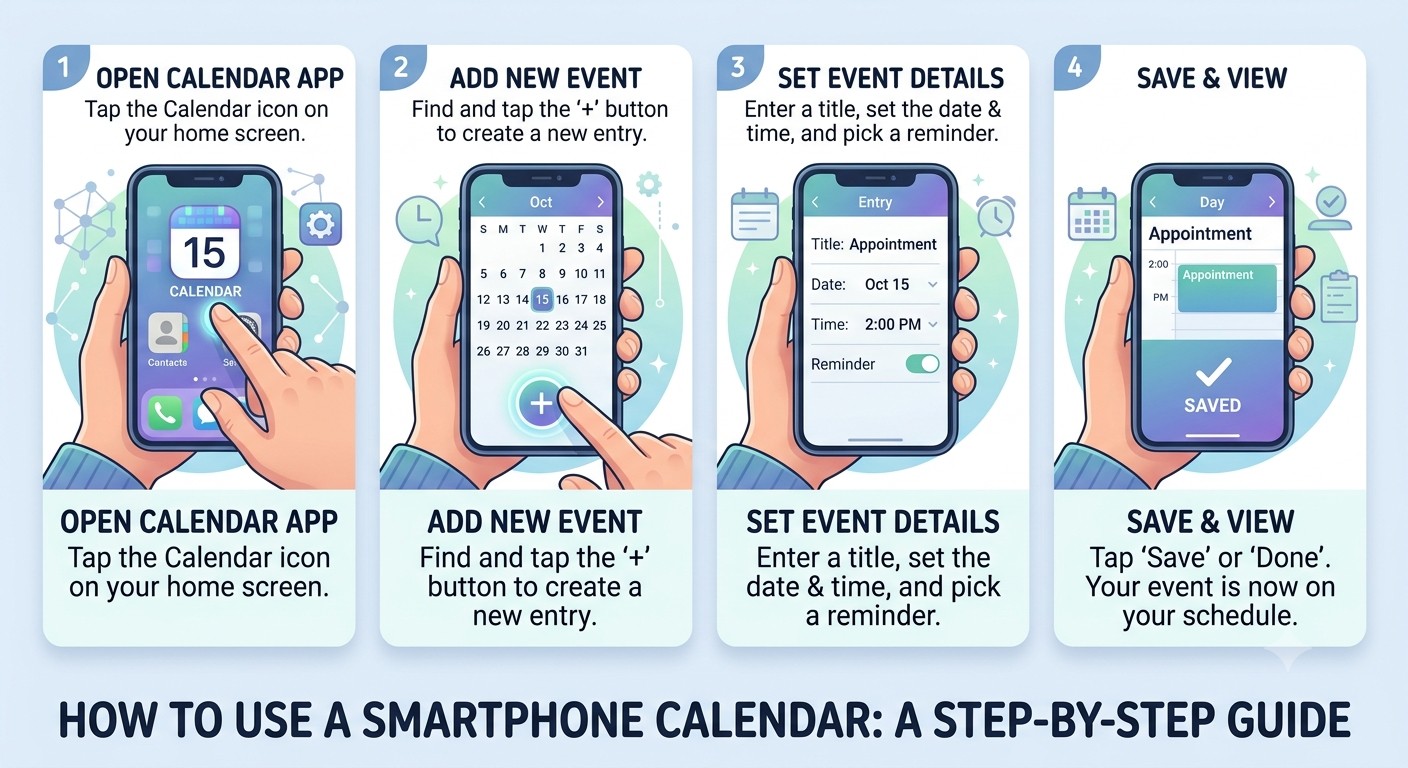
Hatua ya 1: Kuitafuta na Kuifungua Kalenda Kwenye Simu Yako
Kila simu ya kisasa (iwe ni Android kama Samsung, Tecno, Infinix, au iPhone) inakuja na kalenda tayari kutoka kiwandani. Huhitaji kununua au kupakua kitu kipya.
Tafuta Alama (Icon): Fungua skrini ya simu yako na utafute picha inayofanana na kalenda ya ukutani au mraba mdogo wenye namba (kwa mfano namba "31" au "12"). Mara nyingi picha hii imeandikwa chini yake neno "Calendar" au "Kalenda".
Fungua: Bonyeza picha hiyo mara moja kwa kidole chako. Itafunguka na utaona mwezi mzima ukiwa na tarehe zake kuanzia namba 1 hadi 30 au 31.
Ushauri wa Haraka: Ukiona kalenda inakuonyesha siku moja tu badala ya mwezi mzima, usipaniki. Juu kabisa ya skrini kuna vidoti vitatu au mistari mitatu. Ukibonyeza hapo, unaweza kuchagua neno "Month" au "Mwezi" ili uone siku zote za mwezi mzima kwa urahisi.
Hatua ya 2: Jinsi ya Kuweka Tukio au Kikumbusho Kipya (Kuweka Ahadi)
Hapa ndipo uchawi wote wa kalenda ya simu unapoanzia. Tuseme una miadi ya kwenda hospitali tarehe 15 ya mwezi ujao saa nne asubuhi. Utawekaje jambo hili kwenye simu?
Tafuta Tarehe: Kwenye kalenda yako iliyofunguka, nenda hadi kwenye ule mwezi unaotaka, kisha bonyeza ile namba ya tarehe unayoitaka (kwa mfano yetu, bonyeza namba 15).
Bonyeza Alama ya Kujumlisha (+): Angalia chini kabisa au juu kulia mwa skrini ya simu yako. Utaona alama ya kujumlisha (+) ambayo mara nyingi huwa na rangi ya bluu, nyekundu au kijani. Alama hii inamaanisha "Ongeza kitu kipya". Ibonyeze.
Andika Jina la Tukio: Simu itafungua nafasi ya kuandika. Hapo andika kwa lugha yako unayoielewa, kwa mfano: "Kwenda Kliniki" au "Kumlipa fundi cherehani". Kama hujui kuandika kabisa, unaweza kumwomba mtoto au jirani akuandikie neno hilo moja tu.
Weka Muda (Saa): Chini ya jina, utaona sehemu iliyoandikwa muda (Time). Bonyeza hapo na uchague saa ambayo unataka simu ikukumbushe. Mfano: Saa 10:00 Asubuhi (AM).
Hifadhi (Save): Angalia juu kulia au chini, utaona neno limeandikwa "Save", "Done", au alama ya vema (\checkmark). Bonyeza hapo ili kuhifadhi. Tayari! Simu imekariri jambo hilo.
Hatua ya 3: Jinsi ya Kuweka Kengele (Alarm) ya Kukustua mapema
Wakati mwingine, hutaki tu simu ionyeshe maandishi; unataka ipige kelele ili usisahau. Hii inaitwa "Notification" au "Remind me".
Wakati uleule unavyoweka tukio (kwenye Hatua ya 2 hapo juu), shuka chini kidogo utaona sehemu imeandikwa "Remind me" au "Notification". Ukibonyeza hapo, simu inakupa nafasi ya kuchagua itegee kelele muda gani kabla ya tukio:
Dakika 15 kabla: Nzuri kwa mambo madogo madogo.
Saa 1 kabla: Inakusaidia ujiandae, uvae nguo na kuanza safari.
Siku 1 kabla: Hii ni nzuri sana kama unahitaji kusafiri au kuandaa fedha mapema kabla ya hiyo siku kufika.
Simu itakapofika muda huo, italia kama vile mtu anakupigia simu au kukutumia ujumbe, na kwenye skrini itakuonyesha yale maandishi uliyoyaandika (Mfano: "Kwenda Kliniki").
Hatua ya 4: Matukio Yanayojirudia (Mfano: Vikundi vya Kila Wiki au Kodi)
Je, una kikundi cha akoba kila Alhamisi ya mwisho wa mwezi? Au una dawa unayotakiwa kumeza kila tarehe 1 ya mwezi? Huhitaji kuandika kila mwezi kwenye simu. Kalenda inaweza kufanya kazi hiyo yenyewe milele!
Unapoweka tukio lako, tafuta neno limeandikwa "Repeat" au "Isirudie" / "Kurudia". Ukibonyeza hapo, chagua jinsi unavyotaka:
Kila siku (Daily): Kama ni dawa ya kumeza kila siku.
Kila wiki (Weekly): Kama una mkutano au mnada kila siku maalum ya wiki (mfano kila Jumamosi).
Kila mwezi (Monthly): Kama ni kodi ya nyumba au mchango wa kikoba wa kila mwezi.
Kila mwaka (Yearly): Nzuri kwa ajili ya kukumbuka siku za kuzaliwa za watoto au kumbukumbu ya ndoa.
Ukishachagua na kubonyeza "Save", kalenda itajiweka yenyewe kwenye miezi na miaka yote ijayo bila wewe kurudia tena kuandika.
Hatua ya 5: Jinsi ya Kufuta au Kubadilisha Tukio
Maisha yanabadilika. Unaweza kuwa umepanga kukutana na mteja Jumanne, lakini akakupigia simu na kusema msongeze mbele hadi Alhamisi. Utabadilishaje kwenye kalenda yako?
Fungua kalenda yako.
Nenda kwenye ile siku uliyokuwa umeweka lile tukio na ulibonyeze lile neno (Mfano: "Kukutana na Mteja").
Utaona picha ya kalamu ndogo juu ya skrini (inamaanisha "Badilisha" au "Edit"). Ibonyeze.
Badilisha tarehe au saa, kisha bonyeza tena "Save".
Kama unataka kufuta kabisa kwa sababu tukio limefutwa, utaona alama ya ndoo ya taka au neno "Delete". Libonyeze na tukio litatoweka.
Mbinu Rahisi za Kutumia Kalenda kwa Ajili ya Kila Mtu
Ili kurahisisha zaidi maisha yako, tumia mbinu hizi tatu ambazo hazihitaji utaalamu mkubwa:
1. Tumia Rangi Tofauti (Color Coding)
Kalenda nyingi za simu zinakuruhusu kuchagua rangi kwa kila tukio. Unaweza kuweka utaratibu wako mwenyewe rahisi:
Rangi Nyekundu kwa mambo ya dharura au afya (Magonjwa, kliniki, kumeza dawa).
Rangi Ya Kijani kwa mambo ya fedha (Siku ya kupokea mshahara, kulipa kodi, au marejesho ya mkopo).
Rangi Ya Bluu kwa mambo ya kifamilia (Sherehe, misiba, au ugeni).
Hii inakusaidia ukitupia jicho kalenda yako tu, unajua mara moja aina ya mwezi ulio mbele yako bila hata kusoma maandishi.
2. Kalenda ya Simu Haipotei Hata Simu Ikishindwa Kufanya Kazi
Watu wengi wanaogopa kutumia simu zao kwa sababu wanajua simu inaweza kupotea au kuharibika. Siri kubwa ya kalenda za kisasa ni kwamba zinahifadhiwa kwenye akaunti yako ya barua pepe (kama vile Google/Gmail kwa simu za Android, au iCloud kwa iPhone).
Hii ina maana kwamba, hata simu yako ikiibiwa leo, ukinunua simu nyingine mpya na kuweka ileile barua pepe yako, kalenda yako yote na kumbukumbu zako zote zitarudi zenyewe kama zilivyokuwa!
Fact Check: Je! Wajua? (Ukweli wa Kushangaza)
Je! wajua kuwa matumizi ya kalenda ya simu hupunguza msongo wa mawazo kwa asilimia kubwa?
Tafiti za kisaikolojia zinaonyesha kuwa ubongo wa binadamu haukuumbwa kwa ajili ya kuhifadhi taarifa nyingi za ratiba, bali uliumbwa kwa ajili ya kufikiri na kubuni mambo. Unapojilazimisha kukumbuka tarehe 10 za matukio tofauti kichwani mwako, ubongo unachoka na unakuwa kwenye hali ya "stress" (msongo wa mawazo) bila wewe kujua.
Wataalamu wanaita kitendo cha kuhamishia ratiba zako kwenye kalenda ya simu kama "Brain Dumping" (Kupunguza mzigo kwenye ubongo). Unapoandika ratiba kwenye simu, ubongo wako unajipumzisha kwa sababu unajua kuna chombo salama kinacholinda taarifa hizo. Hii inakufanya uwe na amani, uwe mtulivu, na uwe na uwezo mkubwa wa kufanya kazi zako za kila siku kwa ufanisi bila kusahau chochote.
Hitimisho: Anza Leo na Hatua Moja Ndogo
Kutumia kalenda ya simu si jambo la watu waliosoma sana au matajiri pekee. Ni chombo cha bure kabisa ulichonacho mkononi mwako kilichoundwa kurahisisha maisha yako, kukulinda na aibu ya kusahau ahadi, na kukusaidia kufanikiwa katika biashara na maisha yako ya kila siku.
Usijaribu kuweka mambo mia moja kwa mara moja kama unaanza. Anza leo kwa kuweka jambo moja tu linalokuja wiki hii—labda ni siku ya kwenda sokoni, siku ya harusi ya ndugu, au siku ya kulipia umeme. Utaona jinsi simu yako itakavyokustua kwa kengele na kukupa amani ya moyo. Baada ya muda mfupi, utazoea na utashangaa jinsi gani ulikuwa ukiishi zamani bila kutumia huduma hii nzuri. Kumbuka, simu yako ni zaidi ya kupiga picha na kwenda WhatsApp; ni msaidizi wako wa maisha!
Umeionaje Makala hii.. ?

Share On:
👉1 ai web app 👉2 Kitabu cha Afya 👉3 Simulizi za Hadithi Audio 👉4 Kitau cha Fiqh 👉5 Bongolite - Game zone - Play free game 👉6 Dua za Mitume na Manabii
Post zinazofanana:
Jinsi ya Kutumia Google Maps
Makala hii inakupa mbinu rahisi za kutumia Google Maps. Utaelewa jinsi ya kutafuta mahali, kuona njia ya kufika unakoenda (kwa gari, pikipiki, au kwa mguu), na kutambua huduma muhimu zilizo karibu nawe. Lengo ni kukuondoa hofu ya kupotea na kukupa ujasiri wa kusafiri kwa uhuru.
Soma Zaidi...Jinsi ya Kubadilisha Password Salama
Je, unajua jinsi ya kubadilisha password salama? Jifunze mbinu rahisi na za haraka za kulinda akaunti zako za simu, Facebook, WhatsApp, na benki dhidi ya wadukuzi (hackers). Mwongozo huu ni rahisi na hauhitaji shule!
Soma Zaidi...Jinsi ya Kufungua Faili za Excel Kwenye Simu
Katika maisha ya kila siku, mara nyingi tunakutana na majedwali ya mahesabu au orodha za majina, fedha, na bidhaa zilizohifadhiwa katika mfumo wa Excel (faili zinazomalizikia na .xlsx). Watu wengi hudhani kuwa nyaraka hizi zinaweza kufunguliwa na kutumiwa na wataalamu wa kompyuta tu. Hii si kweli! Makala hii inakufundisha hatua kwa hatua jinsi ya kusoma, kuhariri, na kusimamia faili za Excel ukiwa na simu yako tu, popote ulipo.
Soma Zaidi...Jinsi ya Kuzima Kamera Kwenye Video Call
Katika ulimwengu wa mikutano ya mtandaoni (video calls), faragha ni jambo la msingi. Kuna wakati unaweza kujikuta katika mazingira ambayo hutaki kuonekana, au unataka tu kupumzika kidogo bila kuacha mkutano. Makala haya yanakupa mwongozo rahisi na wa haraka wa jinsi ya kuzima kamera yako kwenye programu maarufu kama Zoom, Google Meet, na Microsoft Teams, ili uweze kudhibiti unachoonyesha kwa wengine kwa urahisi kabisa. Utangulizi: Faragha Yako, Chaguo Lako Je, umewahi kujiunga na mkutano wa video lakini ukaona huko tayari kuonekana kwa sababu mazingira yako hayajakaa sawa? Usiwe na wasiwasi, ni jambo la kawaida kabisa. Kuzima kamera yako (kujificha kwenye video) si ishara ya utovu wa nidhamu, bali ni njia mojawapo ya kulinda faragha yako na kuzingatia yale unayoyasikia badala ya kuonekana. Teknolojia imetengenezwa ili ikusaidie, si ikufanye uhisi vibaya. Kujua jinsi ya kuzima kamera yako ni ustadi mdogo ambao utakuongezea ujasiri mkubwa kila unapoingia kwenye mkutano wowote wa mtandaoni. Twende tukajifunze hatua hizi rahisi. Maudhui: Hatua kwa Hatua za Kuzima Kamera 1. Kuzima Kamera kwenye Zoom Zoom ni programu inayotumiwa sana, na kuzima kamera hapa ni rahisi sana: Wakati wa Mkutano: Angalia sehemu ya chini ya skrini yako. Utaona kitufe kilicho na picha ya kamera ya video kilichoandikwa "Stop Video". Hatua ya Kuchukua: Bonyeza kitufe hicho. Ukishakibonyeza, utaona mstari mwekundu ukivuka picha hiyo ya kamera. Hii inamaanisha kuwa kamera yako imezimwa na hakuna anayeweza kukuona. Kuwasha Tena: Ikiwa utataka kuonekana tena, bonyeza kitufe hicho hicho kilichoandikwa "Start Video". 2. Kuzima Kamera kwenye Google Meet Google Meet ni rahisi sana na haina usumbufu: Wakati wa Mkutano: Angalia kwenye mstari wa chini kabisa wa skrini ya simu au kompyuta yako. Hatua ya Kuchukua: Utaona alama ya kamera. Bonyeza alama hiyo. Rangi ya kitufe itabadilika na kuwa nyekundu, na utaona mstari ukivuka alama hiyo. Hapo, kamera yako itakuwa imezimwa mara moja. Kuwasha Tena: Bonyeza tena alama hiyo nyekundu ili kuwasha kamera yako wakati wowote unapokuwa tayari kuonekana. 3. Kuzima Kamera kwenye Microsoft Teams Kama unatumia Microsoft Teams kwa ajili ya kazi au shule: Wakati wa Mkutano: Angalia kwenye kigari (bar) cha zana ambacho kina vifungo vya mkutano. Hatua ya Kuchukua: Tafuta picha ya kamera ya video. Bonyeza mara moja. Kamera yako itazima mara moja. Kuwasha Tena: Bonyeza tena kitufe hicho kikiwa na mstari wa kuzuia ili kuwasha picha yako tena. Je! Wajuwa? (Fact Check) Faragha ya Sauti: Kuzima kamera hakuzimi kipaza sauti (microphone) yako. Hivyo, hata kama watu hawakuoni, bado wanaweza kukusikia. Hakikisha umezima na "Mic" ikiwa unataka kuwa kimya kabisa. Picha ya Profaili: Unapozima kamera, mara nyingi picha yako ya wasifu (profile picture) au herufi ya kwanza ya jina lako ndiyo itaonekana badala ya picha yako halisi. Kamera ya Simu vs Kompyuta: Kwenye simu, mara nyingi vitufe hivi viko juu au chini, wakati kwenye kompyuta mara nyingi viko chini katikati ya skrini. Usalama: Kamera yako haijapata madhara yoyote kwa kuizima. Ni amri tu ya kielektroniki ambayo inazuia programu hiyo kutumia lenzi ya kamera yako. Hitimisho Kuzima kamera yako ni uamuzi wako binafsi na ni haki yako ya faragha. Ukiwa na maarifa haya, hutahitaji tena kuhisi woga au usumbufu unapojiunga na mikutano ya mtandaoni. Kumbuka, teknolojia ni kifaa tu; wewe ndiye unayeidhibiti.
Soma Zaidi...Jinsi ya Kuunganisha Mouse Kwenye Simu
Je, umewahi kutamani kutumia simu yako kama kompyuta ndogo? Labda unataka kuandika barua ndefu, kuhariri nyaraka za ofisi, au kuvinjari mtandao kwa urahisi zaidi ya kugusa skrini kwa vidole? Habari njema ni kwamba unaweza kufanya hivyo! Kwa kutumia kifaa rahisi na cha gharama nafuu, unaweza kuunganisha kipanya (mouse) cha kompyuta kwenye simu yako ya mkononi. Makala hii itakupa mwongozo kamili, hatua kwa hatua, wa jinsi ya kusanidi na kutumia kipanya ili kubadilisha matumizi yako ya simu
Soma Zaidi...Jinsi ya Kufungua Akaunti ya Gmail
Katika makala hii, utajifunza kwa urahisi maana ya Gmail na umuhimu wake. Tutakuonyesha hatua kwa hatua jinsi ya kuanza mchakato wa usajili, jinsi ya kuchagua jina la akaunti, na jinsi ya kuweka nywila (password) salama. Lengo letu ni kukuwezesha kufungua akaunti yako mwenyewe ndani ya dakika chache bila kuhitaji msaada wa ziada.
Soma Zaidi...