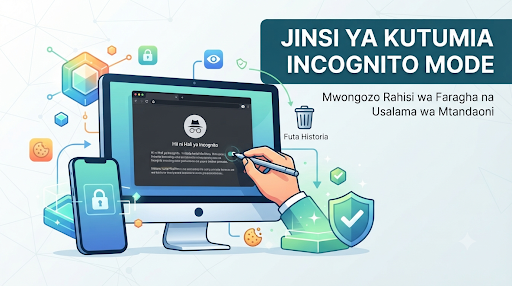
Jinsi ya Kutumia Incognito Mode
Makala haya yatakupa ufahamu rahisi kuhusu Incognito Mode. Tutajifunza jinsi hali hii inavyofanya kazi, hatua za kuiwasha kwenye vivinjari tofauti, na muhimu zaidi, tutaondoa dhana potofu kuhusu usalama wake ili uweze kutumia mtandao kwa ujasiri na faragha zaidi.
Utangulizi: Incognito Mode ni Nini?
Fikiria unapoingia kwenye chumba chenye vumbi, kila unapotembea unaacha alama za miguu. Kwenye mtandao, unapotumia browser yako ya kawaida, unaacha "alama za miguu" kwa njia ya historia (history), vidakuzi (cookies), na cache.
Incognito Mode ni kama kuvaa viatu vya kichawi vinavyofuta alama zako za miguu papo hapo unapotembea. Unapotumia hali hii, kivinjari chako hakihifadhi historia ya tovuti ulizotembelea, taarifa ulizojaza kwenye fomu, au vidakuzi punde tu unapofunga dirisha la kivinjari. Ni njia nzuri ya kuhakikisha kuwa mtu anayekuja kutumia kifaa chako baada yako hawezi kuona ulichokuwa ukifanya.
Maudhui: Jinsi ya Kutumia Incognito Mode
1. Jinsi ya kuiwasha kwenye Kompyuta (Google Chrome/Edge)
Njia ya mkato ya kibodi ndiyo rahisi zaidi:
Bonyeza Ctrl + Shift + N (kwa Windows) au Command + Shift + N (kwa Mac).
Dirisha jipya lenye rangi nyeusi litafunguka, likionyesha alama ya kofia na miwani—hiyo ndiyo ishara ya Incognito!
2. Jinsi ya kuiwasha kwenye Simu (Android/iPhone)
Fungua programu yako ya browser (kama Chrome).
Gusa vitone vitatu (vya wima au ulalo) upande wa juu au chini.
Chagua "New Incognito Tab" (Kichupo kipya cha faragha).
3. Mambo ya msingi unayopaswa kujua
Hakuna kinachohifadhiwa: Historia yako haitahifadhiwa kwenye kifaa.
Vidakuzi vinatupwa: Unapofunga dirisha, kila kitu kinafutwa.
Kutofautisha: Unapokuwa kwenye Incognito, rangi ya juu ya dirisha mara nyingi huwa nyeusi au kijivu iliyokoza ili kukukumbusha kuwa hauko kwenye hali ya kawaida.
Je! Wajuwa? (Fact Check)
Ni muhimu sana kuelewa mipaka ya Incognito Mode ili usidanganyike na usalama wa uwongo:
Je, unakuwa "asyeonekana" kwa watoa huduma? HAPANA. Incognito haikufichi kwa kampuni ya mtandao (ISP), mwajiri wako, au tovuti unayotembelea. Wao bado wanaweza kuona trafiki yako.
Je, inazuia virusi? HAPANA. Incognito haikulindi dhidi ya virusi au programu hatari (malware). Ikiwa utapakua faili yenye virusi, bado itakuambukiza kompyuta yako.
Je, inafuta alama kwenye tovuti? Ikiwa utaingia (login) kwenye akaunti yako ya Facebook au barua pepe ukiwa kwenye Incognito, tovuti hizo bado zitajua ni nani anayetembelea na zitahifadhi shughuli zako kwenye seva zao.
Hitimisho
Incognito Mode ni kifaa cha kipekee kwa ajili ya kulinda faragha yako ya ndani ya kifaa (yaani, kuzuia watu wengine wanaotumia kifaa chako kuona historia yako). Ni rahisi kutumia na inafaa sana kwa matumizi ya muda mfupi.
Hata hivyo, kumbuka kuwa Incognito siyo mwavuli wa kutokutambulika kabisa (anonymity). Daima tumia mtandao kwa uangalifu, usipakue faili usizozijua, na uwe makini na taarifa unazoshiriki mtandaoni hata unapokuwa kwenye hali ya faragha.
Je, ungependa kujifunza zaidi kuhusu jinsi ya kujiimarisha mtandaoni? Endelea kufuatilia makala zetu kwa vidokezo zaidi vya usalama wa kidijitali!
Umeionaje Makala hii.. ?

Share On:
👉1 Simulizi za Hadithi Audio 👉2 Sira ya Mtume Muhammad (s.a.w) 👉3 ai web app 👉4 Dua za Mitume na Manabii 👉5 Kitabu cha Afya 👉6 Madrasa kiganjani
Post zinazofanana:
Jinsi ya Kutumia Voice Recorder
Katika ulimwengu wa kidijitali, kurekodi sauti imekuwa njia muhimu ya kuhifadhi kumbukumbu, kufanya mahojiano, au hata kuandaa maudhui ya blogu na mafunzo. Katika makala hii, utajifunza hatua kwa hatua jinsi ya kutumia Voice Recorder kwenye simu yako au kompyuta, mbinu za kupata sauti safi, na jinsi ya kuhifadhi faili hizo kwa usalama.
Soma Zaidi...Jinsi ya Kutumia Microsoft Teams
Microsoft Teams ni zana yenye nguvu inayosaidia watu kufanya kazi pamoja, kupiga simu za video, na kubadilishana taarifa kwa urahisi. Katika makala haya, tutakuongoza hatua kwa hatua jinsi ya kuanza kutumia Microsoft Teams, kuanzia kujiunga hadi kuanzisha mikutano. Lengo letu ni kukuwezesha kutumia teknolojia hii bila kujali kiwango chako cha elimu, kwa njia inayoeleweka na ya haraka.
Soma Zaidi...Jinsi ya Kuunganisha Simu na Projector
Katika makala haya, tutajadili njia mbili kuu za kuunganisha simu na projector: njia ya kutumia waya (kebo) na njia ya kutumia mtandao wa Wi-Fi (bila waya). Tutagusia vifaa unavyohitaji na hatua za kufuata ili picha ya simu yako ionekane kwenye ukuta au skrini ya projekta kwa ufasaha
Soma Zaidi...Jinsi ya Kupunguza Matumizi ya Data
Je, umekuwa ukinunua bando la intaneti na linaisha haraka sana kabla hata hujaanza kufanya mambo yako ya msingi? Huwezi kuwa peke yako. Watu wengi wanashangaa ni kwa nini MB au GB zao zinayeyuka kama barafu juani. Mwongozo huu unakupa mbinu rahisi sana na za vitendo zitakazokusaidia kubana matumizi ya data kwenye simu yako ya mkononi (Android na iPhone). Tumejiepusha na maneno magumu ya kiteknolojia ili kila mtu, hata kama hukuwahi kusoma mambo ya kompyuta, uweze kuelewa na kufanya mabadiliko haya sasa hivi na kuokoa pesa zako za mifukoni
Soma Zaidi...Jinsi ya Kusaini Nyaraka kwa Simu
Katika ulimwengu wa kisasa, si lazima tena kuwa na printa (mashine ya kuchapisha) au peni ili kusaini mkataba au waraka muhimu. Unaweza kumaliza kila kitu ukiwa umekaa nyumbani kwako kwa kutumia simu yako ya mkononi pekee. Makala hii inakupa hatua rahisi za jinsi ya kusaini nyaraka kidijitali ili uweze kusonga mbele na mambo yako bila usumbufu wowote.
Soma Zaidi...Jinsi ya Kutumia Flash Drive Kwenye Simu
Je, umewahi kujaa picha nyingi kwenye simu yako na kushindwa kupiga nyingine? Au umewahi kuhitaji kuhamisha nyaraka nzito kutoka kwenye kompyuta kwenda kwenye simu yako lakini hujui jinsi ya kufanya bila intaneti? Suluhisho ni rahisi sana: Flash Drive (Flash). Ndiyo, ile kifaa kidogo unachotumia kwenye kompyuta kinaweza pia kutumika kwenye simu yako. Makala hii inakufundisha hatua kwa hatua jinsi ya kuunganisha na kutumia flash kwenye simu yako bila kuhitaji ujuzi wa kiteknolojia.
Soma Zaidi...