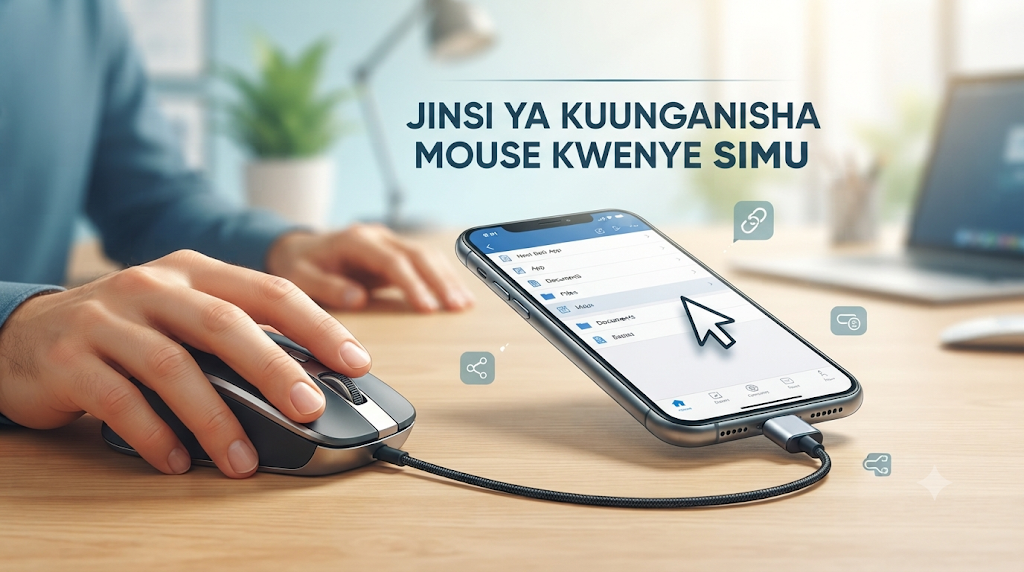
Jinsi ya Kuunganisha Mouse Kwenye Simu
Je, umewahi kutamani kutumia simu yako kama kompyuta ndogo? Labda unataka kuandika barua ndefu, kuhariri nyaraka za ofisi, au kuvinjari mtandao kwa urahisi zaidi ya kugusa skrini kwa vidole? Habari njema ni kwamba unaweza kufanya hivyo! Kwa kutumia kifaa rahisi na cha gharama nafuu, unaweza kuunganisha kipanya (mouse) cha kompyuta kwenye simu yako ya mkononi. Makala hii itakupa mwongozo kamili, hatua kwa hatua, wa jinsi ya kusanidi na kutumia kipanya ili kubadilisha matumizi yako ya simu
Utangulizi
Katika ulimwengu wa sasa, simu yako ya mkononi ni zaidi ya kifaa cha kupigia simu; ni ofisi inayotembea, kituo cha burudani, na zana ya mawasiliano. Hata hivyo, ukubwa mdogo wa skrini ya simu na ugumu wa kuandika kwa usahihi kwenye kibodi ya skrini (on-screen keyboard) wakati mwingine vinaweza kuwa kikwazo, hasa kwa kazi zinazohitaji usahihi wa hali ya juu.
Fikiria uwezo wa kusogeza kishale (pointer) kwenye skrini ya simu yako, kubofya folda, na kusogeza kurasa kama vile unavyofanya kwenye kompyuta ya mezani au kompyuta ndogo (laptop). Hii si ndoto tena. Teknolojia ya kisasa inaruhusu simu nyingi za Android na hata iPhone kuunganisha na kutambua vifaa vya nje kama kipanya. Iwe wewe ni mwanafunzi, mfanyabiashara, au mtu yeyote anayetaka kurahisisha maisha yao ya kidijitali, mwongozo huu utakufundisha jinsi ya kufanya hivyo kwa lugha nyepesi na inayoeleweka na kila mtu, bila kuhitaji ujuzi wa kiufundi.
Maudhui: Hatua kwa Hatua za Kuunganisha Kipanya kwenye Simu
Sehemu ya 1: Vitu Muhimu Unavyohitaji
Kabla ya kuanza, hakikisha unavyo vifaa vifuatavyo:
Simu ya Mkononi: Smartphone ya kisasa inayoendesha mfumo wa Android (toleo la 6.0 au jipya zaidi linashauriwa) au iPhone (inayoendesha iOS 13 au jipya zaidi).
Kipanya (Mouse): Kipanya chochote cha kompyuta kinaweza kufanya kazi. Inaweza kuwa kipanya cha waya (USB mouse) au kipanya kisichotumia waya (Wireless mouse).
Adapta ya OTG (On-The-Go): Hii ndiyo kiunganishi muhimu.
Kwa Simu za Android: Utahitaji adapta ya OTG inayolingana na tundu la kuchajia simu yako (Micro-USB au USB-C). Hii ni kebo ndogo yenye kiunganishi cha simu upande mmoja na tundu la USB upande mwingine.
Kwa iPhone: Utahitaji adapta ya "Lightning to USB Camera Adapter" au "USB-C to USB Adapter" kulingana na mfano wa iPhone yako.
Sehemu ya 2: Kuunganisha Kipanya cha Waya (USB Mouse)
Hii ndiyo njia rahisi na ya haraka zaidi.
Hatua ya 1: Unganisha Adapta: Chomeka adapta ya OTG kwenye tundu la kuchajia simu yako.
Hatua ya 2: Chomeka Kipanya: Chomeka USB ya kipanya kwenye tundu la USB la adapta ya OTG.
Hatua ya 3: Thibitisha Uunganishaji: Subiri sekunde chache. Kwa kawaida, simu yako itatoa arifa ya kuunganishwa kwa kifaa cha USB. Muhimu zaidi, utaona kishale (kama mshale mdogo wa kompyuta) kikionekana kwenye skrini ya simu yako.
Hatua ya 4: Anza Kutumia: Sasa unaweza kutumia kipanya chako. Sogeza kipanya ili kusogeza kishale, na bonyeza kitufe cha kushoto cha kipanya ili kuchagua vipengele kwenye skrini, kama vile ungefanya kwenye kompyuta.
Sehemu ya 3: Kuunganisha Kipanya Kisichotumia Waya (Wireless Mouse)
Njia hii haina waya nyingi na inatoa uhuru zaidi.
Hatua ya 1: Washa Kipanya: Hakikisha kipanya chako kina betri zilizojaa na kimewashwa (switch iko kwenye "ON"). Hakikisha kiko katika hali ya "kugundulika" (discoverable mode), mara nyingi kwa kubonyeza kitufe maalum cha kuoanisha (pairing button) chini ya kipanya.
Hatua ya 4: Washa Bluetooth kwenye Simu: Nenda kwenye mipangilio (Settings) ya simu yako na uwashe Bluetooth.
Hatua ya 5: Tafuta Vifaa: Simu yako itaanza kutafuta vifaa vya karibu vya Bluetooth. Tafuta jina la kipanya chako kwenye orodha ya vifaa vinavyopatikana na ukibonyeze ili kuoanisha (pair).
Hatua ya 6: Thibitisha na Anza: Baada ya kuoanishwa kwa mafanikio, simu yako itaonyesha kuwa kipanya kimeunganishwa, na kishale kitaonekana kwenye skrini. Sasa uko tayari kukitumia.
Sehemu ya 4: Kurekebisha Mipangilio ya Kipanya (Hiari)
Baada ya kuunganisha kipanya, unaweza kubadilisha jinsi kinavyofanya kazi ili kiendane na matakwa yako.
Kwenye Android: Nenda kwenye Mipangilio (Settings) > Mfumo (System) > Lugha na uingizaji (Languages & input) > Kipanya na kishale (Mouse & trackpad). Hapa unaweza kurekebisha kasi ya kishale (pointer speed) ili kisogee haraka au polepole unavyopenda.
Kwenye iPhone: Nenda kwenye Mipangilio (Settings) > Upatikanaji (Accessibility) > Kugusa (Touch) > AssistiveTouch. Hakikisha AssistiveTouch imewashwa. Chini ya sehemu ya "Vifaa vya Kuingiza" (Pointer Devices), unaweza kurekebisha kasi ya kishale na kubadilisha vitufe vya kipanya ili vifanye kazi tofauti.
Je! Wajuwa?
Kibodi Pia Inawezekana: Je! Wajuwa kwamba pamoja na kipanya, unaweza pia kuunganisha kibodi (keyboard) ya kompyuta kwenye simu yako kwa kutumia utaratibu huuleule wa OTG? Hii inabadilisha simu yako kuwa kituo kamili cha kuandika.
Sio Simu Zote Zina OTG: Ingawa simu nyingi za kisasa zina uwezo wa OTG, simu za zamani sana huenda zisiwe nazo. Ni muhimu kuangalia kwenye mwongozo wa mtumiaji wa simu yako au kutafuta mtandaoni ili kuhakikisha kuwa simu yako inasaidia USB OTG kabla ya kununua adapta.
Hub ya USB: Ikiwa unataka kuunganisha kipanya na kibodi kwa wakati mmoja, unaweza kutumia "USB Hub". Chomeka hub kwenye adapta ya OTG, kisha chomeka vifaa vyote viwili kwenye hub.
Kubofya Kulia Kwenye Android: Kwenye matoleo mapya ya Android, kubofya kitufe cha kulia cha kipanya mara nyingi hufanya kazi kama kitufe cha "Nyuma" (Back), kurahisisha urambazaji zaidi.
Mzunguko wa Skrini: Baadhi ya programu hazijasanidiwa kufanya kazi na kipanya kwa mzunguko wa skrini ya mlalo (landscape), hivyo huenda ukahitaji kuzungusha simu yako wima (portrait) ili kipanya kifanye kazi vizuri katika baadhi ya programu.
Hitimisho
Kuunganisha kipanya kwenye simu yako ni hatua rahisi lakini yenye nguvu ya kupanua uwezo wa kifaa chako cha mkononi. Inafungua milango ya tija na urahisi, ikikuruhusu kufanya kazi kwa ufanisi zaidi, kuandika kwa usahihi zaidi, na kudhibiti simu yako kwa njia mpya na ya kusisimua.
Huna haja ya kuwa mtaalamu wa teknolojia ili kufanya hivi. Kwa vifaa sahihi na kufuata hatua hizi, unaweza kubadilisha simu yako kuwa zana hodari zaidi ya ofisi au masomo. Jaribu kuunganisha kipanya leo, na uone jinsi maisha yako ya kidijitali yanavyokuwa mepesi na yenye tija zaidi. Teknolojia ipo kiganjani mwako, ifanye ikuhudumie kwa ufanisi zaidi!
Ujumbe kwa Wasomaji: Je! Umefanikiwa kuunganisha kipanya kwenye simu yako? Je! Umekumbana na changamoto yoyote? Tuandikie kwenye sehemu ya maoni hapa chini ili tuweze kukusaidia au kujifunza kutokana na uzoefu wako!
Umeionaje Makala hii.. ?

Share On:
👉1 Tafasiri ya Riyadh Swalihina 👉2 Kitau cha Fiqh 👉3 kitabu cha Simulizi 👉4 ai web app 👉5 Madrasa kiganjani 👉6 Kitabu cha Afya
Post zinazofanana:
Jinsi ya Kusasisha (Update) App kwa Usalama
Kusasisha (update) programu tumishi (apps) kwenye simu yako siyo tu kwa ajili ya kupata vipengele vipya au muonekano maridadi. Ni hatua muhimu zaidi ya usalama wa kidijitali. Watengenezaji wa apps hutoa masasisho haya kuziba mianya ambayo wadukuzi (hackers) wanaweza kutumia kuiba taarifa zako au kuingilia faragha yako. Makala hii itakupa mwongozo rahisi wa jinsi ya kufanya hivyo kwa usalama, bila kuhitaji ujuzi wa hali ya juu wa kiteknolojia.
Soma Zaidi...Jinsi ya Kuwasha Auto Rotate
Je, unataka kujua jinsi ya kuwasha Auto Rotate kwenye simu yako? Jifunze hatua rahisi za kugeuza kioo cha simu yako kilale unapotazama video au picha, na kisimame unachati. Mwongozo huu ni rahisi na unaeleweka na kila mtu!
Soma Zaidi...Jinsi ya Kununua Simu ya Mtumba kwa Usalama
Tutajifunza hatua za msingi za kukagua simu ya mtumba kabla ya kuilipia: kuanzia ukaguzi wa nje, majaribio ya mfumo, hadi kuhakikisha simu si ya wizi.
Soma Zaidi...Jinsi ya Kushiriki Screen Kwenye Mkutano wa Mtandaoni
Katika mikutano ya mtandaoni kupitia Zoom, Google Meet, au Microsoft Teams, wakati mwingine maneno hayatoshi kuelezea unachokiona kwenye simu au kompyuta yako. Kushiriki skrini (screen sharing) ni uwezo wa kuruhusu wengine kwenye mkutano kuona kile unachokiona wewe kwenye kifaa chako kwa wakati huo. Makala haya yanakupa mwongozo rahisi na wa haraka wa jinsi ya kufanya hivyo, ili uweze kuonyesha picha, nyaraka, au video kwa wenzako bila usumbufu wowote.
Soma Zaidi...Jinsi ya Kufungua Faili za PowerPoint Kwenye Simu
Je, umewahi kupokea faili ya uwasilishaji (presentation) yenye picha na maandishi mazuri, lakini ikashindikana kufunguka kwenye simu yako kwa sababu ina jina lenye ".pptx" mwishoni? Usihofu. Faili za PowerPoint ni vifaa muhimu sana vya kuonyesha mawazo, ripoti, au mafunzo. Katika mwongozo huu, tutaangalia kwa lugha rahisi kabisa jinsi unavyoweza kufungua na kutazama faili hizi kwenye simu yako, bila kuhitaji kompyuta au ujuzi mwingi wa kiteknolojia.
Soma Zaidi...Jinsi ya Kujua Umri wa Simu Yako
Makala haya yanakupa mbinu za kiufundi na rahisi za kutambua mwaka na mwezi ambao simu yako ilitengenezwa. Tutajifunza kuhusu namba ya IMEI, matumizi ya tovuti za kuchungulia simu (IMEI checkers), na namna ya kuangalia mipangilio ya simu (Settings). Lengo ni kumpa kila mtumiaji, hata yule asiye na elimu ya juu ya teknolojia, uwezo wa kujihakikishia usalama na ubora wa simu yake.
Soma Zaidi...