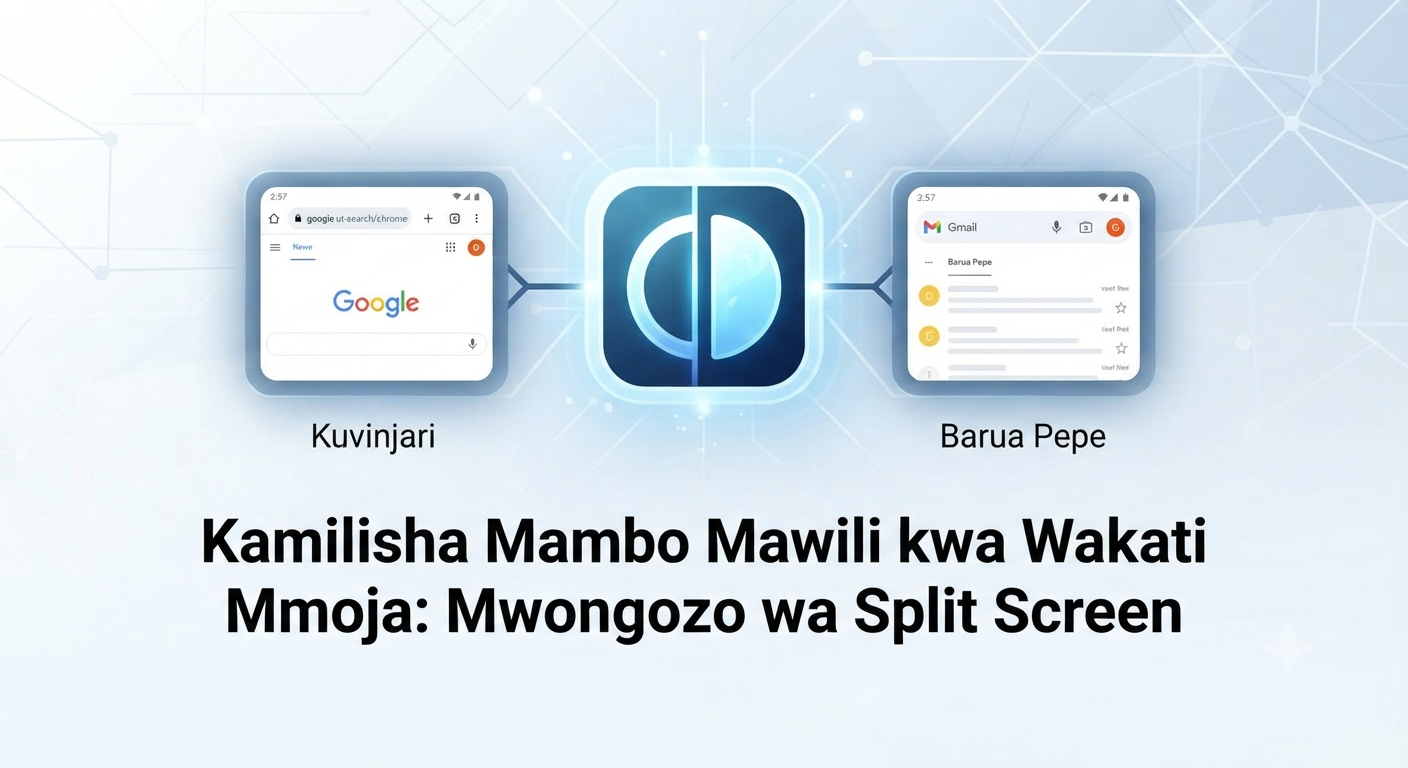
Jinsi ya Kutumia Split Screen
Split screen ni njia rahisi ya kuongeza ufanisi unapotumia simu yako. Makala hii inakuelekeza jinsi ya kuwasha kipengele hiki kwenye simu yako ya Android, jinsi ya kurekebisha ukubwa wa madirisha hayo, na jinsi ya kutoka kwenye hali hiyo ili kurejea kwenye matumizi ya kawaida.
Utangulizi: Kwa Nini Utumie Split Screen?
Katika maisha ya shughuli nyingi, tunahitaji kufanya mambo mengi kwa haraka. Badala ya kufunga programu moja ili ufungue nyingine, Split Screen inakupa nafasi ya kuziona zote kwa pamoja. Ni suluhisho bora kwa wanafunzi wanaosoma kupitia simu, watu wanaofanya kazi za ofisi wakiwa safarini, au yeyote anayependa kufanya vitu viwili kwa wakati mmoja.
Maudhui: Hatua kwa Hatua za Kutumia Split Screen
Kumbuka: Sio programu zote zinazoruhusu mgawanyo wa skrini, lakini nyingi kama WhatsApp, Chrome, na YouTube zinafanya kazi vizuri.
1. Fungua Programu ya Kwanza
Anza kwa kufungua programu ya kwanza unayotaka kuitumia (mfano: WhatsApp).
2. Fungua Orodha ya Programu za Hivi Karibuni (Recent Apps)
Bonyeza kitufe cha "Recent Apps" (mara nyingi ni ile mistari mitatu au mraba kwenye sehemu ya chini ya simu yako). Hii itakuonyesha programu zote ulizofungua hivi karibuni.
3. Chagua Split Screen
- Gusa ikoni ya programu hiyo (iliyopo juu ya dirisha dogo la programu).
- Chagua chaguo lililoandikwa "Open in split screen view" (Fungua katika hali ya skrini iliyogawanyika).
4. Chagua Programu ya Pili
Mara skrini inapogawanyika, programu ya kwanza itahamia juu. Chagua programu ya pili unayotaka kutumia kutoka kwenye orodha itakayojitokeza chini, au nenda kwenye orodha ya programu zako na uifungue.
5. Rekebisha Ukubwa
Kuna mstari mweusi au kijivu katikati ya skrini hiyo. Unaweza kuushikilia mstari huo na kuuvuta kwenda juu au chini ili kuipa nafasi kubwa zaidi programu unayohitaji kuitumia zaidi.
Je! Wajuwa? (Fact Check)
- Je, kila simu ina Split Screen? Simu nyingi za kisasa zenye Android 7.0 au zaidi zina kipengele hiki. Ikiwa simu yako ni ya zamani sana, inaweza isiwe na uwezo huu.
- Je, simu inaweza kuwa nzito (lag)? Ndiyo, unapotumia programu mbili nzito kwa wakati mmoja, simu inaweza kuanza kufanya kazi polepole. Inashauriwa kutumia programu zisizohitaji nguvu nyingi za "processor" kwa wakati mmoja.
- Je, naweza kutumia video? Ndiyo, unaweza kutazama video juu na kuandika ujumbe chini, jambo ambalo linafanya matumizi ya simu kuwa ya kibunifu zaidi.
Jinsi ya Kutoka kwenye Split Screen
Ukitaka kurudi kwenye hali ya kawaida:
- Shikilia mstari wa katikati uliogawanya skrini.
- Uvute mstari huo hadi chini kabisa au juu kabisa ya skrini. Hii itafunga programu moja na kuacha ile nyingine ijazie skrini nzima.
Hitimisho
Kutumia Split Screen ni ujuzi rahisi ambao unaweza kubadilisha kabisa jinsi unavyotumia simu yako. Inakusaidia kuwa na tija zaidi na kuokoa muda kwa kutohitaji kutoka na kuingia kwenye programu mara kwa mara. Jaribu kuitumia leo unaposoma makala au unapochati huku ukifanya kitu kingine, na utashangaa jinsi ilivyo rahisi!
Umeionaje Makala hii.. ?

Share On:
👉1 Simulizi za Hadithi Audio 👉2 Dua za Mitume na Manabii 👉3 Kitau cha Fiqh 👉4 Madrasa kiganjani 👉5 ai web app 👉6 web hosting
Post zinazofanana:
Jinsi ya Kutumia Voice Recorder
Katika ulimwengu wa kidijitali, kurekodi sauti imekuwa njia muhimu ya kuhifadhi kumbukumbu, kufanya mahojiano, au hata kuandaa maudhui ya blogu na mafunzo. Katika makala hii, utajifunza hatua kwa hatua jinsi ya kutumia Voice Recorder kwenye simu yako au kompyuta, mbinu za kupata sauti safi, na jinsi ya kuhifadhi faili hizo kwa usalama.
Soma Zaidi...Jinsi ya Kutafuta Duka la Dawa Karibu
Afya ni kitu cha thamani sana, na wakati mwingine tunahitaji dawa haraka kwa ajili yetu au ya wapendwa wetu. Makala hii inakupa njia rahisi na ya haraka ya kutumia simu yako ya mkononi kutafuta duka la dawa (Pharmacy) lililo karibu nawe. Lengo letu ni kuhakikisha unajua jinsi ya kupata msaada wa haraka bila kujali kiwango chako cha elimu ya teknolojia.
Soma Zaidi...Jinsi ya Kutumia Bluetooth kwa Usalama
Teknolojia ya Bluetooth inatusaidia kuunganisha simu zetu na vifaa vingine kama spika, vipokea sauti (headphones), na hata redio za magari bila kutumia waya. Pamoja na kurahisisha maisha, Bluetooth inaweza kuwa njia ya wezi wa mtandaoni (hacker) kuiba picha, jumbe, na siri zako usipokuwa mwangalifu. Makala hii inakueleza kwa lugha rahisi kabisa jinsi Bluetooth inavyofanya kazi, hatari zake, na hatua rahisi unazoweza kuchukua leo ili kulinda simu yako na kubaki salama wakati wote.
Soma Zaidi...Jinsi ya Kuzima Kamera Kwenye Video Call
Katika ulimwengu wa mikutano ya mtandaoni (video calls), faragha ni jambo la msingi. Kuna wakati unaweza kujikuta katika mazingira ambayo hutaki kuonekana, au unataka tu kupumzika kidogo bila kuacha mkutano. Makala haya yanakupa mwongozo rahisi na wa haraka wa jinsi ya kuzima kamera yako kwenye programu maarufu kama Zoom, Google Meet, na Microsoft Teams, ili uweze kudhibiti unachoonyesha kwa wengine kwa urahisi kabisa. Utangulizi: Faragha Yako, Chaguo Lako Je, umewahi kujiunga na mkutano wa video lakini ukaona huko tayari kuonekana kwa sababu mazingira yako hayajakaa sawa? Usiwe na wasiwasi, ni jambo la kawaida kabisa. Kuzima kamera yako (kujificha kwenye video) si ishara ya utovu wa nidhamu, bali ni njia mojawapo ya kulinda faragha yako na kuzingatia yale unayoyasikia badala ya kuonekana. Teknolojia imetengenezwa ili ikusaidie, si ikufanye uhisi vibaya. Kujua jinsi ya kuzima kamera yako ni ustadi mdogo ambao utakuongezea ujasiri mkubwa kila unapoingia kwenye mkutano wowote wa mtandaoni. Twende tukajifunze hatua hizi rahisi. Maudhui: Hatua kwa Hatua za Kuzima Kamera 1. Kuzima Kamera kwenye Zoom Zoom ni programu inayotumiwa sana, na kuzima kamera hapa ni rahisi sana: Wakati wa Mkutano: Angalia sehemu ya chini ya skrini yako. Utaona kitufe kilicho na picha ya kamera ya video kilichoandikwa "Stop Video". Hatua ya Kuchukua: Bonyeza kitufe hicho. Ukishakibonyeza, utaona mstari mwekundu ukivuka picha hiyo ya kamera. Hii inamaanisha kuwa kamera yako imezimwa na hakuna anayeweza kukuona. Kuwasha Tena: Ikiwa utataka kuonekana tena, bonyeza kitufe hicho hicho kilichoandikwa "Start Video". 2. Kuzima Kamera kwenye Google Meet Google Meet ni rahisi sana na haina usumbufu: Wakati wa Mkutano: Angalia kwenye mstari wa chini kabisa wa skrini ya simu au kompyuta yako. Hatua ya Kuchukua: Utaona alama ya kamera. Bonyeza alama hiyo. Rangi ya kitufe itabadilika na kuwa nyekundu, na utaona mstari ukivuka alama hiyo. Hapo, kamera yako itakuwa imezimwa mara moja. Kuwasha Tena: Bonyeza tena alama hiyo nyekundu ili kuwasha kamera yako wakati wowote unapokuwa tayari kuonekana. 3. Kuzima Kamera kwenye Microsoft Teams Kama unatumia Microsoft Teams kwa ajili ya kazi au shule: Wakati wa Mkutano: Angalia kwenye kigari (bar) cha zana ambacho kina vifungo vya mkutano. Hatua ya Kuchukua: Tafuta picha ya kamera ya video. Bonyeza mara moja. Kamera yako itazima mara moja. Kuwasha Tena: Bonyeza tena kitufe hicho kikiwa na mstari wa kuzuia ili kuwasha picha yako tena. Je! Wajuwa? (Fact Check) Faragha ya Sauti: Kuzima kamera hakuzimi kipaza sauti (microphone) yako. Hivyo, hata kama watu hawakuoni, bado wanaweza kukusikia. Hakikisha umezima na "Mic" ikiwa unataka kuwa kimya kabisa. Picha ya Profaili: Unapozima kamera, mara nyingi picha yako ya wasifu (profile picture) au herufi ya kwanza ya jina lako ndiyo itaonekana badala ya picha yako halisi. Kamera ya Simu vs Kompyuta: Kwenye simu, mara nyingi vitufe hivi viko juu au chini, wakati kwenye kompyuta mara nyingi viko chini katikati ya skrini. Usalama: Kamera yako haijapata madhara yoyote kwa kuizima. Ni amri tu ya kielektroniki ambayo inazuia programu hiyo kutumia lenzi ya kamera yako. Hitimisho Kuzima kamera yako ni uamuzi wako binafsi na ni haki yako ya faragha. Ukiwa na maarifa haya, hutahitaji tena kuhisi woga au usumbufu unapojiunga na mikutano ya mtandaoni. Kumbuka, teknolojia ni kifaa tu; wewe ndiye unayeidhibiti.
Soma Zaidi...Jinsi ya Kuzuia Simu Kupata Moto Sana
Je, simu yako inakuwa ya moto sana kiasi cha kushindwa kuishika vizuri? Kupata moto kwa simu (overheating) siyo tu kunasababisha usumbufu, bali kunaweza kuharibu betri na ubao wa simu yako (motherboard) kwa muda mrefu. Katika makala hii, utajifunza sababu za msingi zinazosababisha joto hili na mbinu rahisi za kuzuia tatizo hilo ili simu yako ifanye kazi kwa ufanisi zaidi.
Soma Zaidi...Jinsi ya Kutumia Light Mode
Je, unataka kujua jinsi ya kuwasha Light Mode kwenye simu yako? Jifunze hatua rahisi za kufanya kioo chako kiwe cheupe na king'avu ili usome ujumbe kwa urahisi ukiwa juani au mchana. Mwongozo huu ni rahisi na unaeleweka na kila mtu!
Soma Zaidi...