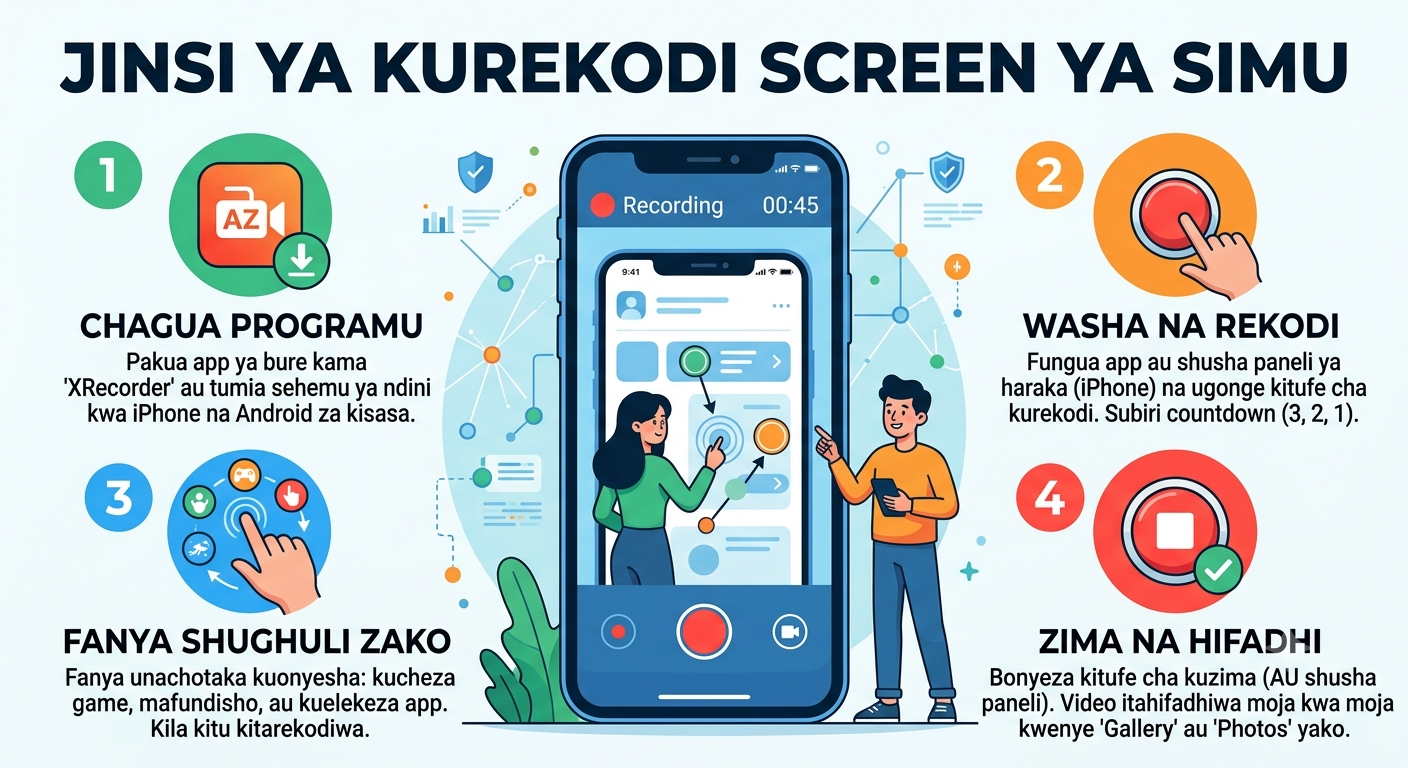
Jinsi ya Kurekodi Screen ya Simu
Je, unataka kujifunza jinsi ya kurekodi screen ya simu yako ya Android au iPhone? Soma mwongozo huu rahisi unaoeleweka na kila mtu, hata kama huna elimu kubwa ya teknolojia. Jifunze hatua kwa hatua sasa!
Utangulizi
Simu zetu za mkononi zimekuwa kama ofisi, shule, na sehemu ya burudani. Wakati mwingine unakuwa unatazama kitu kizuri kwenye simu yako—labda ni video ya kuchekesha, fundisho la dini, jinsi ya kupika chakula, au unataka kumwelekeza rafiki yako jinsi ya kutumia app fulani ya simu.
Badala ya kupiga picha ya kawaida ya skrini (screenshot) ambayo haionyeshi siri nzima, njia bora zaidi ni kurekodi screen ya simu yako ili iwe video kamili inayonyesha kila kitu unachokigusa na kukifanya.
Watu wengi wanafikiri kuwa kurekodi skrini ya simu (Screen Recording) ni jambo gumu linalohitaji ufundi mkubwa wa kompyuta au elimu ya juu. Ukweli ni kwamba ni kitu rahisi sana! Makala hii itakuelekeza hatua kwa hatua, kwa lugha nyepesi kabisa, jinsi ya kurekodi skrini ya simu yako iwe ni ya Android (kama Tecno, Samsung, Infinix, Redmi) au simu ya iPhone.
Maudhui Kamili: Jinsi ya Kurekodi Screen ya Simu Yako
Simu zimegawanyika katika makundi makuu mawili: Simu za Android na simu za iPhone (iOS). Chagua maelezo yanayohusu simu uliyonayo mkononi mwako.
SEHEMU YA KWANZA: Jinsi ya Kurekodi Kwenye Simu za Android
(Hapa tunazungumzia simu kama Tecno, Infinix, Samsung, Itel, Oppo, Redmi, na nyinginezo).
Simu nyingi za kisasa za Android tayari zina sehemu ya kurekodi skrini bila kuhitaji kupakua app yoyote. Fuata hatua hizi rahisi:
Njia ya 1: Kutumia Sehemu ya Ndani ya Simu (Built-in Screen Recorder)
Washa Simu Yako: Nenda kwenye kioo cha mwanzo cha simu yako.
Shusha Menu ya Juu: Weka kidole chako juu kabisa ya kioo cha simu (pale zinapoonekana alama za chaji na mtandao) kisha vuta kwenda chini. Utaona menu yenye vidude vingi kama mahali pa kuwasha Data, Tochi (Flashlight), na Wi-Fi.
Tafuta Alama ya Screen Recorder: Shusha tena chini zaidi au sukuma kuelekea pembeni ili kuona vidude vingine. Tafuta kidude kilichoandikwa "Screen Record", "Screen Recording", au chenye alama ya kamera ya video au duara dogo.
Bofya Alama Hiyo: Ukibofya, simu itakuuliza kama unataka kurekodi na sauti ya nje (sauti yako ukiyanya) au sauti ya ndani ya simu tu. Chagua unachotaka.
Anza Kurekodi: Bonyeza "Start" au "Anza". Mara nyingi simu itahesabu 3, 2, 1... kisha itaanza kurekodi. Utaona kidude kidogo chekundu kikihesabu sekunde pembeni mwa kioo.
Zima Ukimaliza: Ukimaliza kurekodi kile ulichotaka, bonyeza kile kidude chekundu au shusha menu ya juu na ubonyeze "Stop" (Zuia). Video yako itahifadhiwa moja kwa moja kwenye Gallery au sehemu ya picha za simu yako.
Njia ya 2: Kutumia App ya Kupakua (Kwa Simu Ambaço Hazina Sehemu Hiyo)
Kama simu yako ni ya zamani kidogo au haina kidude hicho kwenye menu ya juu, usiwaze! Unaweza kupata app ya bure kabisa.
Fungua sehemu ya kupakulia programu inayoitwa Play Store kwenye simu yako.
Juu kwenye sehemu ya kutafuta (Search), andika neno: "XRecorder" au "AZ Screen Recorder".
Bonyeza Install (Pakua) na usubiri imalize.
Fungua app hiyo baada ya kuipakua. Itakuomba ruhusa ya kuonyesha kidude chake juu ya kioo, gusa "Allow" au "Kubali".
Kila unapotaka kurekodi, utakuwa unaona alama ndogo ya kamera ikielea pembeni ya kioo chako. Unaigusa na kubonyeza kidude cha duara jekundu kuanza kurekodi.
SEHEMU YA PILI: Jinsi ya Kurekodi Kwenye Simu za iPhone (Apple)
Simu za iPhone zina mfumo rahisi sana na safi wa kurekodi skrini, lakini unapaswa kuuamsha kwanza kwenye mipangilio (Settings) kama ni mara yako ya kwanza.
Hatua ya 1: Kuweka Alama ya Kurekodi Kwenye Menu ya Haraka
Fungua sehemu ya Settings (Alama ya gia ya mashine kwenye simu yako).
Shuka chini kidogo utafute neno lililoandikwa Control Center (Kituo cha Udhibiti), kisha libonyeze.
Shuka chini kwenye orodha ya vidude vyenye alama ya jumlisha (+) ya rangi ya kijani. Utaona neno "Screen Recording".
Bonyeza ile alama ya jumlisha (+) iliyo pembeni ya neno Screen Recording. Sasa kidude hicho kimeshahamia juu na kiko tayari kutumika.
Hatua ya 2: Anza Kurekodi Sasa
Fungua Menu ya Haraka (Control Center):
Kama iPhone yako haina kishikwambi cha chini (ina uso mzima kama iPhone X, 11, 12, 13, 14, 15 n.k.), vuta kidole chako chini kutoka kona ya kulia juu ya kioo.
Kama iPhone yako ina kishikwambi cha chini cha kubonyeza (kama iPhone 7, 8, au SE), vuta kidole chako juu kutoka chini kabisa ya kioo.
Tafuta Alama ya Duara: Utaona alama mpya ya duara nene lenye duara dogo ndani yake.
Gusa Kuanza: Ukigusa mara moja, itaanza kuhesabu 3, 2, 1, na sehemu ya juu ya simu yako itakuwa na rangi nyekundu. Hapo inarekodi kila kitu!
Siri ya Sauti: Ukitaka kurekodi na sauti yako ukitaka kuongea, gusa na ushikilie (Long press) lile duara la kurekodi, kisha bonyeza alama ya maikrofoni (Microphone) iwake rangi nyekundu (On).
Kuzima Ukimaliza: Gusa ile rangi nyekundu iliyoko juu ya kioo chako, kisha bonyeza "Stop". Video yako itenda moja kwa moja kwenye app ya Photos (Picha).
Mambo ya Kuzingatia Wakati Unarekodi Screen Yako
Ili video yako itoke vizuri na usipate matatizo, bapa kuna mambo machache ya kukumbuka:
Funga Jumbe za Siri (Notifications): Kabla ya kuanza kurekodi, washa hali ya simu iitwayo "Do Not Disturb" (Usinisumbue) au zima data kama hauhitaji internet. Hii inazuia meseji zako za siri za WhatsApp au SMS za marafiki zako kuonekana kwenye video wakati unarekodi.
Angalia Nafasi ya Simu (Storage): Video za kurekodi skrini zinachukua nafasi kubwa kwenye simu. Hakikisha simu yako ina nafasi ya kutosha kabla ya kuanza kurekodi video ndefu.
Chaji ya Simu: Kurekodi skrini kunatumia nguvu kubwa ya simu. Usirekodi kama simu yako ina chaji kidogo sana (chini ya 15%) kwani inaweza kuzimika katikati na video isihifadhiwe.
Fact Check: Je! Wajuwa? (Mambo ya Kweli na Kushangaza)
Je! Wajuwa?
Ukweli wa 1: Kuna baadhi ya programu (Apps) ambazo haziruhusu kabisa kurekodi skrini zake kwa sababu ya usalama. Kwa mfano, ukijaribu kurekodi skrini ukiwa ndani ya app ya benki yako, au ukitaka kurekodi sehemu ya kuingiza namba ya siri, video itatoka ikiwa na giza tupu (skrini nyeusi). Hii inalinda siri zako zisiporwe na wadukuzi.
Ukweli wa 2: Kurekodi skrini hakurepotiwi kwa mtu mwingine unapotazama vitu vya kawaida, LAKINI ukirekodi au kupiga picha ya skrini (screenshot) ujumbe wa mtu uliowekwa kwenye mfumo wa "View Once" (Ujumbe wa kuonekana mara moja tu) kwenye WhatsApp au Snapchat, yule aliyetuma atajulishwa mara moja kuwa umerekodi au umepiga picha!
Ukweli wa 3: Kipengele cha kurekodi skrini bila app ya ziada kilianza kuwekwa rasmi kwenye simu za iPhone tangu mwaka 2017 (kwenye mfumo wa iOS 11), wakati simu nyingi za Android zilianza kuwa na mfumo huu rasmi bila app ya nje kuanzia Android 10 (mwaka 2019).
Hitimisho
Kurekodi skrini ya simu ni ujuzi mzuri sana na wenye manufaa makubwa katika maisha ya sasa ya kidijitali. Iwe unataka kumfundisha bibi yako jinsi ya kufungua ujumbe, au unataka kutunza kumbukumbu ya video muhimu inayopita kwenye mtandao, sasa unaweza kufanya hivyo mwenyewe bila kuomba msaada wa mtu.
Jaribu sasa hivi kwenye simu yako kwa kufuata hatua hizi, na utaona jinsi ilivyo rahisi!
Umeionaje Makala hii.. ?

Share On:
👉1 Simulizi za Hadithi Audio 👉2 Tafasiri ya Riyadh Swalihina 👉3 kitabu cha Simulizi 👉4 Bongolite - Game zone - Play free game 👉5 Madrasa kiganjani 👉6 Kitau cha Fiqh
Post zinazofanana:
Jinsi ya Kutumia WhatsApp kwa Usalama
Katika makala haya, utajifunza hatua za msingi za kulinda akaunti yako ya WhatsApp. Tutajadili umuhimu wa Uthibitishaji wa Hatua Mbili (Two-Step Verification), jinsi ya kutunza siri ya misimbo yako (OTP), umuhimu wa kutobofya viungo (links) vya ajabu, na jinsi ya kudhibiti nani anayeweza kuona picha yako ya wasifu au hali yako (Status). Lengo letu ni kuhakikisha unatumia WhatsApp kwa kujiamini na kwa usalama kamili.
Soma Zaidi...Jinsi ya Kutumia Flash Drive Kwenye Simu
Je, umewahi kujaa picha nyingi kwenye simu yako na kushindwa kupiga nyingine? Au umewahi kuhitaji kuhamisha nyaraka nzito kutoka kwenye kompyuta kwenda kwenye simu yako lakini hujui jinsi ya kufanya bila intaneti? Suluhisho ni rahisi sana: Flash Drive (Flash). Ndiyo, ile kifaa kidogo unachotumia kwenye kompyuta kinaweza pia kutumika kwenye simu yako. Makala hii inakufundisha hatua kwa hatua jinsi ya kuunganisha na kutumia flash kwenye simu yako bila kuhitaji ujuzi wa kiteknolojia.
Soma Zaidi...Jinsi ya Kutambua Ujumbe wa Matapeli
Katika makala hii, utajifunza ishara kuu za ujumbe wa utapeli. Tutachunguza mbinu wanazotumia, kama vile kutumia lugha ya haraka, ahadi za uongo, na viungo (links) hatari. Lengo letu ni kukupa silaha ya maarifa ili usidanganyike na ujumbe unaoahidi utajiri wa haraka au kutoa vitisho vya kufungiwa akaunti.
Soma Zaidi...Jinsi ya Kufungua Akaunti ya Gmail
Katika makala hii, utajifunza kwa urahisi maana ya Gmail na umuhimu wake. Tutakuonyesha hatua kwa hatua jinsi ya kuanza mchakato wa usajili, jinsi ya kuchagua jina la akaunti, na jinsi ya kuweka nywila (password) salama. Lengo letu ni kukuwezesha kufungua akaunti yako mwenyewe ndani ya dakika chache bila kuhitaji msaada wa ziada.
Soma Zaidi...Jinsi ya Kutumia Google Drive
Google Drive hukupa nafasi ya bure (GB 15) ya kuhifadhi vitu vyako. Tutajifunza jinsi ya kupakia mafaili, jinsi ya kuyapanga, na jinsi ya kushirikiana na watu wengine kwa kutuma "link" ya faili badala ya kutuma faili nzito.
Soma Zaidi...Jinsi ya Kutumia Chromecast
Makala haya yatakuelekeza hatua za kuunganisha kifaa cha Chromecast kwenye TV, kusanidi mtandao wa Wi-Fi, na jinsi ya kuanza kurusha maudhui kutoka kwenye programu mbalimbali za simu yako.
Soma Zaidi...