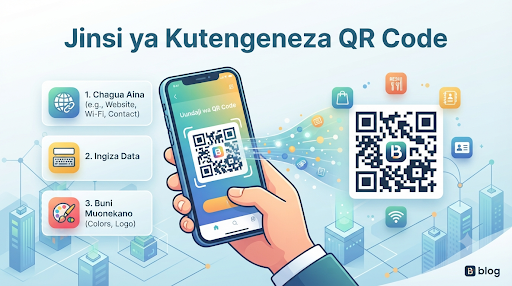
Jinsi ya Kutengeneza QR Code
Makala hii inakuonyesha jinsi ya kutengeneza QR Code yako binafsi. Utaelewa maana ya QR Code, vifaa unavyohitaji, na hatua rahisi za kufuata ili kutengeneza alama hiyo kwa ajili ya biashara yako, namba yako ya WhatsApp, au tovuti yako. Lengo ni kukuwezesha kutumia teknolojia hii ili kurahisisha mawasiliano na shughuli zako za kila siku.
Utangulizi
Kama tulivyoona hapo awali, QR Code ni kama "alama ya kidijitali" inayowakilisha taarifa fulani. Unapoweza kutengeneza QR Code yako, unakuwa umeshatua mzigo wa kuelezea watu taarifa ndefu. Kwa mfano, badala ya kumpa mtu kadi ya biashara inayopotea, unaweza kumpa QR Code yako ambayo akiiscan tu, namba yako ya simu na majina yako yataingia kwenye simu yake moja kwa moja. Ni teknolojia inayomfanya mtu yeyote aonekane kuwa wa kisasa na mtaalamu katika kazi zake.
Maudhui: Jinsi ya Kutengeneza QR Code Hatua kwa Hatua
1. Jua Unachotaka Kuweka kwenye QR Code
Kabla ya kuanza, lazima uwe na kitu unachotaka watu wakione. Hiki kinaweza kuwa:
Anwani ya tovuti yako (URL).
Namba yako ya simu ya WhatsApp.
Ujumbe mfupi wa maandishi.
Picha au nyaraka iliyopo mtandaoni.
2. Tafuta "QR Code Generator" Mtandaoni
Huna haja ya kutengeneza programu yoyote. Kuna tovuti nyingi za bure zinazofanya kazi hii. Fungua kivinjari chako (Chrome) na utafute maneno haya: "Free QR Code Generator". Tovuti maarufu kama QR Code Monkey au QR Code Generator ni rahisi sana kutumia.
3. Ingiza Taarifa Zako
Baada ya kufungua tovuti hiyo, utaona nafasi (box) ya kuweka taarifa.
Ikiwa unataka kuweka namba ya simu, chagua chaguo la "Phone" au "WhatsApp".
Ikiwa unataka kuweka anwani ya tovuti, nakili (copy) ile anwani na uibandike (paste) kwenye nafasi husika.
4. Buni Muonekano (Customize)
Tovuti nyingi hukuruhusu kuchagua rangi ya QR Code yako au hata kuweka nembo (logo) yako katikati. Hii inasaidia QR Code yako ionekane ya kipekee na ya kuvutia. Usibadilishe rangi kupita kiasi ili isiwe ngumu kusomeka.
5. Pakua (Download) na Uhifadhi
Ukimaliza kuweka taarifa, bonyeza kitufe kilichoandikwa "Generate" au "Create".
Subiri kidogo, kisha utaona picha ya QR Code ikitokea.
Bonyeza "Download" ili kuhifadhi picha hiyo kwenye simu au kompyuta yako. Sasa unaweza kuichapisha (print) kwenye karatasi, kwenye kadi za biashara, au kuishiriki mtandaoni.
Je! Wajuwa? (Fact Check)
Ukweli 1: Je, unajua kuwa QR Code haichuji? Hata ukiweka picha ya QR Code kwenye ukuta wa nje wa nyumba, itaendelea kufanya kazi kwa muda mrefu bila kuharibika kwa jua au mvua.
Ukweli 2: Je, unajua kuwa unaweza kutengeneza QR Code inayobadilisha taarifa zake hata baada ya kuichapisha? Hizi huitwa Dynamic QR Codes, na ni muhimu kwa wafanyabiashara wanaobadilisha bei au menyu mara kwa mara.
Ukweli 3: Je, unajua kuwa QR Code inaweza kusomeka hata kama sehemu yake imefunikwa au kuchanika? Mfumo wake umejengwa kuhimili uharibifu mdogo (Error Correction).
Vidokezo vya Kufanikiwa
Jaribu kwanza: Kabla ya kuchapisha QR Code yako kwa wingi, ijaribu (iscan) kwa kutumia simu nyingine ili kuhakikisha inakupeleka kwenye taarifa sahihi.
Ukubwa ni muhimu: Usitengeneze QR Code ndogo sana kiasi kwamba kamera inashindwa kuisoma. Hakikisha ina ukubwa unaoeleweka.
Weka sehemu wazi: Usiweke QR Code mahali penye msongamano wa vitu vingi, kwani simu inaweza kushindwa kutofautisha kati ya alama na mazingira yanayoizunguka.
Hitimisho
Kutengeneza QR Code ni ujuzi rahisi lakini wenye nguvu kubwa sana katika kurahisisha kazi na maisha yako. Iwe wewe ni mwanafunzi, mfanyabiashara ndogo, au mtu anayependa teknolojia, QR Code inakusaidia kuonekana mtaalamu na kufanya mambo yako kwa haraka zaidi. Kumbuka, teknolojia iko hapa kukusaidia—usiogope kuijaribu. Anza leo kutengeneza yako ya kwanza, na utaona jinsi unavyoweza kuunganisha watu na taarifa zako kwa urahisi wa ajabu!
Umeionaje Makala hii.. ?

Share On:
👉1 Dua za Mitume na Manabii 👉2 kitabu cha Simulizi 👉3 Kitabu cha Afya 👉4 Sira ya Mtume Muhammad (s.a.w) 👉5 Kitau cha Fiqh 👉6 Bongolite - Game zone - Play free game
Post zinazofanana:
Jinsi ya Kuunganisha Mouse Kwenye Simu
Je, umewahi kutamani kutumia simu yako kama kompyuta ndogo? Labda unataka kuandika barua ndefu, kuhariri nyaraka za ofisi, au kuvinjari mtandao kwa urahisi zaidi ya kugusa skrini kwa vidole? Habari njema ni kwamba unaweza kufanya hivyo! Kwa kutumia kifaa rahisi na cha gharama nafuu, unaweza kuunganisha kipanya (mouse) cha kompyuta kwenye simu yako ya mkononi. Makala hii itakupa mwongozo kamili, hatua kwa hatua, wa jinsi ya kusanidi na kutumia kipanya ili kubadilisha matumizi yako ya simu
Soma Zaidi...Jinsi ya Kusaini Nyaraka kwa Simu
Katika ulimwengu wa kisasa, si lazima tena kuwa na printa (mashine ya kuchapisha) au peni ili kusaini mkataba au waraka muhimu. Unaweza kumaliza kila kitu ukiwa umekaa nyumbani kwako kwa kutumia simu yako ya mkononi pekee. Makala hii inakupa hatua rahisi za jinsi ya kusaini nyaraka kidijitali ili uweze kusonga mbele na mambo yako bila usumbufu wowote.
Soma Zaidi...Jinsi ya Kuzima Kamera Kwenye Video Call
Katika ulimwengu wa mikutano ya mtandaoni (video calls), faragha ni jambo la msingi. Kuna wakati unaweza kujikuta katika mazingira ambayo hutaki kuonekana, au unataka tu kupumzika kidogo bila kuacha mkutano. Makala haya yanakupa mwongozo rahisi na wa haraka wa jinsi ya kuzima kamera yako kwenye programu maarufu kama Zoom, Google Meet, na Microsoft Teams, ili uweze kudhibiti unachoonyesha kwa wengine kwa urahisi kabisa. Utangulizi: Faragha Yako, Chaguo Lako Je, umewahi kujiunga na mkutano wa video lakini ukaona huko tayari kuonekana kwa sababu mazingira yako hayajakaa sawa? Usiwe na wasiwasi, ni jambo la kawaida kabisa. Kuzima kamera yako (kujificha kwenye video) si ishara ya utovu wa nidhamu, bali ni njia mojawapo ya kulinda faragha yako na kuzingatia yale unayoyasikia badala ya kuonekana. Teknolojia imetengenezwa ili ikusaidie, si ikufanye uhisi vibaya. Kujua jinsi ya kuzima kamera yako ni ustadi mdogo ambao utakuongezea ujasiri mkubwa kila unapoingia kwenye mkutano wowote wa mtandaoni. Twende tukajifunze hatua hizi rahisi. Maudhui: Hatua kwa Hatua za Kuzima Kamera 1. Kuzima Kamera kwenye Zoom Zoom ni programu inayotumiwa sana, na kuzima kamera hapa ni rahisi sana: Wakati wa Mkutano: Angalia sehemu ya chini ya skrini yako. Utaona kitufe kilicho na picha ya kamera ya video kilichoandikwa "Stop Video". Hatua ya Kuchukua: Bonyeza kitufe hicho. Ukishakibonyeza, utaona mstari mwekundu ukivuka picha hiyo ya kamera. Hii inamaanisha kuwa kamera yako imezimwa na hakuna anayeweza kukuona. Kuwasha Tena: Ikiwa utataka kuonekana tena, bonyeza kitufe hicho hicho kilichoandikwa "Start Video". 2. Kuzima Kamera kwenye Google Meet Google Meet ni rahisi sana na haina usumbufu: Wakati wa Mkutano: Angalia kwenye mstari wa chini kabisa wa skrini ya simu au kompyuta yako. Hatua ya Kuchukua: Utaona alama ya kamera. Bonyeza alama hiyo. Rangi ya kitufe itabadilika na kuwa nyekundu, na utaona mstari ukivuka alama hiyo. Hapo, kamera yako itakuwa imezimwa mara moja. Kuwasha Tena: Bonyeza tena alama hiyo nyekundu ili kuwasha kamera yako wakati wowote unapokuwa tayari kuonekana. 3. Kuzima Kamera kwenye Microsoft Teams Kama unatumia Microsoft Teams kwa ajili ya kazi au shule: Wakati wa Mkutano: Angalia kwenye kigari (bar) cha zana ambacho kina vifungo vya mkutano. Hatua ya Kuchukua: Tafuta picha ya kamera ya video. Bonyeza mara moja. Kamera yako itazima mara moja. Kuwasha Tena: Bonyeza tena kitufe hicho kikiwa na mstari wa kuzuia ili kuwasha picha yako tena. Je! Wajuwa? (Fact Check) Faragha ya Sauti: Kuzima kamera hakuzimi kipaza sauti (microphone) yako. Hivyo, hata kama watu hawakuoni, bado wanaweza kukusikia. Hakikisha umezima na "Mic" ikiwa unataka kuwa kimya kabisa. Picha ya Profaili: Unapozima kamera, mara nyingi picha yako ya wasifu (profile picture) au herufi ya kwanza ya jina lako ndiyo itaonekana badala ya picha yako halisi. Kamera ya Simu vs Kompyuta: Kwenye simu, mara nyingi vitufe hivi viko juu au chini, wakati kwenye kompyuta mara nyingi viko chini katikati ya skrini. Usalama: Kamera yako haijapata madhara yoyote kwa kuizima. Ni amri tu ya kielektroniki ambayo inazuia programu hiyo kutumia lenzi ya kamera yako. Hitimisho Kuzima kamera yako ni uamuzi wako binafsi na ni haki yako ya faragha. Ukiwa na maarifa haya, hutahitaji tena kuhisi woga au usumbufu unapojiunga na mikutano ya mtandaoni. Kumbuka, teknolojia ni kifaa tu; wewe ndiye unayeidhibiti.
Soma Zaidi...Jinsi ya kufuta mafaili kwneye simu yako iliyopotes
Makala hii itakwenda kukujulisha jinsi ambavyo utaweza kufuta mafaili katika simu yako iliyopotea.
Soma Zaidi...Jinsi ya Kuwasha Auto Rotate
Je, unataka kujua jinsi ya kuwasha Auto Rotate kwenye simu yako? Jifunze hatua rahisi za kugeuza kioo cha simu yako kilale unapotazama video au picha, na kisimame unachati. Mwongozo huu ni rahisi na unaeleweka na kila mtu!
Soma Zaidi...Jinsi ya Kuhifadhi Chat za WhatsApp
Katika makala hii, utajifunza umuhimu wa kuhifadhi (backup) mazungumzo yako ya WhatsApp kwenye mtandao (Cloud). Tutakuonyesha hatua rahisi za kuweka mipangilio hii kwenye simu yako ya Android au iPhone ili kuhakikisha kuwa jumbe zako zinajihifadhi zenyewe moja kwa moja bila wewe kuhangaika kila siku.
Soma Zaidi...