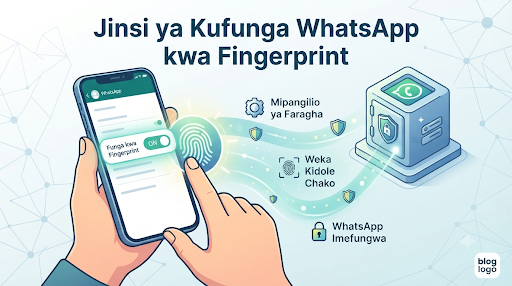
Jinsi ya Kufunga WhatsApp kwa Fingerprint
Makala hii inakufundisha jinsi ya kutumia kipengele cha usalama cha WhatsApp kinachoruhusu kufunga programu hiyo kwa alama ya kidole. Utajifunza faida za usalama huu, hatua za kuuweka kwenye simu yako, na jinsi ya kuurekebisha ili ukufae vizuri. Lengo ni kuhakikisha kuwa taarifa zako binafsi zinabaki kuwa salama wakati wote.
Utangulizi
Kufunga WhatsApp kwa alama ya kidole ni kama kuweka kufuli kwenye mlango wa nyumba yako. Unapofunga programu hii, hata kama mtu atashika simu yako na kuifungua, hawezi kuona jumbe zako za WhatsApp bila kutumia kidole chako husika kilichosajiliwa. Ni teknolojia ya kisasa, ya haraka, na inayokupa amani ya moyo unapoacha simu yako mezani au kuiazima kwa rafiki.
Maudhui: Jinsi ya Kufunga WhatsApp kwa Fingerprint
1. Hakikisha Simu Yako Inakubali Fingerprint
Kabla ya kuanza, ni muhimu kujua kuwa simu yako lazima iwe na sehemu ya kusoma alama ya kidole (fingerprint scanner). Ikiwa simu yako haina uwezo huu, huwezi kutumia njia hii. Pia, hakikisha umeshasajili kidole chako kwenye mipangilio ya jumla ya simu yako (Phone Settings).
2. Hatua za Kufunga WhatsApp (Kwa Hatua)
Fuata hatua hizi rahisi:
Hatua ya 1: Fungua programu yako ya WhatsApp.
Hatua ya 2: Bofya alama ya vidoti vitatu vilivyopo juu upande wa kulia wa skrini yako.
Hatua ya 3: Chagua sehemu iliyoandikwa "Settings" (Mipangilio).
Hatua ya 4: Bofya sehemu iliyoandikwa "Privacy" (Faragha).
Hatua ya 5: Shuka chini kabisa mpaka uone sehemu iliyoandikwa "Fingerprint lock".
Hatua ya 6: Bonyeza hapo na uwashe kitufe kilichoandikwa "Unlock with fingerprint".
Hatua ya 7: Simu itakuomba uguse sehemu ya kusoma alama ya kidole ili kuthibitisha kuwa ni wewe.
3. Kuchagua Muda wa Kufunga
Baada ya kuwasha ulinzi huu, WhatsApp itakuuliza unataka ifungike baada ya muda gani:
Immediately: Hii inamaanisha WhatsApp itafunga mara moja unapoifunga au kuzima skrini. Hii ndiyo salama zaidi.
After 1 minute: WhatsApp itafunga dakika moja baada ya kuacha kuitumia.
After 30 minutes: WhatsApp itafunga nusu saa baada ya kuacha kuitumia.
Ushauri: Chagua "Immediately" kwa usalama wa hali ya juu.
Je! Wajuwa? (Fact Check)
Ukweli 1: Je, unajua kuwa hata kama WhatsApp imefungwa kwa fingerprint, bado unaweza kupokea na kujibu simu (voice/video calls) za WhatsApp bila kufungua programu? Hii inakusaidia usipitwe na dharura.
Ukweli 2: Je, unajua kuwa fingerprint yako ni ya kipekee? Hakuna mtu mwingine duniani mwenye alama ya kidole kama yako, ndiyo maana hii ni njia salama sana kuliko kutumia namba za siri (PIN) ambazo watu wanaweza kuziona.
Ukweli 3: Je, unajua kuwa unaweza kuzima kipengele hiki wakati wowote? Ikiwa utahisi kinakusumbua, unaweza kurudi kwenye hatua zile zile na kuzima "Unlock with fingerprint" na WhatsApp itarejea kwenye hali yake ya kawaida.
Vidokezo vya Usalama wa Simu
Sajili kidole cha mkono wa kulia na kushoto: Ni vizuri kusajili kidole kimoja kutoka kila mkono kwenye simu yako ili uweze kufungua kwa urahisi hata kama mkono mmoja umechoka au umebeba mzigo.
Usishiriki namba za siri: Ingawa fingerprint ni salama, hakikisha hutoa namba ya siri ya simu yako (PIN/Pattern) kwa watu wengine, kwani wakiijua wanaweza kuingia kwenye simu yako na kuondoa ulinzi wa fingerprint.
Sasisha WhatsApp: Hakikisha unatumia toleo la hivi karibuni la WhatsApp (WhatsApp Update) ili kupata vipengele vipya vya usalama mara kwa mara.
Hitimisho
Kulinda faragha yako ni haki yako ya msingi. Kwa kutumia kipengele cha Fingerprint lock kwenye WhatsApp, unajiongezea ulinzi mkubwa dhidi ya watu wasioidhinishwa kusoma jumbe zako. Hatua hizi ni rahisi na hazihitaji ujuzi wowote maalum wa kompyuta. Sasa, unaweza kutumia WhatsApp yako kwa ujasiri ukijua kuwa siri zako ziko salama kiganjani mwako. Jaribu kuweka ulinzi huu leo na uone tofauti yake!
Umeionaje Makala hii.. ?

Share On:
👉1 Kitau cha Fiqh 👉2 Madrasa kiganjani 👉3 kitabu cha Simulizi 👉4 Tafasiri ya Riyadh Swalihina 👉5 Bongolite - Game zone - Play free game 👉6 Sira ya Mtume Muhammad (s.a.w)
Post zinazofanana:
Jinsi ya Kuhifadhi Ramani kwa Matumizi Bila Intaneti
Makala hii inaelezea umuhimu wa ramani za nje ya mtandao (offline maps). Tunaangalia jinsi ya kutumia programu maarufu kama Google Maps kuhifadhi maeneo kwenye simu yako, faida zake, na mambo muhimu ya kuzingatia ili usipotee njia ukiwa safarini. Lengo kuu ni kumpa kila mtu uwezo wa kusafiri kwa kujiamini bila kutegemea intaneti
Soma Zaidi...Jinsi ya Kutunza Memory Card Isiharibike
Kadi ya kumbukumbu (memory card) ni kifaa kidogo lakini muhimu sana kinachobeba kumbukumbu zetu muhimu kama picha za familia, video za matukio maalum, na nyaraka za kazi. Mara nyingi, watu hupoteza vitu hivi kwa sababu ya kutozitunza kadi zao ipasavyo. Makala haya yanakupa mbinu rahisi, za kueleweka, na za kivitendo ambazo zitakusaidia kuongeza maisha ya kadi yako ya kumbukumbu na kuhakikisha data zako ziko salama wakati wote.
Soma Zaidi...Jinsi ya Kutumia WhatsApp Web
Makala hii inakuonyesha jinsi ya kuunganisha WhatsApp ya simu yako na kompyuta kwa kutumia huduma ya "WhatsApp Web". Utaelewa hatua za msingi, faida za kutumia kompyuta, na mambo muhimu ya kuzingatia ili kuweka mawasiliano yako salama wakati unatumia kompyuta ya ofisi au ya mtu mwingine.
Soma Zaidi...Jinsi ya Kuzuia App Kufikia Kamera
Katika ulimwengu wa simu janja (smartphones), faragha yako ni hazina. Je, umewahi kujiuliza kwa nini programu (App) ya kuchezea michezo au ya kupiga picha inaomba ruhusa ya kutumia kamera yako? Makala hii inakufundisha jinsi ya kudhibiti na kuzuia programu zisizohitajika kufikia kamera ya simu yako kwa hatua rahisi, ili kulinda picha na maisha yako ya faragha.
Soma Zaidi...Jinsi ya Kuzima Mikrofoni Kwenye Video Call
Katika ulimwengu wa mikutano ya mtandaoni, uwezo wa kudhibiti sauti yako ni muhimu sana. Kuzima mikrofoni (kujinyamazisha au Mute) ni njia muhimu ya kuzuia kelele zisizohitajika wakati wa mkutano, na hivyo kuwapa nafasi wengine kusikilizana kwa ufasaha. Makala haya yanakupa mwongozo rahisi, hatua kwa hatua, wa jinsi ya kuzima mikrofoni yako kwenye programu kuu kama Zoom, Google Meet, na Microsoft Teams, ili uweze kushiriki katika mikutano kwa nidhamu na ufanisi
Soma Zaidi...Nini maan ya Trojan kwenye tehama
Trojan ni Moja ya maneno tunayoyasikia sana kwneye tehama. Leo nitakupa maana yake
Soma Zaidi...