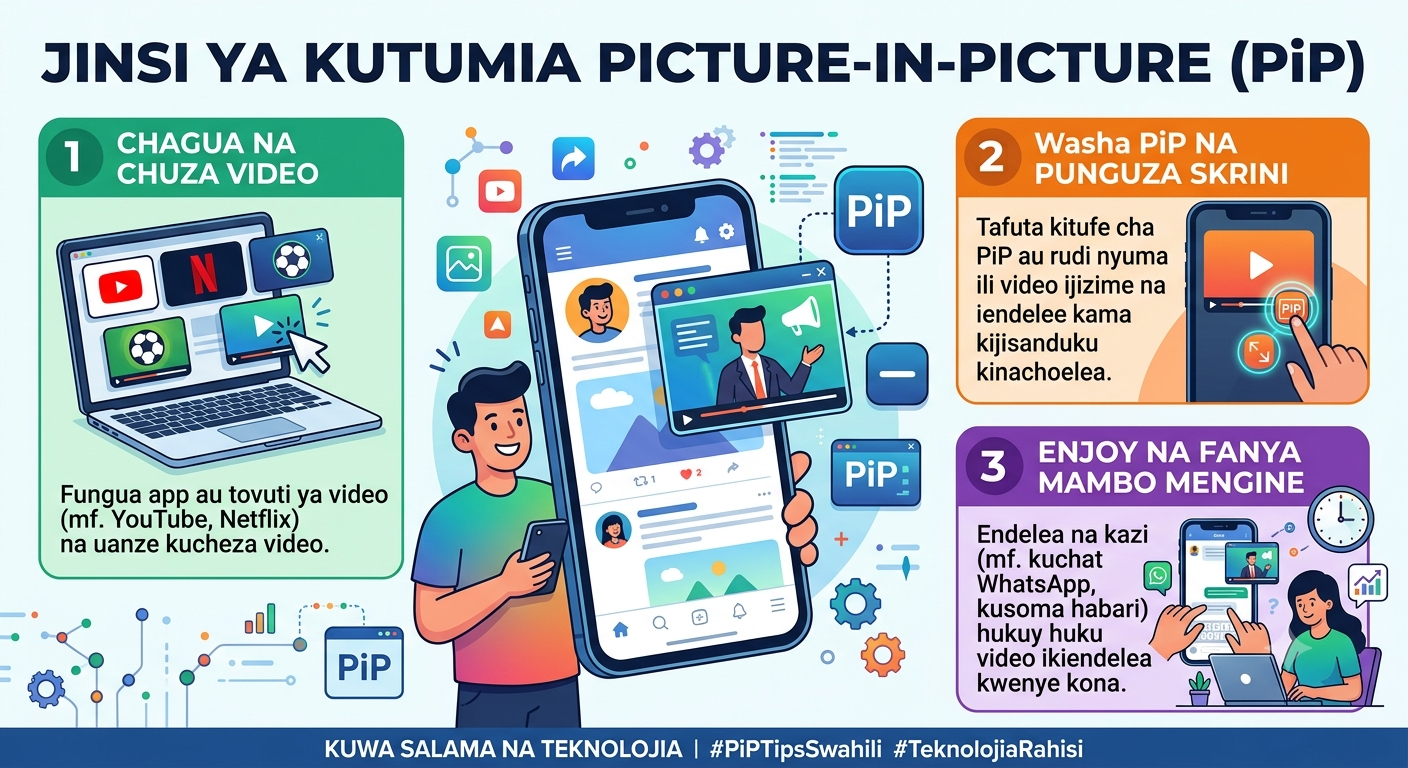
Jinsi ya Kutumia Picture-in-Picture
Je, unataka kujua jinsi ya kutumia Picture-in-Picture (PiP) kwenye simu yako? Jifunze hatua rahisi za kutazama video au ramani kwenye skrini ndogo huku ukiendelea kuchati WhatsApp au Facebook. Mwongozo huu ni rahisi na unaeleweka na kila mtu!
Utangulizi
Fikiria upo kwenye simu yako unatazama video nzuri sana ya mafundisho au filamu ya kusisimua, mara ghafla anaingia rafiki yako kwenye WhatsApp na kukutumia ujumbe wa haraka unaohitaji ujibiwe sasa hivi. Ukiondoka kwenye ile video kwenda kujibu ujumbe, video inakatika. Ukikaa kule kujibu meseji kwa muda mrefu, unajikuta umepitwa na uhondo wa video yako. Inakera sana, sivyo?
Habari njema ni kwamba, teknolojia ya sasa imetatua tatizo hili kabisa kwa kuleta kitu kinachoitwa Picture-in-Picture (au kwa kifupi PiP). Kwa lugha rahisi kabisa ya Kiswahili, hii ina maana ya "Picha ndani ya Picha".
Kipengele hiki kinaruhusu video unayotazama ijikunde na kuwa kijisanduku kidogo kinachoelea upande wa chini wa kioo cha simu yako. Kijisanduku hiki kinaendelea kucheza video hiyo huku wewe ukiendelea kufanya mambo mengine kwenye simu kama vile kuchati WhatsApp, kusoma habari Facebook, au kutafuta namba ya mtu.
Watu wengi wanaona neno hili la Kiingereza na kudhani ni kitu kigumu kinachohitaji shule kubwa. Hapana! Ni kitu rahisi sana ambacho ukishajifunza mara moja tu, utakuwa unakitumia kila siku. Makala hii itakufundisha jinsi ya kukiwasha na kukitumia kwenye simu yoyote ile.
Maudhui Kamili: Jinsi ya Kuwasha na Kutumia Picture-in-Picture
Kama ilivyo kawaida, simu zetu zimegawanyika katika makundi mawili: simu za Android (kama Tecno, Infinix, Samsung, n.k.) na simu za iPhone. Angalia maelezo ya simu uliyonayo mkononi mwako.
SEHEMU YA KWANZA: Jinsi ya Kutumia Kwenye Simu za Android
Kwenye simu nyingi za Android, mfumo huu unakuwa tayari umeshawashwa ndani ya simu. Unachotakiwa kufanya ni kujua namna ya kuamsha kile kijisanduku cha video.
Hatua ya 1: Jinsi ya Kuitumia Unapotazama Video
Fungua app inayoruhusu mfumo huu (kwa mfano: YouTube au Netflix).
Weka video yoyote unayotaka kuitazama na iache ianze kucheza.
Wakati video inaendelea kucheza, bonyeza Kitufe cha Katikati cha Simu yako (Home Button)—kile kitufe unachokibonyeza ukitaka kurudi kwenye kioo cha kwanza cha simu ambacho mara nyingi huwa na umbo la duara au mraba wa katikati chini.
Ukishabonyeza, utaona ghafla ile video imejikunja na kuwa katv kadogo cha mraba pembeni mwa kioo chako, na kioo kingine chote kipo wazi kwa ajili ya wewe kufungua app nyingine yoyote ile kama WhatsApp.
Hatua ya 2: Jinsi ya Kuwasha Kama Isipofanya Kazi (Settings)
Kama umebonyeza kitufe cha katikati lakini video imejifunga kabisa badala ya kuwa kijisanduku kidogo, inamaanisha mfumo huo umezimwa kwenye mipangilio ya simu yako. Washa kwa kufuata hatua hizi:
Fungua sehemu ya Settings (Mipangilio—alama ya gia ya mashine) kwenye simu yako.
Tafuta sehemu iliyoandikwa Apps au Apps & Notifications (Programu na Taarifa) kisha ibonyeze.
Shuka chini kabisa utafute neno lililoandikwa Special App Access (Njia Maalum ya Programu). Kama huoni neno hili, bonyeza alama ya vidoti vitatu vilivyoko juu kulia na utaliona.
Ndani ya hapo, gusa neno Picture-in-picture.
Utaona orodha ya programu zote za simu yako. Gusa programu unayotaka (kama WhatsApp, YouTube, au Chrome) kisha washa kile kitufe kionyeshe rangi ya bluu au kijani (Allow picture-in-picture).
SEHEMU YA PILI: Jinsi ya Kutumia Kwenye Simu za iPhone (iOS)
Kwenye simu za iPhone, mfumo huu unafanya kazi vizuri sana na kwa wepesi mkubwa, lakini ni lazima uhakikishe kuwa umeamshwa kwenye mipangilio makuu ya simu yako.
Hatua ya 1: Hakikisha Mfumo Umewashwa kwenye Mipangilio
Fungua sehemu ya Settings (Alama ya gia ya mashine kwenye iPhone yako).
Gusa neno lililoandikwa General (Jumla).
Tafuta neno lililoandikwa Picture in Picture kisha libonyeze.
Utaona kitufe kimeandikwa Start PiP Automatically (Anza PiP Mwenyewe). Kikate hicho kitufe kionyeshe rangi ya kijani (washa).
Hatua ya 2: Jinsi ya Kuitumia Sasa
Fungua programu yoyote ya video (kama vile Safari ukiwa unatazama video, au app ya Netflix).
Anza kucheza video yako na uifanye ijaze kioo chote (Full Screen).
Sasa, vuta kidole chako juu kutoka chini kabisa ya kioo (kama unavyofanya unapotaka kufunga programu yoyote kwenye iPhone).
Utaona video hiyo inajikata yenyewe na kuwa kijisanduku kidogo kinachoelea kwenye kioo chako, huku ukiwa una uwezo wa kufungua programu nyingine yoyote.
Jinsi ya Kukiongoza Kile Kijisanduku cha Video (Zana za PiP)
Ukishapata kile kijisanduku kidogo cha video kikiwa kinaelea kwenye kioo chako, unaweza kukiongoza kwa kutumia vidole vyako kwa njia zifuatazo:
Kukihamisha Mahali: Gusa kile kijisanduku kwa kidole chako na ukisukume kwenda kona yoyote unayotaka (juu, chini, kushoto, au kulia) ili kisizibe maandishi unayosoma.
Kukikuza au Kukipunguza Ukubwa: Weka vidole vyako viwili juu ya kile kijisanduku kisha vishue nje (kama unavyokuza picha) ili kukifanya kiwe kikubwa kidogo, au vikandamize kwa ndani ili kukifanya kiwe kidogo zaidi.
Kukificha kwa Muda: Kama kijisanduku kinakuzibia sehemu unayotaka kuandika ujumbe, unaweza kukigusa na kukisukuma kwa nguvu kuelekea nje kabisa ya upande wa kulia au kushoto wa kioo. Kitajificha na kuacha alama ndogo tu ya mshale, lakini sauti ya video itaendelea kusikika. Ukitaka kirudi, unagusa ule mshale.
Kukifunga Kabisa: Gusa kile kijisanduku mara moja, utaona alama ya X ndogo juu yake. Bonyeza ile X na video itajifunga kabisa.
Fact Check: Je! Wajuwa? (Ukweli na Siri Kuhusu PiP)
Je! Wajuwa?
Ukweli wa 1: Programu ya YouTube inaruhusu kila mtu kutumia mfumo huu wa Picture-in-Picture bure kabisa nchini Marekani, lakini kwa nchi nyingine (ikiwemo hapa Afrika), YouTube inaruhusu mfumo huu bure kwa video za kawaida tu, ila ukitaka kurekodi au kutazama video za nyimbo za muziki (Music Videos) ukiwa nje ya app, ni lazima uwe unalipia huduma ya YouTube Premium.
Ukweli wa 2: Mfumo huu hautumiki kwenye video za burudani tu! Unaweza kuutumia kwenye programu ya ramani ya Google Maps. Unapokuwa safarini kwenye gari au pikipiki na unatafuta njia, ukibonyeza kitufe cha kurudi nyuma, ramani inajikata na kuwa kijisanduku kidogo kinachokuonyesha mishale ya wapi pa kukunja huku wewe ukiendelea kupiga simu au kufanya mambo mengine.
Ukweli wa 3: Programu ya WhatsApp inatumia mfumo huu pia wakati unampigia mtu simu ya video (Video Call). Ukibonyeza kitufe cha kurudi nyuma wakati unaongea na mtu kwa video, sura ya yule mtu itaendelea kuonekana kwenye kijisanduku kidogo huku wewe ukiendelea kusoma meseji za watu wengine ndani ya WhatsApp.
Mambo Yanayoweza Kukwaza Mfumo Huu Isifanye Kazi
Kama umefuata hatua zote lakini bado kijisanduku hakitokei, angalia mambo haya matatu:
Simu Kuwa ya Zamani Sana: Simu yako lazima iwe na mfumo wa Android kuanzia namba 8 kwenda juu, au iPhone kuanzia mfumo wa iOS 14 kwenda juu. Simu za kizamani sana hazina uwezo huu.
Uwezo wa RAM wa Simu: Kufanya mambo mawili kwa wakati mmoja (kutazama video na kuchati) kunahitaji nguvu ya simu. Kama simu yako ina uwezo mdogo sana wa kumbukumbu (RAM ndogo kama GB 1 au chini ya hapo), inaweza kukataa kufungua kijisanduku hicho ili isigande (freeze).
Baadhi ya Tovuti Kukataa: Sio kila video kwenye mtandao inaruhusu mfumo huu. Kuna tovuti zingine za siri au za kulipia zimezuia video zao zisijikunje kwa sababu za kiusalama na kibiashara.
Hitimisho
Teknolojia imekuja kurahisisha maisha yetu na kutuandalia mazingira ya kufanya mambo mengi kwa haraka zaidi bila kupoteza muda. Mfumo wa Picture-in-Picture ni mfano mzuri wa urahisi huu—sasa huna haja ya kuchagua kati ya kubaki kwenye video au kwenda kujibu ujumbe muhimu, unaweza kufanya yote mawili kwa wakati mmoja!
Chukua simu yako sasa hivi, fungua video yoyote, na ujaribu kubonyeza kitufe cha katikati ili uone maajabu haya. Ni rahisi, ni salama, na itafanya matumizi yako ya simu yawe ya kufurahisha zaidi.
Umeionaje Makala hii.. ?

Share On:
👉1 Madrasa kiganjani 👉2 web hosting 👉3 Dua za Mitume na Manabii 👉4 ai web app 👉5 Bongolite - Game zone - Play free game 👉6 kitabu cha Simulizi
Post zinazofanana:
Jinsi ya Kununua Simu ya Mtumba kwa Usalama
Tutajifunza hatua za msingi za kukagua simu ya mtumba kabla ya kuilipia: kuanzia ukaguzi wa nje, majaribio ya mfumo, hadi kuhakikisha simu si ya wizi.
Soma Zaidi...Jinsi ya Kubadili Muda na Tarehe Kwenye Simu
Makala haya yameandaliwa ili kumsaidia kila mtumiaji wa simu, bila kujali uelewa wake wa kiteknolojia, kurekebisha mpangilio wa muda na tarehe. Tutajifunza kuhusu umuhimu wa kuweka saa "Otomati" (Automatic), jinsi ya kubadilisha muda mwenyewe (Manual), na nini cha kufanya simu inapogoma kuonyesha muda sahihi. Lengo ni kuhakikisha simu yako inafanya kazi kwa usahihi kila wakati.
Soma Zaidi...Jinsi ya Kutumia Flash Drive Kwenye Simu
Je, umewahi kujaa picha nyingi kwenye simu yako na kushindwa kupiga nyingine? Au umewahi kuhitaji kuhamisha nyaraka nzito kutoka kwenye kompyuta kwenda kwenye simu yako lakini hujui jinsi ya kufanya bila intaneti? Suluhisho ni rahisi sana: Flash Drive (Flash). Ndiyo, ile kifaa kidogo unachotumia kwenye kompyuta kinaweza pia kutumika kwenye simu yako. Makala hii inakufundisha hatua kwa hatua jinsi ya kuunganisha na kutumia flash kwenye simu yako bila kuhitaji ujuzi wa kiteknolojia.
Soma Zaidi...Jinsi ya Kutambua Ujumbe wa Matapeli
Katika makala hii, utajifunza ishara kuu za ujumbe wa utapeli. Tutachunguza mbinu wanazotumia, kama vile kutumia lugha ya haraka, ahadi za uongo, na viungo (links) hatari. Lengo letu ni kukupa silaha ya maarifa ili usidanganyike na ujumbe unaoahidi utajiri wa haraka au kutoa vitisho vya kufungiwa akaunti.
Soma Zaidi...Jinsi ya Kufunga App kwa Password
Makala hii inatoa mwongozo wa kina kuhusu umuhimu na njia za kufunga programu kwenye simu za Android na iPhone. Tutajifunza jinsi ya kutumia vifaa vilivyojengwa ndani ya simu, na pia jinsi ya kuchagua programu za nje (App Lock) kwa usalama zaidi. Lengo ni kuhakikisha unadhibiti nani anayeweza kuona nini kwenye simu yako.
Soma Zaidi...Jinsi ya Kurejesha Picha Zilizofutwa
Makala haya yanatoa mwongozo wa kina kuhusu jinsi ya kurejesha picha zilizofutwa kwenye simu za Android na iPhone. Tutajadili matumizi ya folda za "Trash," huduma za wingu (Cloud backup), na jinsi ya kuepuka kupoteza data siku za usoni. Lengo ni kumpa kila msomaji uwezo wa kujihudumia mwenyewe kwa hatua rahisi na salama.
Soma Zaidi...