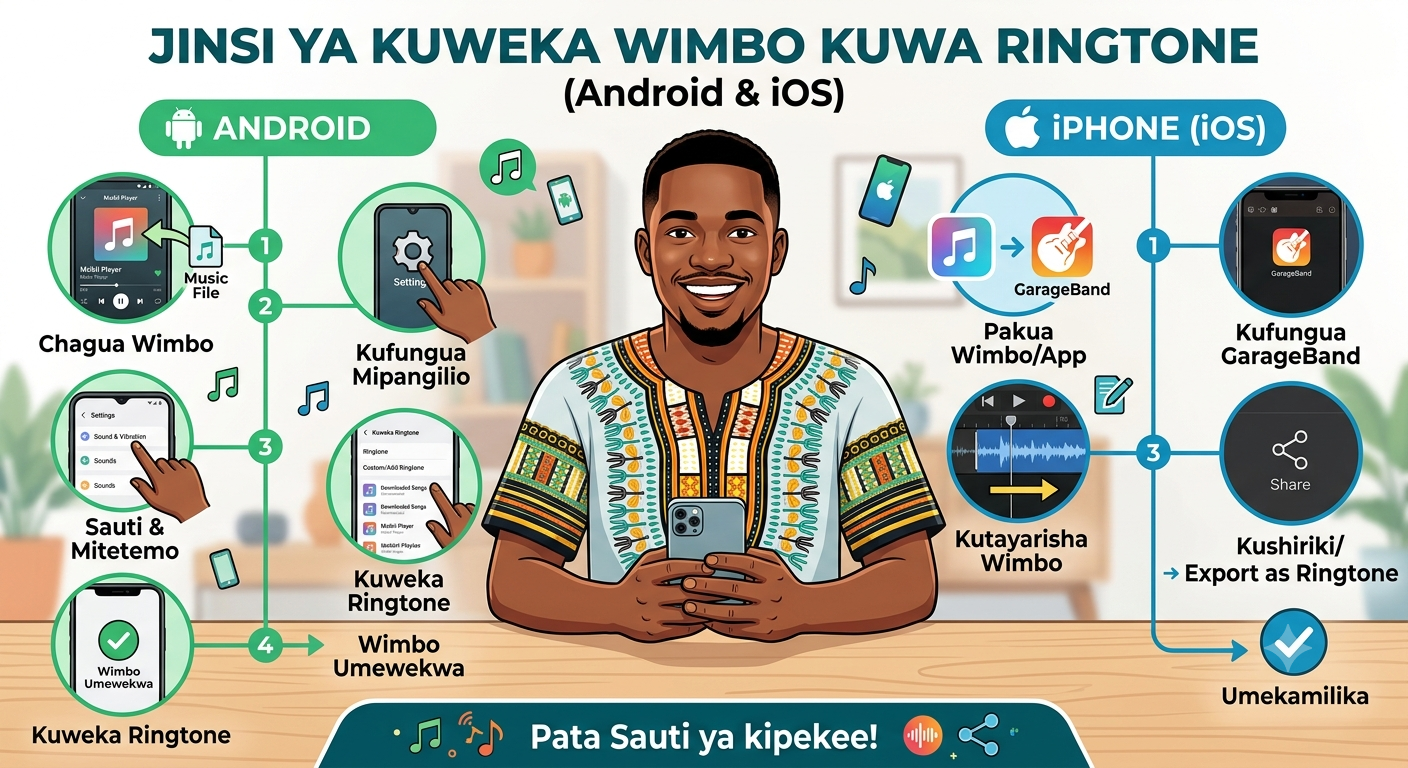
Jinsi ya Kuweka Wimbo Kuwa Ringtone
Je, umechoka na sauti zilezile za kawaida zilizokuja na simu yako? Makala hii itakufundisha hatua kwa hatua, kwa lugha rahisi kabisa, jinsi ya kubadili wimbo unaoupenda uwe sauti ya simu yako (ringtone). Iwe unatumia simu ya Android (kama Samsung, Tecno, Infinix, au Itel) au simu ya iPhone, mwongozo huu ni kwa ajili yako
Utangulizi
Fikiria simu yako inaita, na badala ya kusikia ile sauti ya kawaida inayoudhi ya "Trriiing trriiing" au sauti zilizokaririwa, unaanza kusikia ule wimbo unaoupenda sana wa msanii wako wa injili, taarab, au bongo fleva. Inaleta burudani sana, sivyo? Kila mtu anapenda simu yake iwe ya kipekee. Inapogonga, unajisikia vizuri na watu wa karibu yako wanajua kabisa kuwa "Hiyo ni simu ya fulani!"
Watu wengi wanafikiri kuwa kuweka wimbo kuwa sauti ya simu ni jambo gumu linalohitaji ufundi mkubwa wa kompyuta au kwenda kwa "fundi simu" wa mtaani na kumlipa fedha. Ukweli ni kwamba, hili ni jambo rahisi sana. Huhitaji kuwa na elimu kubwa au digrii ili uweze kufanya hivi. Katika makala hii, nitakueleza kwa lugha ya picha na hatua rahisi kabisa jinsi ya kufanya hivyo wewe mwenyewe ukiwa nyumbani, ukitumia simu yako hiyo hiyo mikononi mwako.
Sehemu ya 1: Mambo ya Kufanya Kabla Hujaanza
Kabla hatujatazama jinsi ya kubofya simu yako, kuna mambo mawili madogo unayotakiwa kuwa nayo tayari kwenye simu yako:
Wimbo Wenyewe: Hakikisha ule wimbo unaotaka kuuweka kama sauti ya simu tayari upo ndani ya simu yako. Huu unaweza kuwa wimbo ulitumiwa kwa WhatsApp, uliopakua (kudownload) mtandaoni, au ulionunua.
Kujua Aina ya Simu Yako: Simu nyingi duniani zimegawanyika katika makundi mawili makubwa. Kuna simu za Android (kama Tecno, Infinix, Samsung, Huawei, Itel, Oppo, na Redmi) na kuna simu za iPhone (zenye picha ya tofaa/apple lililong'atwa kwa nyuma). Angalia simu yako ni ya aina gani kati ya hizi mbili, kisha soma maelekezo husika hapa chini.
Sehemu ya 2: Jinsi ya Kuweka Wimbo Kuwa Ringtone kwenye Simu za Android
Simu za Android ndizo zinazotumiwa na watu wengi zaidi kwa sababu ni rahisi sana kuzitumia na kuzibadilisha mambo mbalimbali. Hapa kuna njia tatu (3) tofauti za kufanya hivyo. Unaweza kuchagua njia yoyote iliyo rahisi kwako.
Njia ya Kwanza: Kupitia Mipangilio ya Simu (Settings)
Hii ndiyo njia ya uhakika na ya kawaida zaidi. Fuata hatua hizi:
Hatua ya 1: Fungua simu yako kisha tafuta sehemu iliyoandikwa Mipangilio au Settings (ina alama ya gia au gurudumu la mashine). Ibonyeze.
Hatua ya 2: Shuka chini kidogo kwenye orodha utakayoiona, kisha tafuta neno Sauti na Mitetemo au Sound & Vibration (mara nyingi huwa na alama ya spika). Ibonyeze.
Hatua ya 3: Bonyeza neno Sauti ya Simu au Ringtone. Kama unaweka laini mbili (Line 1 na Line 2), simu itakuuliza unataka kuweka kwenye laini gani. Chagua laini unayotaka.
Hatua ya 4: Shuka chini kabisa ya sauti utakazoziona hapo, utakutana na alama ya jumlisha (+) au maandishi yaliyoandikwa Ongeza Sauti au Add Ringtone au Custom Ringtone. Ibonyeze hiyo sehemu.
Hatua ya 5: Simu yako itafungua mafaili yako ya ndani. Hapa sasa, tafuta ule wimbo wako unaoupenda. Unaweza kutumia sehemu ya "Tafuta" (Search) juu kwa kuandika jina la wimbo au jina la msanii.
Hatua ya 6: Ubonyeze wimbo huo. Ukimaliza, bonyeza Sawa au Done au Apply. Tayari! Simu yako ikipigwa sasa, wimbo huo ndio utakaolia.
Njia ya Pili: Kupitia Sehemu ya Nyimbo (Music Player)
Kama njia ya kwanza imekuchanganya, hii ya pili ni fupi zaidi:
Hatua ya 1: Fungua ile application (App) unayotumia kusikiliza nyimbo kila siku kwenye simu yako (kama Boomplay, Samsung Music, au Audio Player yoyote).
Hatua ya 2: Ucheze (play) ule wimbo unaotaka kuuweka kama ringtone.
Hatua ya 3: Angalia juu kulia au chini kulia mwa kioo, utaona vidoti vitatu vilivyosama kwa wima (...). Vibonyeze vidoti hivyo.
Hatua ya 4: Kwenye orodha itakayotokea, tafuta maneno yaliyoandikwa Weka kama Ringtone au Set as Ringtone.
Hatua ya 5: Ibonyeze hapo, na hapo hapo wimbo huo utakuwa umeshakaa kama sauti ya simu yako.
Njia ya Tatu: Kutumia faili la "File Manager"
Hatua ya 1: Fungua sehemu ya Files au File Manager kwenye simu yako (pale unapoendaga kuangalia picha na video).
Hatua ya 2: Nenda kwenye sehemu ya Audio au Music ili uone nyimbo zako.
Hatua ya 3: Mshikilie (bonyeza kwa sekunde mbili bila kuachia) ule wimbo unaotaka. Wimbo utapata alama ya tiki.
Hatua ya 4: Bonyeza vile vidoti vitatu vya mipangilio, kisha chagua Set as Ringtone au Weka kama Sauti ya Simu.
Sehemu ya 3: Jinsi ya Kuweka Wimbo Kuwa Ringtone kwenye iPhone (Apple)
Simu za iPhone zina ulinzi mkubwa kidogo, hivyo uwekaji wake wa sauti unahitaji umakini kidogo kuliko Android. Lakini usihofu, nitaeleza kwa njia rahisi kabisa ambayo yeyote anaweza kuifanya kwa kutumia programu ya bure kabisa ya GarageBand inayopatikana kwenye simu hiyo hiyo.
Hatua kwa Hatua Kutumia GarageBand kwenye iPhone:
Zingatia: Kwanza kabisa, hakikisha ule wimbo unaoutaka umeuhifadhi (umesave) kwenye app ya Files (Mafaili) ndani ya iPhone yako.
Hatua ya 1: Nenda kwenye soko la programu la iPhone (App Store) kisha pakua (download) app inayoitwa GarageBand. Ni ya bure kabisa kutoka kampuni ya Apple.
Hatua ya 2: Fungua programu ya GarageBand. Telezesha kidole chako kushoto au kulia hadi ukute kifaa kinachoitwa Audio Recorder (Kirekodi Sauti - kina picha ya kipaza sauti/microphone). Kibonyeze ili kifunguke.
Hatua ya 3: Kwenye kioo kinachofunguka, angalia juu kushoto. Utaona alama ya matofali madogo matatu au mistari iliyopangwa. Ibonyeze hiyo alama ili kubadilisha muonekano kuwa wa kuhariri (editing mode).
Hatua ya 4: Juu kulia, utaona alama ndogo ya mduara uliovurugika (kama kamba ya hereni au kitanzi cha kamba) karibu na alama ya gia. Ibonyeze hiyo alama—hii inaitwa Loop tool.
Hatua ya 5: Bonyeza neno Files lililopo juu kabisa ya kioo chako, kisha bonyeza Browse items from the Files app (Kagua vitu kutoka kwenye faili).
Hatua ya 6: Tafuta ule wimbo wako, ubonyeze. Utaona wimbo umerudi kwenye ile orodha. Sasa mshikilie ule wimbo kwa kidole chako bila kuachia, kisha uburute (drag) na kuushusha chini kwenye ule mstari wa kuhariri.
Hatua ya 7: iPhone inaruhusu sekunde 30 tu za sauti ya simu. Kwa hiyo unaweza kukata sehemu ya wimbo unaoipenda (kwa mfano ule mwanzo wa kiitikio/chorus) kwa kusogeza ncha za ule mstari wa wimbo.
Hatua ya 8: Ukimaliza, bonyeza alama ya mshale unaoelekea chini (▼) uliopo juu kushoto kabisa, kisha bonyeza My Songs (Nyimbo Zangu). Wimbo wako utahifadhiwa hapo.
Hatua ya 9: Mshikilie ule wimbo uliouhifadhi (My Song) kwa sekunde mbili. Kwenye orodha itakayotokea, shuka chini na ubonyeze neno Share (Shiriki).
Hatua ya 10: Chagua nembo ya Ringtone (Sauti ya Simu). Ipe jina unalotaka (kwa mfano "Wimbo Wangu Utamu"), kisha bonyeza Export (Tuma) juu kulia.
Hatua ya 11: Baada ya sekunde chache, simu itakwambia imemaliza na itakuuliza kama unataka kuitumia sasa hivi. Bonyeza Use sound as... kisha chagua Standard Ringtone.
Tayari! Umemaliza kazi kubwa na wimbo wako sasa ndio utakaolia kwenye iPhone yako.
Sehemu ya 4: Jinsi ya Kukata Wimbo (Kuweka Sehemu Maalum ya Wimbo)
Wakati mwingine wimbo unaweza kuanza kwa ala ya polepole sana kwa dakika nzima, wakati wewe unachotaka kilie ni kile kiitikio chenye mdundo mkali kinachoanza dakika ya pili. Ili kupata sehemu hiyo tu:
Kwa Watumiaji wa Android: Nenda kwenye soko la programu la Google Play Store na uandike neno Ringtone Cutter au MP3 Cutter. Pakua app yoyote yenye nyota nyingi (kama ile ya InShot). Ukishaifungua, inakuonesha wimbo mzima, wewe unachagua tu mwanzo na mwisho wa sehemu unayoitaka, kisha unabonyeza "Save" kama Ringtone.
Kwa Watumiaji wa iPhone: Ile njia ya GarageBand tuliyoiona kwenye Sehemu ya 3 inakusaidia kufanya hivi hivi kwa kusogeza ncha za wimbo kulia na kushoto kabla ya kuuhifadhi.
Fact Check (Je! Wajua?)
Je, wajua?
Wimbo wa kwanza kabisa wa simu unaoweza kubadilika (monophonic ringtone) uligunduliwa mnamo mwaka 1998 na mtandao mmoja nchini Finland. Lakini, biashara ya kuuza sauti za simu ilishika kasi sana duniani kote kuanzia miaka ya 2000.
Kabla ya hapo, simu zote duniani zilikuwa zinalia kwa sauti moja tu iliyowekwa na viwanda vya kutengeneza simu. Leo hii, teknolojia imekuwa kubwa kiasi kwamba unaweza hata kurekodi sauti ya mtoto wako au sauti yako mwenyewe ikisema "Mzee, pokea simu inaita!" na ukaiweka kuwa ringtone yako bure kabisa!
Hitimisho
Kama ulivyoona, kuweka wimbo kuwa sauti ya simu yako sio sayansi ya anga za juu. Ni suala la kufuata hatua chache tu kwenye mipangilio ya simu yako ya Android au kutumia programu ya GarageBand kwa upande wa iPhone. Kufanya hivi kunakusaidia kutofautisha simu yako na za watu wengine, hasa unapokuwa kwenye mkusanyiko wa watu wengi ambapo simu za chapa moja (kama Tecno au iPhone) huwa zinalia kwa sauti zinazofanana.
Umeionaje Makala hii.. ?

Share On:
👉1 Sira ya Mtume Muhammad (s.a.w) 👉2 kitabu cha Simulizi 👉3 Kitau cha Fiqh 👉4 ai web app 👉5 Kitabu cha Afya 👉6 Madrasa kiganjani
Post zinazofanana:
Jinsi ya Kuchaji Simu Vizuri
Je, umekuwa ukilalamika kuwa betri ya simu yako inaisha haraka au simu imeharibika mapema? Watu wengi wanachaji simu zao kimakosa bila kujua. Makala hii inakufundisha mbinu rahisi na za ukweli jinsi ya kuchaji simu yako vizuri ili idumu na isiharibike haraka. Utaujua ukweli kuhusu kuchaji simu usiku kucha, asilimia sahihi za kuchaji, na jinsi ya kuepuka joto linaloua betri. Ni mwongozo rahisi usiohitaji shule kubwa kuelewa!
Soma Zaidi...Jinsi ya Kuwasha Auto Rotate
Je, unataka kujua jinsi ya kuwasha Auto Rotate kwenye simu yako? Jifunze hatua rahisi za kugeuza kioo cha simu yako kilale unapotazama video au picha, na kisimame unachati. Mwongozo huu ni rahisi na unaeleweka na kila mtu!
Soma Zaidi...Firewall ni nini kwenye tehama
Katika post hii utakwenda kujifunza maana ya neno firewall
Soma Zaidi...Jinsi ya Kutafuta ATM Karibu Kwa Kutumia Simu
Kujikuta huna pesa taslimu na unahitaji kutumia mashine ya kutolea pesa (ATM) ni changamoto inayoweza kutokea popote na wakati wowote. Makala hii inakupa mwongozo rahisi na wa haraka wa jinsi ya kutumia simu yako ya mkononi kupata ATM iliyo karibu nawe, iwe unatumia Google Maps au programu za kibenki. Tunalenga kukupa maarifa yatakayokusaidia kutatua tatizo hili kwa usahihi na usalama.
Soma Zaidi...Jinsi ya Kuangalia IMEI ya Simu
Namba ya IMEI ni kitambulisho cha kipekee cha simu yako, sawa na namba ya kitambulisho cha taifa kwa binadamu. Makala haya yanakupa mwongozo rahisi wa hatua kwa hatua wa jinsi ya kupata namba hii, umuhimu wake katika usalama wa kifaa chako, na kwa nini ni lazima kila mtumiaji wa simu aifahamu.
Soma Zaidi...Jinsi ya kufuta mafaili kwneye simu yako iliyopotes
Makala hii itakwenda kukujulisha jinsi ambavyo utaweza kufuta mafaili katika simu yako iliyopotea.
Soma Zaidi...