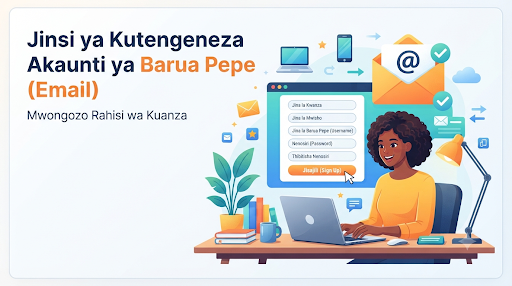
Jinsi ya Kutengeneza Akaunti ya Barua Pepe (Email)
Makala hii inatoa mwongozo rahisi wa hatua kwa hatua wa kufungua akaunti ya barua pepe. Tutajadili nini maana ya barua pepe, kwa nini ni muhimu, na jinsi ya kuchagua jina na nywila (password) salama. Lengo letu ni kumuwezesha kila mtu, bila kujali kiwango chake cha elimu, kuweza kutumia zana hii muhimu kwa ufanisi
Utangulizi
Watu wengi huona teknolojia kama kitu kigumu, lakini barua pepe ni rahisi sana kuelewa. Fikiria barua pepe kama sanduku lako la barua la nyumbani, lakini hili liko kwenye simu yako au kompyuta. Badala ya kusubiri siku nyingi ili barua ifike, ujumbe unaotumwa kwa barua pepe hufika kwa sekunde chache tu popote duniani.
Kutengeneza akaunti ya barua pepe ni bure kabisa na inachukua dakika chache tu. Unachohitaji ni simu janja (smartphone) au kompyuta na muunganisho wa intaneti.
Maudhui: Hatua za Kutengeneza Akaunti ya Barua Pepe
1. Chagua Mtoa Huduma wa Barua Pepe
Kuna makampuni mengi yanayotoa huduma hii bure. Maarufu zaidi ni:
Gmail (kutoka Google): Hii ndiyo inayotumika sana duniani na ni rahisi kutumia.
Outlook (kutoka Microsoft): Nzuri kwa matumizi ya ofisini na binafsi.
Yahoo Mail: Huduma ya zamani na inayotumiwa na watu wengi.
Ushauri: Kwa anayeanza, tunashauri utumie Gmail kwa sababu inaunganishwa na huduma nyingine nyingi muhimu kama YouTube na Play Store.
2. Anza Mchakato wa Usajili
Baada ya kuamua mtoa huduma, kwa mfano Gmail:
Fungua kivinjari chako (kama Chrome) kwenye simu au kompyuta.
Andika "Google.com" au "Gmail sign up" kwenye sehemu ya kutafutia (search bar).
Bonyeza kitufe kilichoandikwa "Create Account" (Tengeneza Akaunti).
3. Jaza Taarifa Zako
Utatakiwa kujaza baadhi ya taarifa za msingi:
Jina lako: Andika jina lako la kwanza na la pili.
Jina la mtumiaji (Username): Hili ndilo litakuwa anwani yako (mfano: jinalako@gmail.com). Ikiwa jina unalotaka limechukuliwa, mfumo utakuonyesha majina mengine yanayofanana.
Nywila (Password): Hii ni siri yako. Chagua maneno au namba ambazo ni ngumu kwa wengine kukisia. Usitumie tarehe yako ya kuzaliwa kwa sababu ni rahisi kukisiwa.
4. Thibitisha Akaunti Yako
Ili kuhakikisha wewe ni mtu halisi na si kompyuta, kampuni itahitaji kuthibitisha namba yako ya simu.
Weka namba yako ya simu inayofanya kazi.
Utapewa ujumbe mfupi (SMS) wenye namba za siri.
Ingiza namba hizo kwenye nafasi iliyotengwa kwenye simu au kompyuta yako.
5. Malizia Usajili
Soma masharti ya matumizi (kama utapenda) na ubofye "Agree" (Nakubali). Hongera! Sasa una akaunti yako ya barua pepe.
Je! Wajuwa? (Fact Check)
Ukweli 1: Je, unajua kuwa barua pepe haizeeki? Akaunti uliyotengeneza leo unaweza kuitumia hata baada ya miaka 20 mradi tu ukumbuke nywila yako.
Ukweli 2: Je, unajua kuwa unaweza kuwa na akaunti zaidi ya moja? Watu wengi huwa na akaunti moja ya kazi na nyingine ya matumizi binafsi.
Ukweli 3: Je, unajua kuwa barua pepe ndiyo ufunguo wa kila kitu mtandaoni? Huwezi kutumia WhatsApp, Facebook, au Instagram bila kuwa na barua pepe au namba ya simu. Hata hivyo, barua pepe ni salama zaidi kwa ajili ya usajili wa akaunti nyingine.
Vidokezo Muhimu vya Usalama
Hifadhi Nywila Yako: Usiandike nywila yako kwenye karatasi inayoweza kuonekana na kila mtu. Kama unasahau haraka, iandike kwenye kijitabu chako binafsi ulichokificha.
Usitoe Nywila Yako: Hakuna mfanyakazi wa Google au kampuni nyingine atakayekupigia simu kukuomba nywila yako. Yeyote anayekuomba nywila ni tapeli.
Tumia Namba ya Simu ya Urejeshaji: Hakikisha umeweka namba yako ya simu kwenye mipangilio ya akaunti ili uweze kuirudisha ikiwa utasahauliana na nywila.
Hitimisho
Kutengeneza akaunti ya barua pepe ni hatua kubwa kuelekea kujijengea maisha ya kidijitali. Sasa unaweza kupokea barua, kutuma ujumbe, na kujiunga na huduma mbalimbali duniani kote. Usiogope kujaribu; kama utakwama, tafuta kijana au rafiki aliye karibu nawe akuonyeshe hatua moja au mbili.
Teknolojia ipo ili kurahisisha maisha yetu, na barua pepe ndiyo daraja lako kuu la kuingia kwenye ulimwengu huu mpya. Anza leo, na utaona jinsi mambo yanavyokuwa mepesi zaidi katika mawasiliano yako!
Umeionaje Makala hii.. ?

Share On:
👉1 Dua za Mitume na Manabii 👉2 Tafasiri ya Riyadh Swalihina 👉3 Kitau cha Fiqh 👉4 Kitabu cha Afya 👉5 Sira ya Mtume Muhammad (s.a.w) 👉6 kitabu cha Simulizi
Post zinazofanana:
Jinsi ya Kuondoa (Uninstall) App kwa Usalama
Katika makala hii utajifunza jinsi ya kuondoa app kwa usalama, hatua zinazotakiwa kufuata, makosa ya kuepuka, na namna ya kuhakikisha simu yako inaendelea kufanya kazi vizuri baada ya kuondoa programu.
Soma Zaidi...Jinsi ya Kurejesha Simu kwenye Factory Settings
Makala haya yatakuelekeza hatua za kitaalamu za kufanya Factory Reset. Tutaangalia umuhimu wa kuhifadhi data zako kabla ya kuanza, hatua za ndani ya mipangilio (Settings), na mambo ya kuzingatia ili kuhakikisha simu haikwama (inapozuia matumizi kama "Activation Lock").
Soma Zaidi...Jinsi ya Kutumia Dark Mode
Je, macho yako huumma au kuchoka unapotumia simu usiku? Makala hii inakufundisha jinsi ya kuwasha na kutumia Dark Mode (Muonekano wa Giza) kwenye simu na kompyuta yako. Tutaona faida zake kwa macho na betri, na jinsi ya kuwasha hatua kwa hatua kwa lugha rahisi kabisa.
Soma Zaidi...Jinsi ya Kufunga App kwa Password
Makala hii inatoa mwongozo wa kina kuhusu umuhimu na njia za kufunga programu kwenye simu za Android na iPhone. Tutajifunza jinsi ya kutumia vifaa vilivyojengwa ndani ya simu, na pia jinsi ya kuchagua programu za nje (App Lock) kwa usalama zaidi. Lengo ni kuhakikisha unadhibiti nani anayeweza kuona nini kwenye simu yako.
Soma Zaidi...Jinsi ya Kuangalia App Zinazotumia Data Nyingi
Je, bando lako la intaneti linaisha haraka sana bila wewe kuelewa? Huenda kuna programu (apps) kwenye simu yako zinazomeza data kwa siri. Mwongozo huu rahisi utakufundisha hatua kwa hatua jinsi ya kuzigundua apps hizo kwenye simu za Android na iPhone, na namna ya kuzizuia ili uokoe pesa zako.
Soma Zaidi...Jinsi ya Kufungua Faili za Word Kwenye Simu
Je, umewahi kupokea waraka wa kazi au masomo kupitia WhatsApp au barua pepe ukiwa na jina lenye ".docx" mwishoni, ukashindwa kuufungua? Hili ni jambo la kawaida sana. Faili za Word (nyaraka za kuandika) si lazima zifunguliwe kwenye kompyuta pekee. Makala hii itakupa mwongozo rahisi, hatua kwa hatua, wa jinsi unavyoweza kusoma, kuhariri, na kuhifadhi faili za Word moja kwa moja kwenye simu yako ya mkononi, bila kujali kama wewe ni mtaalamu wa teknolojia au la.
Soma Zaidi...