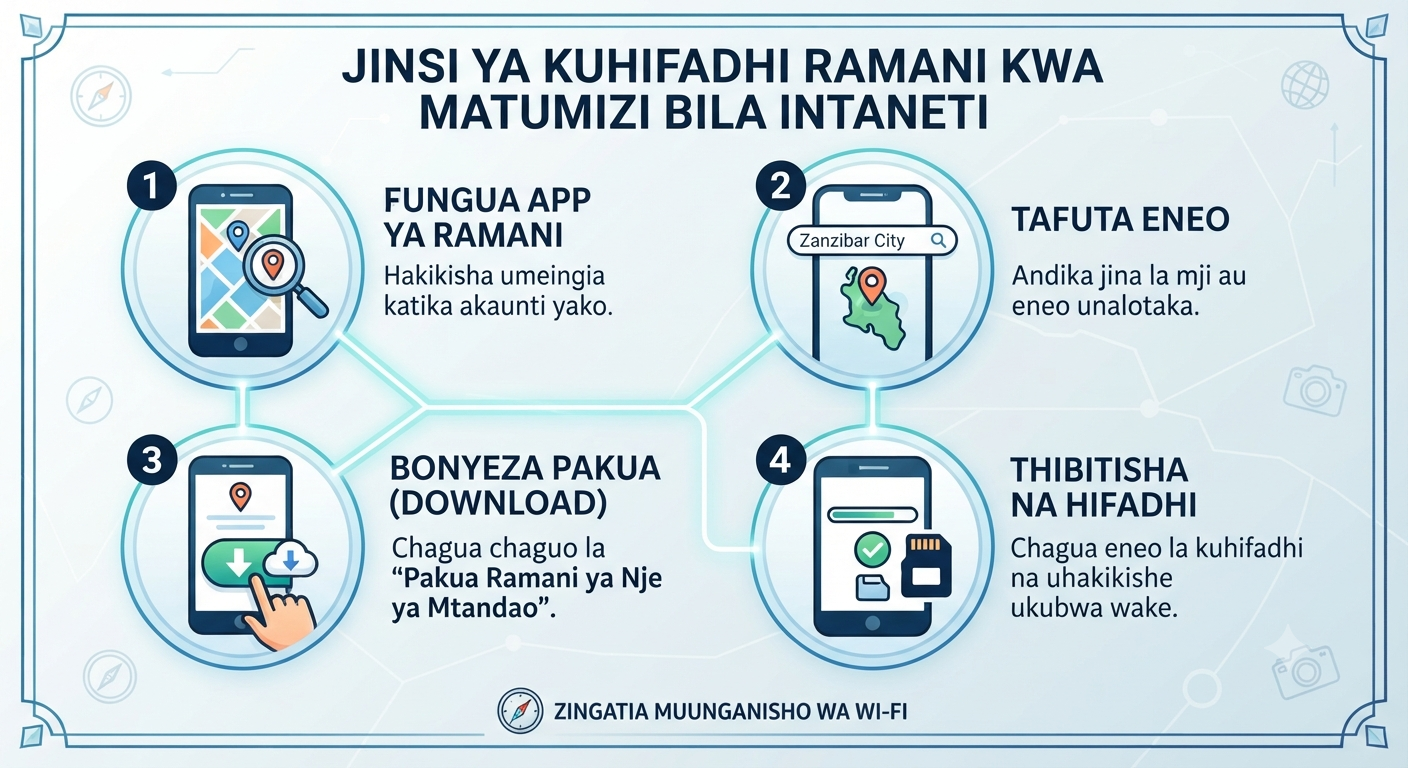
Jinsi ya Kuhifadhi Ramani kwa Matumizi Bila Intaneti
Makala hii inaelezea umuhimu wa ramani za nje ya mtandao (offline maps). Tunaangalia jinsi ya kutumia programu maarufu kama Google Maps kuhifadhi maeneo kwenye simu yako, faida zake, na mambo muhimu ya kuzingatia ili usipotee njia ukiwa safarini. Lengo kuu ni kumpa kila mtu uwezo wa kusafiri kwa kujiamini bila kutegemea intaneti
Utangulizi: Kwa nini unahitaji ramani bila intaneti?
Fikiria uko katikati ya safari yako, labda unaenda kijiji ambacho hujawahi kufika. Ghafla, unataka kujua njia ya kufuata, lakini unaangalia simu yako na kuona alama ya "Hakuna Mtandao" (No Signal). Hapa ndipo hofu inapoanza.
Ramani za nje ya mtandao ni kama kuwa na ramani ya karatasi kwenye simu yako, lakini hii ni bora zaidi kwa sababu inakuonyesha mahali ulipo kwa wakati huo (kupitia mfumo wa GPS). Hujahitaji bando, hujahiti Wi-Fi, na hujahiti minara ya simu ili kuiona ramani hiyo. Unachotakiwa kufanya ni kuipakua (kuidownload) ramani hiyo ukiwa mahali penye intaneti, na itakaa kwenye simu yako kwa matumizi ya baadaye.
Maudhui: Jinsi ya Kuhifadhi Ramani Hatua kwa Hatua
Tutatumia Google Maps kwa sababu ndiyo programu inayopatikana kwa karibu kila mtu mwenye simu janja (smartphone).
Hatua ya 1: Fungua Programu ya Google Maps
Tafuta ikoni ya Google Maps (ile yenye umbo la kidondoo cha rangi) kwenye simu yako na uiguse ili ifunguke. Hakikisha umeingia katika akaunti yako ya Google.
Hatua ya 2: Tafuta Eneo Unalotaka
Kwenye kisanduku cha kutafutia (search bar) juu ya ramani, andika jina la mji, mkoa, au kijiji unachotaka kukihifadhi. Kwa mfano: "Mwanza" au "Arusha".
Hatua ya 3: Fungua Chaguzi za Eneo
Baada ya ramani ya eneo hilo kuonekana, angalia chini ya skrini yako. Utaona jina la mahali hapo. Gusa jina hilo au gusa picha yako ya wasifu (profile picture) iliyo upande wa juu wa kulia wa skrini.
Hatua ya 4: Chagua "Ramani za Nje ya Mtandao" (Offline Maps)
Utaona chaguo lililoandikwa "Ramani za nje ya mtandao" au "Offline maps". Gusa hapo.
Hatua ya 5: Pakua Ramani
Utaona chaguo la "Chagua ramani yako mwenyewe" (Select your own map). Utaona mraba wa bluu juu ya ramani. Sogeza simu yako au kuvuta (zoom in/out) ili kuingiza eneo lote unalotaka kuhifadhi ndani ya ule mraba wa bluu.
- Kumbuka: Kadiri eneo linavyokuwa kubwa, ndivyo nafasi (megabytes) inavyotumika nyingi kwenye simu yako.
- Baada ya kuridhika na eneo, gusa kitufe cha "Pakua" (Download).
Hatua ya 6: Subiri Pakua Ikamilike
Simu yako itaanza kupakua ramani hiyo. Hakikisha una intaneti ya kutosha wakati huu. Mara tu ikikamilika, ramani hiyo itakuwa kwenye simu yako. Wakati wowote utakapozima intaneti au kwenda sehemu isiyo na mtandao, Google Maps itatumia ramani hiyo uliyohifadhi.
Mambo Muhimu ya Kuzingatia
- Nafasi kwenye Simu: Hakikisha simu yako ina nafasi (storage) ya kutosha. Ramani za maeneo makubwa zinaweza kuchukua kiasi kikubwa cha nafasi.
- Kusasisha Ramani: Ramani za nje ya mtandao huwa zinapita na muda (labda kuna barabara mpya zimejengwa). Google Maps itajaribu kusasisha ramani hizi kiotomatiki kama utakuwa na intaneti mara kwa mara. Ni vizuri kuzifuta na kupakua upya baada ya mwezi mmoja au miwili ili kupata taarifa sahihi.
- GPS ni Lazima: Ingawa huhitaji intaneti, lazima uwe umewasha GPS (ikoni ya eneo/location kwenye simu yako) ili simu iweze kujua ulipo kwenye ramani hiyo uliyopakua.
Je! Wajuwa? (Fact Check)
- Je, GPS inatumia bando? Watu wengi huamini kuwa GPS inatumia bando. Jibu ni HAPANA. GPS ni mfumo wa satelaiti unaopokea mawimbi moja kwa moja kwenye simu yako bila kuhitaji intaneti. Unachohitaji ni intaneti tu ili kupakua ramani kwa mara ya kwanza.
- Je, unaweza kutafuta njia bila intaneti? Ukiwa umepakua ramani, unaweza kutafuta njia (directions) kwenda sehemu mbalimbali ndani ya eneo ulilopakua, lakini kumbuka kuwa maelezo ya msongamano wa magari (traffic) hayataonekana kwa sababu hayo yanahitaji intaneti hai.
- Ramani hudumu kwa muda gani? Kwa kawaida, ramani za nje ya mtandao zinaweza kudumu hadi mwaka mmoja, lakini ni vyema kuzihuisha mara kwa mara ili kupata mabadiliko ya barabara au majina ya maeneo.
Hitimisho
Kuhifadhi ramani kwenye simu yako ni jambo rahisi linaloweza kukuokoa katika hali ngumu. Hukuwezesha kusafiri bila hofu ya kupotea, hata pale teknolojia ya mawasiliano inapofeli. Kwa kufuata hatua hizi rahisi, unajihakikishia usalama na amani ya moyo kila unapoondoka nyumbani kwenda sehemu mpya.
Sasa hauna kisingizio tena cha kupotea! Jaribu kupakua ramani ya eneo lako leo na uone jinsi inavyorahisisha maisha yako. Kumbuka, maarifa ni nguvu, na kuwa na ramani mfukoni ni hatua kubwa ya kuwa msafiri mwerevu.
Umeionaje Makala hii.. ?

Share On:
👉1 Kitabu cha Afya 👉2 Dua za Mitume na Manabii 👉3 Madrasa kiganjani 👉4 ai web app 👉5 kitabu cha Simulizi 👉6 web hosting
Post zinazofanana:
Rafiki wa kweli kwa programmer
Ninutani lakini Kuna mafunzo, programmer wote hawatamsahau rafiki huyu
Soma Zaidi...Jinsi ya Kutatua Tatizo la Wi-Fi Kutokufanya Kazi
Umeunganisha simu yako kwenye Wi-Fi lakini bado hauwezi kufungua WhatsApp, Facebook wala YouTube? Au labda jina la Wi-Fi halionekani kabisa kwenye simu yako? Hili ni tatizo la kawaida sana linalowakera watu wengi. Mwongozo huu unakupa mbinu rahisi sana na hatua kwa hatua za jinsi ya kurekebisha mtandao wa Wi-Fi uliogoma kufanya kazi. Tumeandika makala hii kwa lugha nyepesi kabisa ya Kiswahili, bila maneno magumu ya kitaalamu, ili kila mtu—hata wale ambao hawajasoma mambo ya teknolojia—waweze kuelewa, kufanya marekebisho wenyewe, na kurudi mtandaoni haraka iwezekanavyo bila kulazimika kumlipa fundi.
Soma Zaidi...Jinsi ya Kutafuta ATM Karibu Kwa Kutumia Simu
Kujikuta huna pesa taslimu na unahitaji kutumia mashine ya kutolea pesa (ATM) ni changamoto inayoweza kutokea popote na wakati wowote. Makala hii inakupa mwongozo rahisi na wa haraka wa jinsi ya kutumia simu yako ya mkononi kupata ATM iliyo karibu nawe, iwe unatumia Google Maps au programu za kibenki. Tunalenga kukupa maarifa yatakayokusaidia kutatua tatizo hili kwa usahihi na usalama.
Soma Zaidi...Jinsi ya Kurejesha Video Zilizofutwa
Umefuta video muhimu kwenye simu au kompyuta yako kimakosa na huna uhakika kama unaweza kuipata tena? Usipaniki. Katika makala haya, tutakuongoza hatua kwa hatua jinsi ya kurejesha video zako zilizopotea kwa njia rahisi na salama, hata kama huna ujuzi wowote wa kiteknolojia.
Soma Zaidi...Jinsi ya Kutengeneza Memory Card Isiyosomeka
Je, umewahi kuingiza kadi ya kumbukumbu (memory card) kwenye simu au kompyuta yako na ikagoma kusomeka? Hali hii inatokea mara nyingi na inaweza kukupa msongo wa mawazo, hasa kama una picha au nyaraka muhimu ndani. Makala haya yanakupa mwongozo rahisi na wa hatua kwa hatua wa jinsi ya kurekebisha kadi yako ya kumbukumbu bila kuhitaji ujuzi wa hali ya juu wa kiteknolojia.
Soma Zaidi...Jinsi ya Kutafuta Hospitali Karibu Kwa Kutumia Simu
Afya ni mtaji, na wakati mwingine dharura za kiafya hutokea bila taarifa. Kujua jinsi ya kutafuta hospitali au kituo cha afya kilicho karibu nawe kwa kutumia simu yako ya mkononi ni ujuzi muhimu unaoweza kuokoa maisha. Makala hii inatoa mwongozo wa hatua kwa hatua wa jinsi ya kutumia teknolojia ya simu, kama vile Google Maps, kupata msaada wa matibabu haraka na kwa usahihi, hata kama hujawahi kutumia huduma hizi awali.
Soma Zaidi...