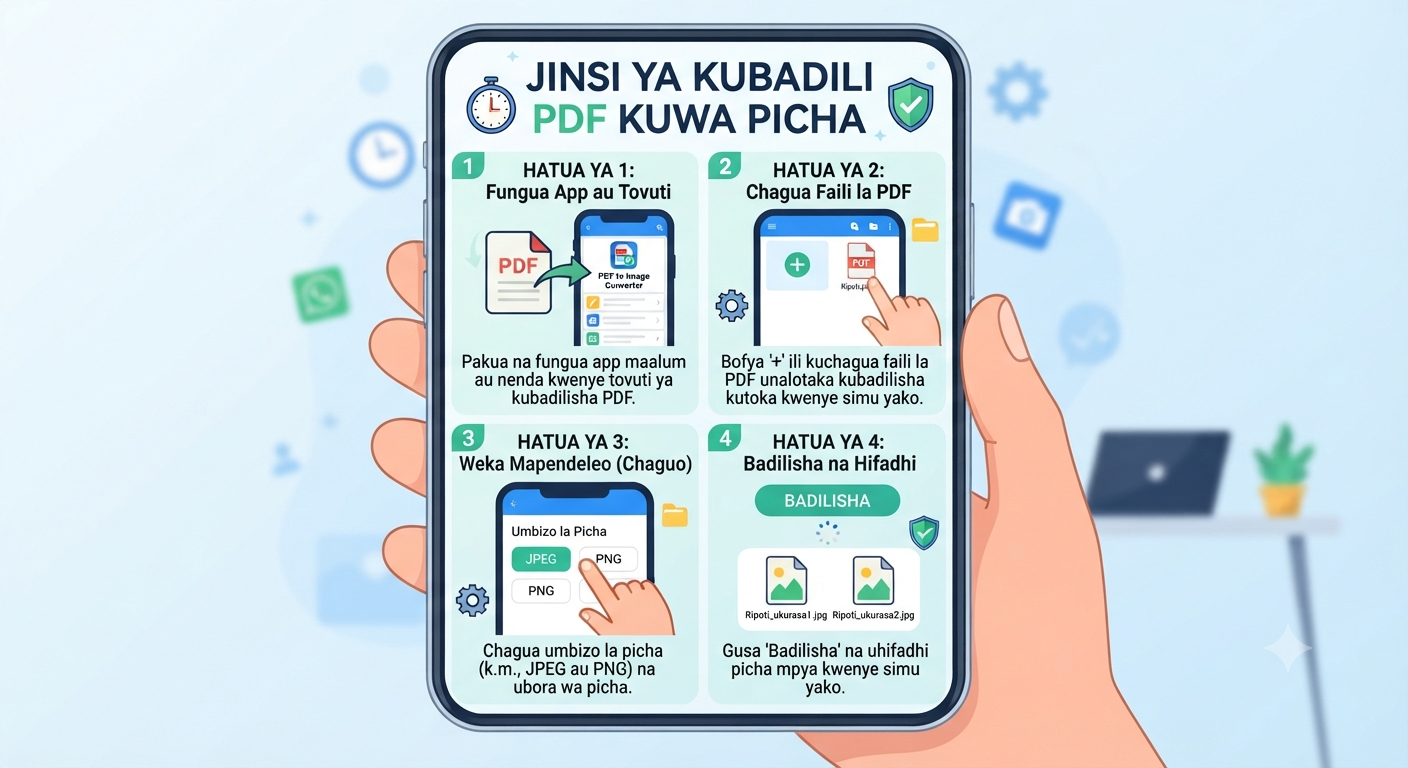
Jinsi ya Kubadili PDF kuwa Picha
umewahi kupokea faili la PDF lenye picha au maandishi muhimu, lakini ukashindwa kuliweka kwenye WhatsApp au Instagram kwa sababu mtandao huo haukubali faili la aina hiyo? Hii ni changamoto ya kawaida sana. Habari njema ni kwamba, unaweza kubadili faili la PDF kuwa picha (kama JPG au PNG) kwa hatua chache tu, ukiwa na simu yako mkononi. Katika mwongozo huu, tutakufundisha mbinu rahisi na za haraka zaidi za kufanya hivyo.
Utangulizi:Kwa nini ubadili PDF kuwa picha?
Wakati mwingine unahitaji picha kwa ajili ya:
- Kushiriki kwenye mitandao ya kijamii kama WhatsApp au Facebook.
- Kutumia picha hiyo kama sehemu ya mchoro au muundo mwingine wa picha.
- Kuonyesha maelezo ya PDF bila mpokeaji kuhitaji programu maalum ya kusoma PDF (PDF Reader).
Mbinu za Kubadili PDF kuwa Picha
Njia ya 1: Kutumia Tovuti za Mtandaoni (Bila Programu)
Hii ndiyo njia rahisi zaidi kwa sababu hauhitaji kupakua kitu chochote kwenye simu yako.
- Fungua kivinjari chako (Chrome au Opera).
- Ingia kwenye Google na utafute "PDF to JPG converter". Tovuti kama ilovepdf.com au smallpdf.com ni nzuri sana.
- Gusa "Select PDF file" na uchague faili lako kutoka kwenye simu.
- Subiri kidogo litabadilishwe, kisha gusa "Download" ili kuhifadhi picha zako kwenye simu.
Njia ya 2: Kutumia Screenshot (Kwa faili lenye ukurasa mmoja)
Ikiwa PDF yako ina ukurasa mmoja tu au unahitaji sehemu ndogo tu ya PDF hiyo:
- Fungua faili la PDF kwenye simu yako.
- Kaza kioo (Zoom) kwenye sehemu unayotaka kuiona vizuri.
- Piga Screenshot (kama tulivyojifunza kwenye makala iliyopita).
- Picha hiyo itahifadhiwa kwenye "Gallery" yako kama faili la picha (JPG/PNG).
Njia ya 3: Kutumia Programu (Apps)
Ikiwa unafanya kazi hii mara kwa mara, ni vizuri kuwa na programu maalum:
- Pakua programu kama "PDF to Image Converter" kutoka Google Play Store au App Store.
- Programu hizi zinakuruhusu kubadili kurasa nyingi kwa wakati mmoja kwa kugusa kitufe kimoja.
Je! Wajua? (Fact Check)
- Ulinzi wa Faragha: Unapotumia tovuti za mtandaoni kubadili faili, hakikisha faili zako hazina taarifa za siri sana (kama namba za siri za kibenki), kwa sababu unazipakia kwenye seva za watu wengine.
- Ubora (Quality): Kubadili PDF kuwa picha kunaweza kupunguza ubora wa maandishi. Kama ni nyaraka ndefu yenye maandishi mengi, PDF ni bora zaidi kuliko picha.
- Ukubwa wa Faili: Picha moja ya JPG mara nyingi huwa na saizi ndogo kuliko faili la PDF, jambo linalofanya iwe rahisi kutuma picha hizo kwenye mitandao ya kijamii.
- Kurasa nyingi: Tovuti za "PDF to JPG" mara nyingi hubadili kila ukurasa wa PDF kuwa picha tofauti. Hivyo, kama PDF ina kurasa 10, utapata picha 10.
Hitimisho
Kubadili PDF kuwa picha ni ujuzi rahisi ambao unaweza kukusaidia sana unapohitaji kushiriki nyaraka zako kwa njia ya picha. Iwe unatumia tovuti za mtandaoni kwa haraka au Screenshot kwa mahitaji madogo, sasa huna haja ya kuhangaika tena.
Jaribu njia hizi leo uone jinsi inavyokuwa rahisi kudhibiti faili zako!
Umeionaje Makala hii.. ?

Share On:
👉1 Madrasa kiganjani 👉2 Kitabu cha Afya 👉3 ai web app 👉4 kitabu cha Simulizi 👉5 web hosting 👉6 Bongolite - Game zone - Play free game
Post zinazofanana:
Jinsi ya Kufuta Picha Zilizojirudia
Je, simu yako inakwambia "kumbukumbu imejaa" (storage full) kila mara unapotaka kupiga picha mpya? Mara nyingi, tatizo siyo kwamba una picha nyingi sana, bali una picha nyingi zilizojirudia (duplicate photos). Makala hii inakupa njia rahisi na salama za kutambua na kufuta picha hizo zilizojirudia ili kurudisha nafasi kwenye simu yako bila kupoteza kumbukumbu muhimu. Hakuna haja ya kuwa mtaalamu wa kompyuta; tutaenda hatua kwa hatua
Soma Zaidi...Jinsi ya Kuzima Notifications Zisizohitajika
Je, umechoka na sauti za mara kwa mara kwenye simu yako zinazokuvuruga ukiwa kazini, umelala, au unapumzika na familia? Taarifa hizi za mara kwa mara (notifications) kutoka kwenye programu (apps) kama WhatsApp, Facebook, Instagram, au michezo ya watoto zinaweza kuondoa utulivu wako. Makala hii inakufundisha kwa lugha rahisi kabisa hatua kwa hatua jinsi ya kuzima milio na ujumbe huo usiohitajika kwenye simu za Android na iPhone, ili uweze kutumia simu yako kwa amani bila usumbufu.
Soma Zaidi...Jinsi ya Kutunza Memory Card Isiharibike
Kadi ya kumbukumbu (memory card) ni kifaa kidogo lakini muhimu sana kinachobeba kumbukumbu zetu muhimu kama picha za familia, video za matukio maalum, na nyaraka za kazi. Mara nyingi, watu hupoteza vitu hivi kwa sababu ya kutozitunza kadi zao ipasavyo. Makala haya yanakupa mbinu rahisi, za kueleweka, na za kivitendo ambazo zitakusaidia kuongeza maisha ya kadi yako ya kumbukumbu na kuhakikisha data zako ziko salama wakati wote.
Soma Zaidi...Jinsi ya Kutumia Two-Factor Authentication (2FA)
Katika ulimwengu wa kidijitali wa sasa, nenosiri pekee halitoshi kulinda akaunti zako muhimu kama barua pepe, benki, au mitandao ya kijamii. Makala haya yanakueleza kwa lugha rahisi kuhusu 'Two-Factor Authentication' (2FA) au "Uthibitishaji wa Hatua Mbili." Utajifunza nini maana yake, kwa nini ni muhimu, na jinsi unavyoweza kuiwasha ili kuongeza ulinzi wa akaunti zako dhidi ya wadukuzi.
Soma Zaidi...Jinsi ya Kufungua Faili za Word Kwenye Simu
Je, umewahi kupokea waraka wa kazi au masomo kupitia WhatsApp au barua pepe ukiwa na jina lenye ".docx" mwishoni, ukashindwa kuufungua? Hili ni jambo la kawaida sana. Faili za Word (nyaraka za kuandika) si lazima zifunguliwe kwenye kompyuta pekee. Makala hii itakupa mwongozo rahisi, hatua kwa hatua, wa jinsi unavyoweza kusoma, kuhariri, na kuhifadhi faili za Word moja kwa moja kwenye simu yako ya mkononi, bila kujali kama wewe ni mtaalamu wa teknolojia au la.
Soma Zaidi...Jinsi ya Kutumia Light Mode
Je, unataka kujua jinsi ya kuwasha Light Mode kwenye simu yako? Jifunze hatua rahisi za kufanya kioo chako kiwe cheupe na king'avu ili usome ujumbe kwa urahisi ukiwa juani au mchana. Mwongozo huu ni rahisi na unaeleweka na kila mtu!
Soma Zaidi...