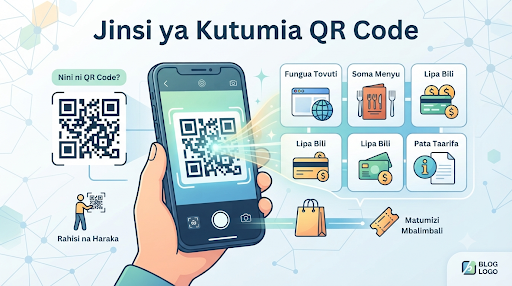
Jinsi ya Kutumia QR Code
Katika makala hii, utajifunza nini maana ya QR Code, umuhimu wake, na jinsi unavyoweza kuichanganua (scan) kwa kutumia simu yako. Lengo letu ni kukuwezesha kutumia teknolojia hii katika maisha yako ya kila siku, iwe ni kupata taarifa za tovuti, kusoma menyu ya mgahawa, au kufanya malipo ya huduma mbalimbali.
Utangulizi
"QR" inasimama kwa maneno ya Kiingereza Quick Response, ambayo kwa Kiswahili inamaanisha "Jibu la Haraka." Fikiria QR Code kama "alama ya vidole" ya kidijitali. Badala ya kuandika anwani ndefu ya tovuti kwenye simu yako, unachotakiwa kufanya ni kuonyesha kamera ya simu yako kwenye ile alama, na moja kwa moja simu yako itakupeleka unapotaka. Ni njia rahisi, ya haraka, na isiyohitaji ujuzi mwingi wa shule.
Maudhui: Jinsi ya Kutumia QR Code
1. Hakikisha Una Simu Janja (Smartphone)
Ili kutumia QR Code, unahitaji simu yenye kamera inayofanya kazi vizuri. Simu nyingi za sasa zina uwezo huu tayari kwenye kamera zao, hivyo huna haja ya kupakua programu yoyote ya ziada.
2. Fungua Kamera ya Simu Yako
Fungua sehemu ya kamera kwenye simu yako kama unavyotaka kupiga picha.
Elekeza kamera kwenye ile alama ya mraba (QR Code) kama vile unataka kuipiga picha.
Kidokezo: Hakikisha alama yote ya mraba inaonekana vizuri ndani ya fremu ya kamera yako na kwamba picha haina "blur" (haijatereza).
3. Subiri Simu "Isome" Alama
Mara tu kamera yako itakapogundua ile alama, utaona ujumbe mdogo ukijitokeza kwenye skrini ya simu yako.
Ujumbe huo mara nyingi huwa ni kiungo (link) cha tovuti au maelekezo ya hatua inayofuata.
Bonyeza ule ujumbe au kiungo kinachotokea, na simu yako itakupeleka moja kwa moja kwenye taarifa husika au kwenye programu ya malipo.
4. Nini cha kufanya kama Kamera haisomi?
Kama kamera haisomi, jaribu hatua hizi:
Safisha lenzi ya kamera yako kwa kitambaa laini.
Sogeza simu karibu au mbali kidogo na alama hiyo.
Kama kamera yako haina uwezo huo, unaweza kupakua programu ndogo (app) inayoitwa "QR Code Scanner" kutoka kwenye "Play Store" au "App Store".
Je! Wajuwa? (Fact Check)
Ukweli 1: Je, unajua kuwa QR Code inaweza kuhifadhi taarifa nyingi sana? Inaweza kuwa ni anwani ya tovuti, namba ya simu, taarifa za malipo ya benki, au hata tiketi ya basi!
Ukweli 2: Je, unajua kuwa QR Code ni salama kutumia ikiwa tu unaichanganua kutoka vyanzo unavyoviamini? Kamwe usichanganue QR Code unayokuta imebandikwa kiholela mitaani bila kujua inatoka kwa nani.
Ukweli 3: Je, unajua kuwa teknolojia ya QR Code haizeeki? Inaweza kusomeka hata kama alama hiyo itachanika kidogo au kuwa na madoa madogo, kwani mfumo wake umeundwa kurekebisha makosa madogo ya picha.
Vidokezo vya Usalama Unapotumia QR Code
Usiwe na haraka: Usibofye viungo ambavyo huviamini. Ikiwa QR Code imebandikwa kwenye duka unalolijua au benki unayoitumia, basi ni salama.
Angalia mazingira: Angalia kama alama ya QR Code haijawekwa juu ya alama nyingine. Matapeli wanaweza kubandika QR Code yao juu ya ile halali ili kukupeleka kwenye tovuti yao ya wizi.
Hitimisho
Kutumia QR Code ni moja ya njia rahisi na za kisasa zaidi za kupata taarifa mtandaoni. Huna haja ya kuwa mtaalamu wa kompyuta; unachohitaji ni kamera ya simu yako na utayari wa kujifunza. Kadiri unavyozidi kuitumia, ndivyo utakavyoona urahisi wake katika malipo, kupata taarifa za huduma, na hata kujiunga na mitandao ya kijamii. Anza leo kwa kutafuta QR Code kwenye bidhaa au mabango ya matangazo uliyopo, na utashangaa jinsi ulimwengu wa kidijitali unavyokufungukia kwa sekunde moja tu!
Umeionaje Makala hii.. ?

Share On:
👉1 Tafasiri ya Riyadh Swalihina 👉2 Sira ya Mtume Muhammad (s.a.w) 👉3 Madrasa kiganjani 👉4 Kitabu cha Afya 👉5 web hosting 👉6 Kitau cha Fiqh
Post zinazofanana:
Jinsi ya Kutuma Picha Kutoka Simu Kwenda TV
Je, umewahi kupata picha nzuri kwenye simu yako ya mkononi—labda ya familia, sherehe, au safari—na kutamani kuionyesha kwa kila mtu aliyeko sebuleni kwenye skrini kubwa ya televisheni? Watu wengi bado wanahangaika kuwakusanya watu karibu na simu ndogo ili kutazama picha, bila kujua kwamba televisheni zao zinaweza kuonyesha picha hizo kwa uwazi na ukubwa wa ajabu. Makala hii ni mwongozo kamili, uliyoandikwa kwa lugha rahisi sana, wa jinsi unavyoweza—kwa hatua rahisi chache—kutuma picha zako kutoka kwenye simu na kuziona kwenye TV yako, bila kuhitaji ujuzi wowote wa kiteknolojia.
Soma Zaidi...Jinsi ya Kubadili Muda na Tarehe Kwenye Simu
Makala haya yameandaliwa ili kumsaidia kila mtumiaji wa simu, bila kujali uelewa wake wa kiteknolojia, kurekebisha mpangilio wa muda na tarehe. Tutajifunza kuhusu umuhimu wa kuweka saa "Otomati" (Automatic), jinsi ya kubadilisha muda mwenyewe (Manual), na nini cha kufanya simu inapogoma kuonyesha muda sahihi. Lengo ni kuhakikisha simu yako inafanya kazi kwa usahihi kila wakati.
Soma Zaidi...Jinsi ya Kuzuia App Kufikia Mikrofoni
Je, umewahi kuhisi kuwa baada ya kuongea na rafiki kuhusu bidhaa fulani, ghafla unaanza kuona matangazo ya bidhaa hiyo kwenye simu yako? Hii si bahati mbaya. Programu nyingi kwenye simu zetu zina uwezo wa kusikiliza kupitia mikrofoni. Katika makala hii, utajifunza jinsi ya kudhibiti ruhusa hizo na kulinda faragha yako kwa hatua rahisi.
Soma Zaidi...Kwa Nini Ni Muhimu Kusasisha Simu?
Katika makala haya, tutachunguza kwa kina kwa nini kusasisha programu ya simu yako (system update) si jambo la hiari, bali ni hitaji muhimu. Tutajadili jinsi masasisho yanavyolinda taarifa zako binafsi dhidi ya wadukuzi, yanavyoboresha utendaji wa simu, na kuongeza maisha ya betri. Lengo ni kutoa mwongozo rahisi kwa kila mtumiaji wa simu, ili waelewe umuhimu wa kubonyeza kitufe cha "Update" pindi unapoona arifa hiyo.
Soma Zaidi...Jinsi ya Kutumia Do Not Disturb
Je, umechoka na milio ya simu na jumbe zinazokusumbua ukiwa unalala, upo kwenye ibada, au unatafuta utulivu? Makala hii inakufundisha kwa lugha rahisi kabisa jinsi ya kutumia sehemu ya "Do Not Disturb" (Usisumbue) kwenye simu yako ili uweze kupata utulivu bila kuzima simu kabisa
Soma Zaidi...Utowauti wa HDD (Hard Disk Drive) na SSD (Solid State Drive)
Katika somo hili utakwenda kujifunza kuhusu HDD (Hard Disk Drive) na SSD (Solid State Drive)
Soma Zaidi...