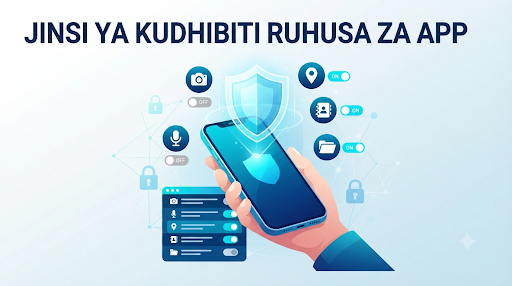
Jinsi ya Kudhibiti Ruhusa za App
Katika ulimwengu wa kisasa, simu zetu ndizo kitovu cha maisha yetu. Hata hivyo, je, unajua kwamba kila unaposakinisha programu mpya (App), unaipa ruhusa ya kufikia siri zako? Makala hii inakufundisha jinsi ya kudhibiti ruhusa hizi ili kuhakikisha kuwa ni programu unazoziamini pekee ndizo zenye uwezo wa kufikia kamera, mikrofoni, na taarifa zako nyingine za siri.
Utangulizi
Wakati tunapakua programu za michezo, habari, au za kusaidia kazi, mara nyingi tunabofya "Allow" (Ruhusu) kwenye ujumbe unaotokea bila kusoma vizuri. Huu ni mlango unaoweza kuwapa watu wasiojulikana uwezo wa kuona picha zako, kusikiliza sauti zako, au hata kufuatilia mahali ulipo.
Kudhibiti ruhusa za programu si kazi ya wataalamu wa kompyuta pekee. Ni ujuzi rahisi ambao kila mtu anapaswa kuwa nao ili kuishi kwa amani na usalama zaidi. Katika mwongozo huu, tutaangalia hatua kwa hatua jinsi unavyoweza kuona nani anatumia nini kwenye simu yako na jinsi ya kuzima ruhusa hizo kwa haraka.
Maudhui: Jinsi ya Kudhibiti Ruhusa za Programu (Apps)
Programu zote unazosakinisha kwenye simu yako hutumia kitu kinachoitwa "Permissions" au Ruhusa. Hizi ni funguo unazozipa programu ili ziweze kufanya kazi zake. Hapa kuna jinsi ya kuzidhibiti:
1. Kutumia "Permission Manager"
Hii ndiyo sehemu kuu ambapo unapaswa kuanzia. Kila simu ya Android ina sehemu hii:
Ingia kwenye Settings: Bofya alama ya "Settings" (Mipangilio) kwenye simu yako.
Tafuta Privacy: Bofya sehemu iliyoandikwa "Privacy" (Faragha).
Permission Manager: Bofya "Permission Manager" (Kidhibiti Ruhusa). Hapa utaona orodha ya vitu kama: Kamera, Mikrofoni, Mahali ulipo (Location), Picha, na Mawasiliano (Contacts).
Chunguza Orodha: Kwa mfano, ukibofya "Camera," utaona programu zote ambazo zina ruhusa ya kutumia kamera yako. Ikiwa utaona programu ya "Calculator" au "Mchezo" kwenye orodha hiyo, basi hiyo ni dalili ya hatari.
Zima Ruhusa: Bofya programu hiyo isiyo na uhusiano na kamera, kisha chagua "Don't allow" (Usiruhusu). Hii inazima uwezo wake wa kufikia kamera yako mara moja.
2. Hatua za iPhone (iOS)
Kwa watumiaji wa iPhone, mfumo ni rahisi zaidi:
Settings: Fungua "Settings."
Privacy & Security: Shuka chini na ufungue "Privacy & Security."
Ruhusa za App: Utaona vitu kama "Photos," "Microphone," na "Camera." Ukibofya kila kimoja, utaona programu zinazotumia vitu hivyo. Zima kitufe chochote ambacho hupendi programu hiyo iwe na uwezo nacho.
3. Kwa nini ufanye hivi?
Kuokoa Betri: Programu zinazotumia "Location" (mahali ulipo) mara kwa mara hula betri yako kwa kasi. Kuzima ruhusa hii kutakusaidia betri yako kudumu muda mrefu.
Kulinda Faragha: Picha zako, mazungumzo yako, na namba zako za simu ni vitu vya siri. Kuzima ruhusa za "Contacts" au "Files" kwa programu zisizo za lazima kunazuia taarifa zako kuvuja.
Je! Wajuwa? (Fact Check)
Ruhusa ya Muda: Je, unajua unaweza kutoa ruhusa ya "Mara moja tu" (Only this time)? Programu nyingi za kisasa zinakupa chaguo hili. Ukilichagua, programu hiyo itafanya kazi kwa muda huo tu, na utakapomaliza, itakuomba ruhusa upya ikihitajika tena.
App Store Salama: Daima pakua programu zako kutoka Google Play Store au Apple App Store. Programu unazopakua kutoka kwenye mitandao ya kijamii au tovuti zisizojulikana mara nyingi huwa na virusi vinavyovunja usalama wa simu yako.
Alama za Usalama: Simu nyingi za sasa (Android na iPhone) zina alama ya kijani juu ya skrini unapokuwa kwenye programu inayotumia kamera au mikrofoni. Ikiwa alama hiyo inawaka wakati hutumii kamera, basi kuna programu inakuchungulia.
Si Kila App ni Mbaya: Programu kama WhatsApp zinahitaji mikrofoni na kamera ili uweze kupiga simu za video. Ukiizima ruhusa hiyo, hutaweza kupiga simu. Jifunze kutofautisha kati ya programu zinazohitaji ruhusa hizo na zile zisizozihitaji.
Hitimisho
Kudhibiti ruhusa za programu ni kama kufunga milango ya nyumba yako. Huwezi kumruhusu kila mtu aingie vyumbani mwako, na vilevile hupaswi kuruhusu kila programu iingie kwenye "vyumba" vya siri vya simu yako (kama kamera, picha, na sauti).
Chukua muda wako leo, pitia simu yako, na uzime ruhusa zote zisizo na lazima. Ni hatua ndogo inayolinda faragha yako na kukupa amani ya moyo unapotumia teknolojia. Kumbuka, wewe ndiye unayemiliki simu yako, na wewe ndiye mwenye mamlaka ya mwisho juu ya nani anapata nini.
Je, umepata programu yoyote ya ajabu iliyokuwa na ruhusa usizozijua? Ikiwa una maswali zaidi kuhusu usalama wa simu, tupo hapa kukusaidia!
Umeionaje Makala hii.. ?

Share On:
👉1 Dua za Mitume na Manabii 👉2 web hosting 👉3 Tafasiri ya Riyadh Swalihina 👉4 kitabu cha Simulizi 👉5 Kitabu cha Afya 👉6 Kitau cha Fiqh
Post zinazofanana:
Jinsi ya Kutumia QR Code
Katika makala hii, utajifunza nini maana ya QR Code, umuhimu wake, na jinsi unavyoweza kuichanganua (scan) kwa kutumia simu yako. Lengo letu ni kukuwezesha kutumia teknolojia hii katika maisha yako ya kila siku, iwe ni kupata taarifa za tovuti, kusoma menyu ya mgahawa, au kufanya malipo ya huduma mbalimbali.
Soma Zaidi...Jinsi ya Kuchapisha Nyaraka kwa Simu
Je, umewahi kuwa na nyaraka muhimu kwenye simu yako—kama vile tiketi ya ndege, risiti, au mkataba—na ukahitaji kuichapisha (print) kwa haraka bila kutumia kompyuta? Siku hizi, si lazima tena kuhamisha faili kwenye kompyuta ili uweze kuchapisha. Unaweza kufanya hivyo moja kwa moja kutoka kwenye simu yako kwa hatua rahisi. Mwongozo huu utakufundisha jinsi ya kuunganisha simu yako na printa na kupata nakala yako ya karatasi.
Soma Zaidi...Jinsi ya Kutengeneza Space Kwenye Simu
Makala haya yatakupa mbinu za kitaalamu za kufungua nafasi (storage) kwenye simu yako. Tutaangalia jinsi ya kufuta faili zisizo za lazima, kudhibiti programu, kutumia huduma za "Cloud", na kusafisha takataka (cache) zilizojikusanya ndani ya mfumo wa simu.
Soma Zaidi...Jinsi ya Kubadili PDF kuwa Picha
umewahi kupokea faili la PDF lenye picha au maandishi muhimu, lakini ukashindwa kuliweka kwenye WhatsApp au Instagram kwa sababu mtandao huo haukubali faili la aina hiyo? Hii ni changamoto ya kawaida sana. Habari njema ni kwamba, unaweza kubadili faili la PDF kuwa picha (kama JPG au PNG) kwa hatua chache tu, ukiwa na simu yako mkononi. Katika mwongozo huu, tutakufundisha mbinu rahisi na za haraka zaidi za kufanya hivyo.
Soma Zaidi...Jinsi ya Kufungua Akaunti ya Gmail
Katika makala hii, utajifunza kwa urahisi maana ya Gmail na umuhimu wake. Tutakuonyesha hatua kwa hatua jinsi ya kuanza mchakato wa usajili, jinsi ya kuchagua jina la akaunti, na jinsi ya kuweka nywila (password) salama. Lengo letu ni kukuwezesha kufungua akaunti yako mwenyewe ndani ya dakika chache bila kuhitaji msaada wa ziada.
Soma Zaidi...Jinsi ya Kutatua Simu Isiyowaka
Makala haya yameandaliwa kwa lugha rahisi ili kumsaidia kila mtumiaji wa simu kutatua tatizo la simu kutowaka. Tutaangalia sababu za kawaida zinazofanya simu isiwake, hatua za kivitendo za kiufundi unazoweza kufanya mwenyewe, na lini hasa ni wakati sahihi wa kumtafuta mtaalamu wa simu.
Soma Zaidi...